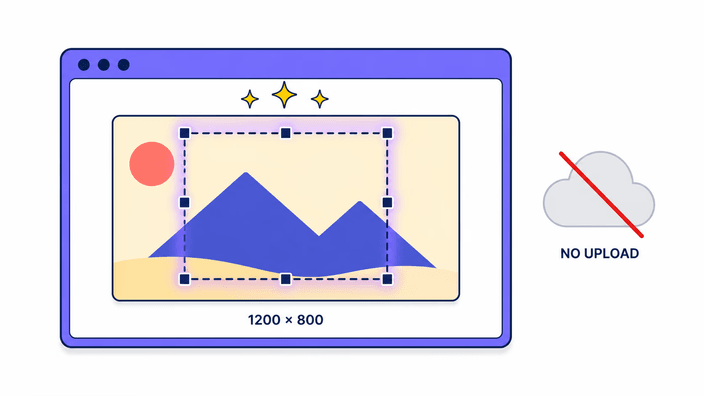
圖片裁切在你的裝置上完成
挑一張照片,或把它拖到頁面上,它會立刻在裁切框裡打開。拖動四角的控制點框住你想保留的範圍,移動底下的圖片,框外的部分就是會被去掉的地方。框好之後按下裁切,成品會直接下載回來。整個裁切都在你的裝置上跑,檔案就在本機處理,不經過遠端伺服器,也沒有排隊等待。想知道檔案怎麼處理,請看隱私頁面。
正在載入您的檔案…
拖出一個選取範圍框住你要的畫面,鎖定一個比例或社群尺寸,再以 PNG、JPG、WebP 或 AVIF 下載乾淨的成品。
或將圖片拖到這裡
預覽
裁剪後的圖片已準備好,可以下載。
裁切中…

用手機掃描 QR 碼即可在手機上取得檔案。連結是暫時的。檔案會在 2 小時內從我們的伺服器刪除。
把圖片裁切成你要的矩形畫面,正方形、4:5 直式、9:16 直幅、16:9 寬幅,或相機常用的 3:2、4:3,也可以直接輸入像素尺寸。拖出選取範圍,框外的部分會被去掉,選取範圍會即時顯示輸出尺寸,讓你下載前先確認實際大小。裁切的每一步都在你的裝置上完成,檔案就在本機處理,不經過遠端伺服器。成品可以存成 PNG、JPG、WebP 或 AVIF,其中 PNG、WebP、AVIF 會保留來源圖片的透明背景,選 JPG 則會把透明區域填成白色。輸出尺寸最大就是你框住的那塊來源畫面,不會被拉大。匯出時也會移除相機的中繼資料。想了解檔案如何處理,請看隱私頁面。
挑一張照片,或把它拖到頁面上,它會立刻在裁切框裡打開。拖動四角的控制點框住你想保留的範圍,移動底下的圖片,框外的部分就是會被去掉的地方。框好之後按下裁切,成品會直接下載回來。整個裁切都在你的裝置上跑,檔案就在本機處理,不經過遠端伺服器,也沒有排隊等待。想知道檔案怎麼處理,請看隱私頁面。

自由裁切很方便,但多數圖片需要固定的形狀。把選取範圍鎖成正方形做大頭貼,鎖成 4:5 發動態,鎖成 9:16 發限時動態,或鎖成 16:9 做縮圖,拖動時框會一直保持那個比例。社群尺寸更進一步,一開始就用平台預期的尺寸開框,你只要取景一次,成品就會落在剛好的比例上,不用猜也不用重來。
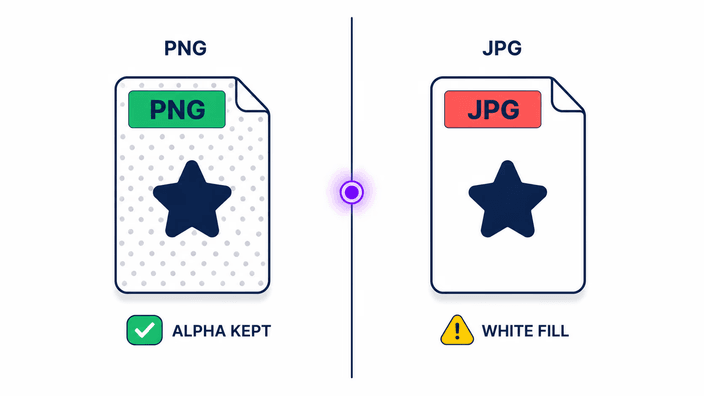
如果你的圖片有透明的部分,輸出格式會決定它們的去向。PNG、WebP、AVIF 都會把透明帶過去,被裁掉的邊角會保持透明。JPG 完全沒有透明,所以任何透明區域在匯出時都會被填成白色,這不是出錯,只是這個格式本來就這樣。需要保留透明背景就選 PNG 或 WebP,完成畫面也能在儲存前換格式。
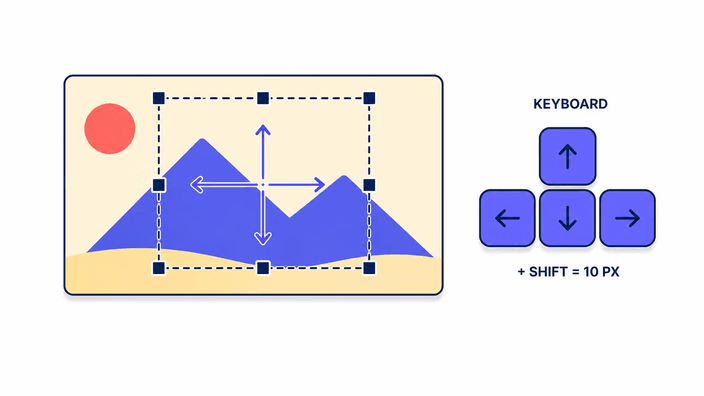
用滑鼠或手指拖出大概的框很順手,但最後幾步交給鍵盤更輕鬆。選取範圍啟用後,方向鍵會讓它一次移動一小步,你就能把一條邊對得剛剛好,不用跟游標較勁。這對難以操控滑鼠的人也有幫助,因為框的移動和比例鎖定全都能用鍵盤完成,一個精準的裁切就不必依賴一隻穩定的手,在桌機上對齊起來也更從容。
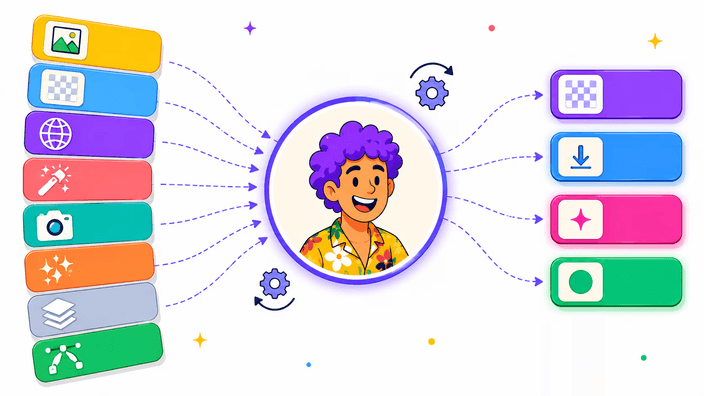
裁切結果有四種格式可選,挑哪一種看圖片要用在哪裡。PNG 保留每個細節和透明,適合標誌和圖形。JPG 給一般照片最小的檔案,但沒有透明。WebP 介於兩者之間,比 PNG 小又能留住透明區域。AVIF 在相同畫面下壓得最小,只是寫入時會多花一點時間。不論選哪個,匯出都只保留你框住的那塊畫面,相機中繼資料也會一併去掉。
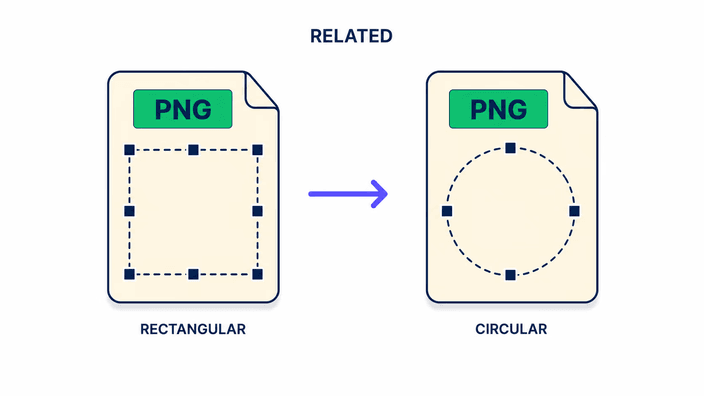
挑一張圖片或把它拖到頁面上,它會立刻在裁切框裡打開。
拖動四角的控制點和底下的圖片,把框放到你想保留的那一塊。
選取範圍啟用後,用方向鍵一小步一小步把邊緣對得剛剛好。
在完成畫面選 PNG、JPG、WebP 或 AVIF,需要透明就避開 JPG。
按下儲存,裁好的圖片就會直接下載回你的裝置。
裁切的每一步,讀取檔案、框定範圍、匯出成品,都在你的裝置上完成,圖片就在本機處理,不會經過遠端伺服器。想自己確認,可以打開開發者工具切到網路面板,會看到整段裁切都由本機處理,請看隱私頁面了解細節。
裁切本身不會改變你保留下來那塊畫面的內容。畫質變化取決於輸出格式,PNG 會完整保留每個細節,JPG 和 WebP 屬於有損,可以在完成畫面調整品質。輸出不會被放大,所以保留區域裡的細節都在。
可以,匯出時選 PNG、WebP 或 AVIF 就會保留透明通道,被裁掉的邊角維持透明。如果你選 JPG,透明區域會被填成白色,因為 JPG 這個格式不支援透明,這是格式的限制,不是工具出錯。
拖出選取範圍時,框會即時顯示它對應的輸出尺寸,你可以一邊調一邊看著數字對到想要的大小。輸出尺寸等於你框住的那塊來源畫面,不會自動放大。需要更精準地設定寬高,可以改用調整尺寸工具。
選一個長寬比,例如正方形、4:5、9:16 或 16:9,再拖動框,它會一直保持那個比例。也有 Instagram、Facebook、YouTube 縮圖等社群尺寸可以直接套用,框好之後成品就會落在剛好的比例上。
不會。這個工具只會裁切 GIF 的第一張影格,後面的影格不會被保留下來。下載的結果是一張靜態圖片,不是會動的圖。如果你需要保留整段動態,請改用其他能處理動圖的工具,這裡專注在單張畫面的矩形裁切。
可以。選取範圍啟用後,方向鍵會讓框一次移動一小步,方便你把邊緣對得很精準,不用跟游標較勁。框的移動和比例鎖定都能用鍵盤操作,所以對難以使用滑鼠的人也比較友善,在桌機上做像素級的對齊特別好用。
裁切是選一塊矩形保留、把框外的部分去掉,畫面的構圖會跟著改變。調整尺寸則是保留整張圖片,只改變它的寬高,構圖不變。想框出某個特定畫面就裁切,想換成精確的寬高像素就用調整圖片尺寸,兩件事可以接著做。
團隊關於工藝、格式以及一個好結果背後小決定的筆記。
在 Safari 中點一下分享,然後選擇加入主畫面。
開啟瀏覽器選單,點一下安裝應用程式或加入主畫面。
無痕分頁中無法安裝應用程式。請在一般分頁開啟本站。