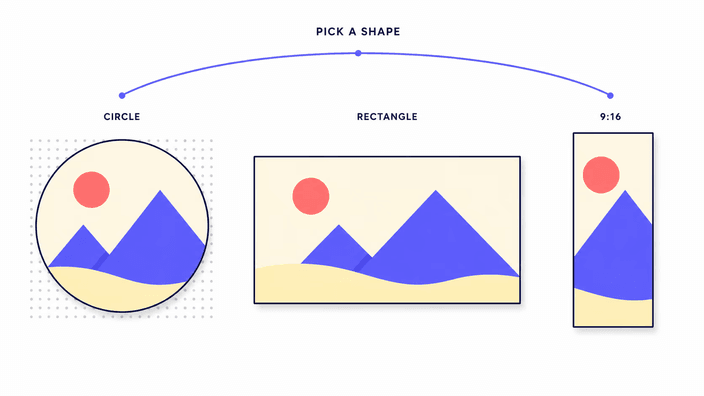
你需要哪種裁切?
有兩條路。圓形裁切把照片裁成圓,並讓圓外的一切透明,適合大頭貼和個人照片。矩形裁切保持矩形形狀:自由拖曳邊緣,或鎖定一個固定比例,例如方形、寬形或高形。當你知道照片去哪裡,選擇幾乎就已確定,大頭貼用圓框,貼文或封面用固定比例。
正在載入您的檔案…
圓形、矩形或固定比例:在上方選擇合適的裁切並開始。
先想想照片會出現在哪裡,合適的裁切幾乎自然就定了。需要圓形大頭貼或聯絡人的圓框嗎?圓形裁切回傳一個透明背景上的乾淨圓,存成 PNG 即可,能放進任何圓框而沒有白角。想裁掉邊緣、擺正構圖或達到一個精確的形狀嗎?矩形裁切讓你自由拖曳邊緣,或選擇一個固定比例,例如貼文用方形、封面用寬形。一切都在瀏覽器、在你的裝置上完成,不上傳任何內容。你在上方選擇裁切,把框拖到想保留的部分,幾秒內下載結果。
有兩條路。圓形裁切把照片裁成圓,並讓圓外的一切透明,適合大頭貼和個人照片。矩形裁切保持矩形形狀:自由拖曳邊緣,或鎖定一個固定比例,例如方形、寬形或高形。當你知道照片去哪裡,選擇幾乎就已確定,大頭貼用圓框,貼文或封面用固定比例。
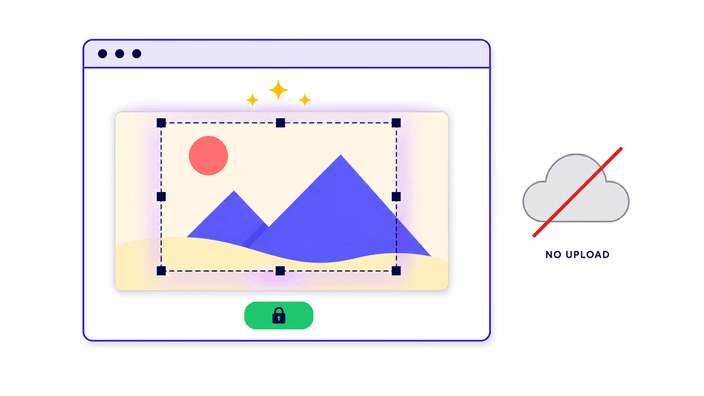
裁切從頭到尾都在本機。當你開啟一個檔案,瀏覽器在你裝置的記憶體裡處理照片,你標出想保留的區域,正是這塊區域被重新產生並存為一個新檔案供下載。照片就在當下、就地被裁切,沒有排隊,也不上傳。它不會離開你的裝置。詳情見隱私頁面。
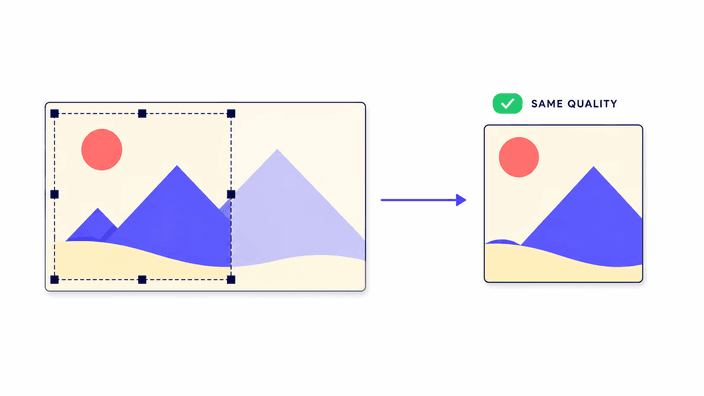
裁切本身不會讓照片變模糊。它去掉框外的區域,把其餘部分保持得和原來一樣。留下的部分和之前一樣清晰,只是周圍少了。一個小點:儲存時結果會被重寫,用會讓檔案變小的格式可能損失極少的品質,在一般照片上幾乎看不出來。帶透明的圓形裁切請選 PNG,全部保留。
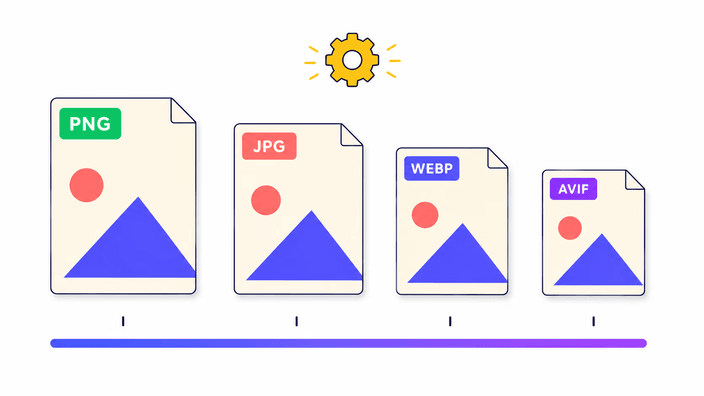
這取決於裁切。圓形裁切需要 PNG,因為只有 PNG 保留透明背景,圓才能放進任何框而沒有白角。把圓形裁切存成 JPG,透明區域會變成白色。矩形照片裁切用 JPG 很合適,小巧而到處可用,或用 WebP 在同樣清晰度下得到更輕的檔案。如果之後想改格式,那有獨立的工具。
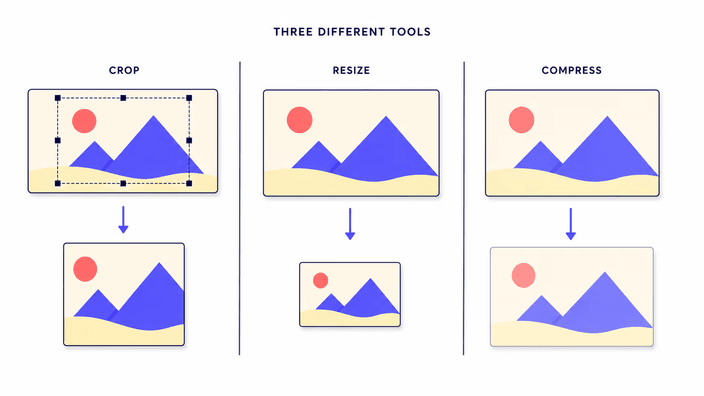
這三個容易混,卻做著不同的事。裁切去掉照片的一部分並改變構圖:留下的在框裡變大,其餘消失。調整尺寸保留整張照片,只把它在尺寸上變小或變大。壓小保留照片和尺寸,只把檔案變輕。需要別的構圖,你就裁切。要全部保留但更小,你就調整尺寸。
每個平台都偏好某個比例:很多貼文用方形,限時動態用高形,封面和預覽用寬形。如果在裁切前選好固定比例,框就保持正確的形狀,上傳時照片不會被拉伸或裁掉。這樣主體填滿空間,而不是從一張臉的中間被切斷。想想它會出現在哪裡,再選合適的比例。
在上方選擇你需要的形狀:圓形、矩形或固定比例。對應頁面會開啟。
把圖片拖到工具裡,或點擊區域從裝置選擇一個檔案。
把裁切框移到你想保留的照片部分上並調整大小。
選 PNG 保留透明(圓形裁切建議),或選 JPG 用於矩形照片。
點擊下載,裁好的檔案不經上傳,直接儲存到你的裝置。
需要的不只是裁切?這些工具已就緒。
在上方選圓形裁切,開啟你的照片,把圓移到你想保留的部分。圓外的一切都會變透明。存成 PNG,這樣透明背景會保留,圓能放進任何圓框而沒有白角。
不會。裁切完全在瀏覽器、在你的裝置上進行。當你開啟一個檔案,它在裝置的記憶體裡處理,不會離開裝置,沒有排隊,也不上傳。
裁切不會讓照片變模糊,只去掉框外的部分。儲存時結果會被重寫,用會讓檔案變小的格式可能損失極少的品質,幾乎看不出來。圓形裁切請選 PNG,全部保留。
圓形裁切用 PNG,讓透明背景保留。矩形照片裁切用 JPG,小巧而到處可用,或用 WebP 在同樣清晰度下得到更輕的檔案。
能。在矩形裁切裡你可以選一個固定比例,例如方形、寬形或高形。框就保持那個形狀,很適合為某個平台準備圖片,又不會讓它之後被拉伸。
裁切去掉照片的一部分並改變構圖,其餘消失。調整尺寸保留整張照片,只把它在尺寸上變小或變大。需要別的構圖就裁切,要全部保留就調整尺寸。
能。它在電腦和手機的瀏覽器中運作。你開啟照片,用手指拖曳框並下載結果,全都在你的裝置上。
不一樣。裁切後照片變小,因為框外的區域消失了。留下的部分保持清晰。如果你想保留整張照片只改尺寸,正確的工具是調整尺寸,不是裁切。
團隊關於工藝、格式以及一個好結果背後小決定的筆記。
在 Safari 中點一下分享,然後選擇加入主畫面。
開啟瀏覽器選單,點一下安裝應用程式或加入主畫面。
無痕分頁中無法安裝應用程式。請在一般分頁開啟本站。