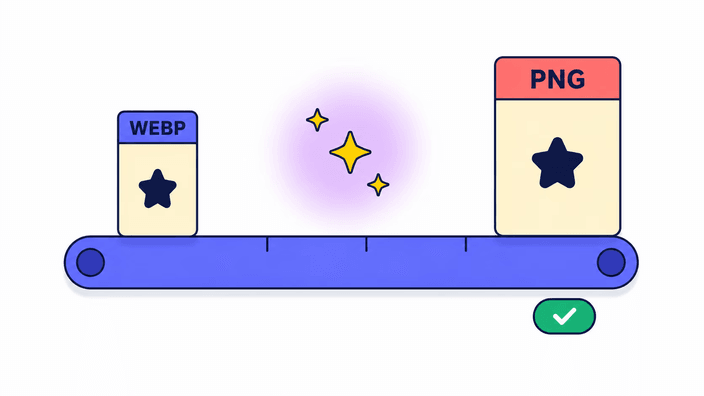
如何把 WebP 轉成 PNG
把一個 WebP 檔案拖到上傳區, 或點一下從裝置裡挑檔案. 檔案一落下轉換就開始, 沒有要按的轉換鈕. 大多數圖片不到一秒就有結果. 完成後, 下載按鈕會用原本的檔名儲存 PNG, 只把副檔名換成 .png. 要轉下一張就拖下一個檔案, 每次轉換都從頭跑, 不排隊. 這套流程在桌面與行動瀏覽器上表現一致. 動態 WebP 只當作單一靜態幀處理, 因此輸出的 PNG 裡只會出現第一幀.
正在載入您的檔案…
把 WebP 轉成 PNG, 讓 Photoshop, Word 和舊版程式都能開啟這個檔案. 透明度完整保留.
或將圖片拖放至此
正在轉換您的圖片
請保持此分頁開啟。
用手機掃描 QR 碼即可在手機上取得檔案。連結是暫時的。檔案會在 2 小時內從我們的伺服器刪除。
RoundCut 將 WebP 轉換為 PNG,讓檔案能在桌面軟體預期的地方開啟。轉換單張圖片時,瀏覽器會在你的裝置上不到一秒就把它重新編碼為 PNG,因此那個檔案不會被送到任何地方。一次轉換多張時,它們會送到我們的伺服器,一起處理成一個下載,該下載會在約 2 小時內刪除。PNG 是桌面軟體真正能開啟的格式,因為較舊版本的 Photoshop、Word、PowerPoint、預覽程式以及 Windows 和 macOS 上多數舊工具仍然拒絕 WebP 檔案。透明度按像素保留,因為 WebP 和 PNG 都帶有 8 位元 alpha 通道,所以透明背景上的標誌或產品去背會變成同樣透明背景的 PNG,沒有白色填充,也沒有邊緣雜訊。輸出的 PNG 總是比來源 WebP 大,一張 大尺寸 WebP 照片通常會膨脹到約 數倍大小的 PNG,簡單圖形大約增大 26%。這是切換到一個到處都能開啟的格式的合理代價。轉換本身不會帶來新的品質損失。
把一個 WebP 檔案拖到上傳區, 或點一下從裝置裡挑檔案. 檔案一落下轉換就開始, 沒有要按的轉換鈕. 大多數圖片不到一秒就有結果. 完成後, 下載按鈕會用原本的檔名儲存 PNG, 只把副檔名換成 .png. 要轉下一張就拖下一個檔案, 每次轉換都從頭跑, 不排隊. 這套流程在桌面與行動瀏覽器上表現一致. 動態 WebP 只當作單一靜態幀處理, 因此輸出的 PNG 裡只會出現第一幀.
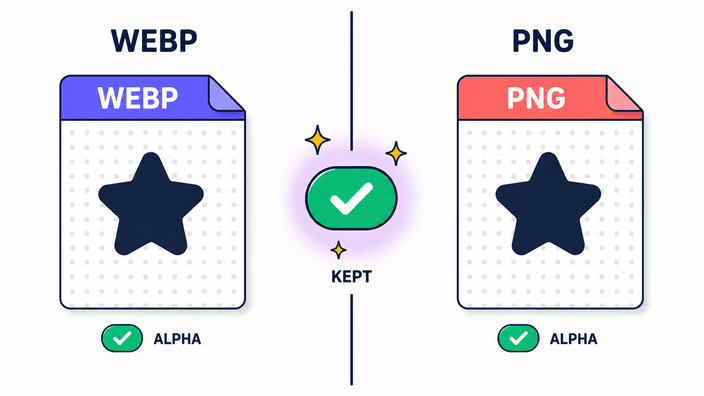
WebP 和 PNG 都支援 8 位元 alpha 透明度, 讓每個像素都能帶有任意透明值. 這對您的工作流程有實際影響. 放在透明背景上的標誌或去背產品圖轉成 PNG 後仍保有相同透明背景, 不會被填成白底. 設計師在 Photoshop、Figma 或 Illustrator 中使用需要透明背景的圖片時, PNG 是標準格式. 帶有漸層陰影或柔和邊緣的圖稿, 半透明值也會完整保留.
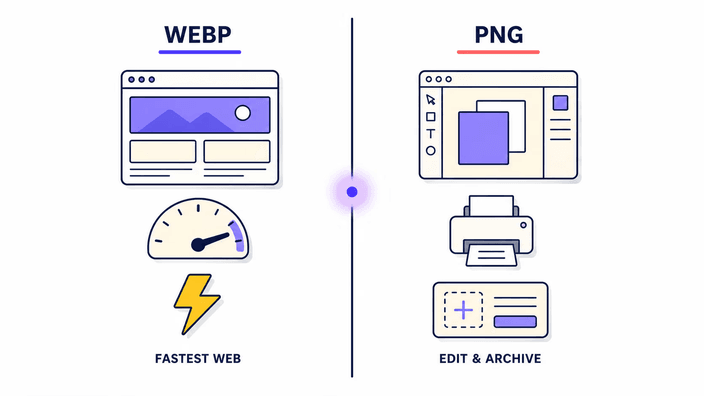
圖片要放在網頁上就留著 WebP. 在相同視覺品質下 WebP 大約比 PNG 小 25 到 35 percent, 所以頁面載入更快, 頻寬成本更低. 要在離線軟體裡打開就換成 PNG. 2022 年底以前的 Photoshop 需要外掛才能開 WebP. Word, PowerPoint, 大多數老舊的 Windows 工具, 以及多數電子郵件程式至今仍不收 WebP. PNG 則是每個程式都看得懂的格式. 如果最終目的地是網站, 留著 WebP. 如果是設計檔, 印刷案, 辦公文件或郵件附件, PNG 是比較保險的選擇.
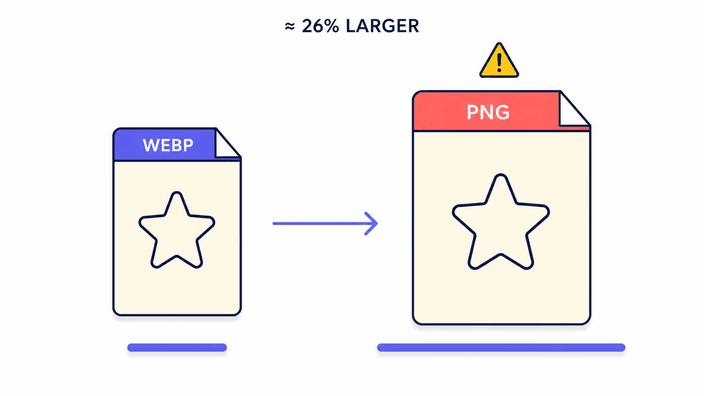
PNG 採用無損的 DEFLATE 壓縮. WebP 用的是更現代, 更有效率的演算法, 同一張圖能壓得更小. 從 WebP 轉到 PNG 一定讓檔案變大, 圖形大約大 26 percent, 照片則是兩到十倍. 一張 大尺寸 WebP 照片很容易變成 數倍大小的 PNG. 這是換到處處都能開啟之格式的代價, PNG 並非畫質較差, 只是因為它把每個像素都原樣存下, 不像 WebP 用上現代壓縮, 所以更占空間. 如果檔案大小比相容性更重要, 那就留著 WebP, 別轉了.
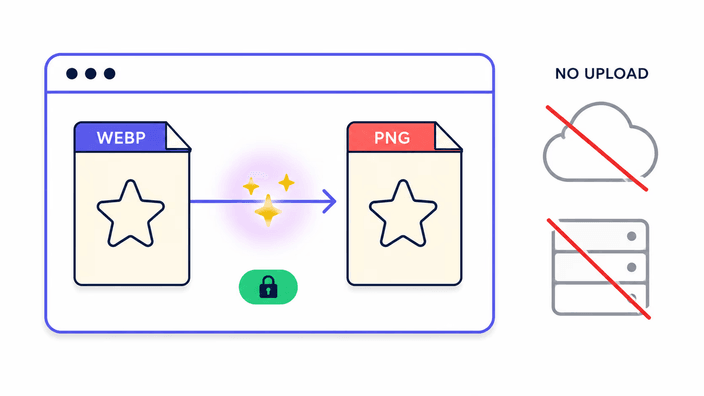
WebP 實際在哪裡轉換,取決於你一次轉換幾個檔案。只轉一個時,重新編碼完全在你瀏覽器分頁內的 OS 影像引擎中完成,沒有任何東西被上傳,也不留下任何關於該檔案的紀錄。你可以在轉換時保持網路面板開啟,確認沒有任何出站的影像請求。一次轉換多個時,檔案會送到伺服器批次處理,產生一個統一的下載包。那個結果會在大約 2 小時內從伺服器移除。其他許多 WebP 轉換工具不管幾個都會上傳到伺服器。在這裡,單一轉換完全在瀏覽器內完成,只有批次才經過伺服器。
動態 WebP 檔案裡含有多個影像幀. 這個工具只處理第一幀, 輸出單一靜態 PNG. PNG 格式可以透過 APNG 擴充支援動畫, 但這個工具不產生 APNG 檔案. 如果你需要保留動態 WebP 的每一幀, 專門的 GIF 或 APNG 轉換工具才是對的選擇. 若只是要抽出一張具代表性的幀, 例如縮圖或預覽圖, 第一幀通常就是最有用的輸出, 也是合理的預設行為.
將 WebP 檔案拖到上傳區,或點擊開啟檔案選擇器。WebP 的透明度會在輸出中保留。轉換一張圖片在你的瀏覽器中執行,而一次放入多張會將它們送到我們的伺服器一起處理。
檔案一載入, 瀏覽器就立刻寫出 PNG. 多數螢幕解析度的圖片不到一秒就完成, 沒有要按的鈕.
PNG 會明顯比原本的 WebP 大. 一張 大尺寸 WebP 照片通常會變成大約 數倍大小的 PNG. 這是預期之內, 不是錯誤.
點下載把檔案存起來. 原檔名保留, 只把副檔名換成 .png. 透明區域仍然透明. 要轉下一個就拖下一個 WebP.
向相反方向轉換,或探索其他圖片格式。
WebP 是個現代網頁格式, 很多桌面軟體至今仍不理它. Photoshop 直到 2022 年底才加入原生 WebP 支援, 所以舊版需要外掛. Word, PowerPoint, 舊版 macOS 上的預覽程式, 以及大多數老舊的 Windows 工具乾脆就拒收這個格式. 轉成 PNG 是通用的解法. 只要能處理圖片的程式都打得開 PNG, 所以當你在意與桌面軟體的相容性時, PNG 就是對的選擇.
會. WebP 和 PNG 都支援 8 位元 alpha 透明度. 透明像素維持透明, 半透明像素保住它精確的透明值, 去背主體周圍不會出現白底或光暈. 放在透明背景上的標誌會轉成背景同樣透明的 PNG, 逐一像素都對得上, 不會被壓平. 這正是該選 PNG 而非 JPG 的原因, 因為 JPG 沒有 alpha 通道, 會把透明區域填上一片實色.
PNG 是無損的, WebP 壓得更緊. PNG 用一套 1990 年代的壓縮演算法把每個像素原樣存下. WebP 用現代的預測技術把同一張圖塞進更小的空間. 從 WebP 轉到 PNG 一定讓檔案變大, 圖形大約 26 percent, 照片往往是 200 到 1000 percent. 一張 大尺寸 WebP 照片可能變成 數倍大小的 PNG. 這是預期之內, 是換取處處都能開啟之格式的代價.
轉換本身不帶來任何新的畫質損失. PNG 是無損的, 從 WebP 解出的像素會逐位元組寫入. 不過, 如果原本的 WebP 是用有損模式存的, 多數網頁上的 WebP 都是, 那些既有的壓縮痕跡早就在像素裡, 轉成 PNG 也拿不掉. PNG 看起來會跟 WebP 在螢幕上的樣子一模一樣, 不會更好. 沒有添回任何畫質, 只是讓進一步的損失就此打住.
這取決於你轉換多少個檔案。單個 WebP 直接在你的瀏覽器中轉換,所以該檔案不會被上傳,你可以開啟 開發者工具,在轉換期間查看網路面板來確認,那裡不會出現任何出站影像請求。當你一次轉換多張時,它們會送到我們的伺服器一起處理,該結果會在約 2 小時內刪除,並可在下載後立即自行刪除。如果你的圖片是敏感內容、文件、個人照片或工作素材,逐張轉換會讓它留在你的裝置上。
只有第一幀會被轉換. 即使來源 WebP 含有多幀, 這個工具也只輸出單一靜態 PNG, 不是動態的 APNG. 如果你需要保留每一幀, 專門的 GIF 或 APNG 轉換工具才適合. 對多數情況而言, 也就是你只想要動態 WebP 的一張靜態縮圖或預覽圖時, 第一幀就是對的輸出.
團隊關於工藝、格式以及一個好結果背後小決定的筆記。
在 Safari 中點一下分享,然後選擇加入主畫面。
開啟瀏覽器選單,點一下安裝應用程式或加入主畫面。
無痕分頁中無法安裝應用程式。請在一般分頁開啟本站。