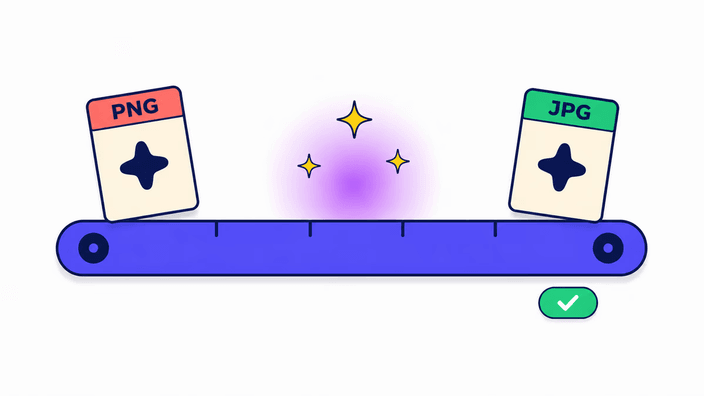
如何把 JPG 轉成 PNG
把 JPG 拖進上傳區,或點一下從裝置裡挑一張。檔案一落下轉換就開始,沒有「轉換」按鈕要按。一般照片會在不到一秒內出結果。準備好之後,「下載」按鈕會用原本的檔名、把副檔名換成 .png 來儲存。每個檔案都是從頭跑,不排隊。同一套流程在桌機和手機瀏覽器上都一樣。檔名是 .jpg 或 .jpeg 表現完全相同。如果你手上剛好是 WebP 或 GIF,這些也可以當作替代的來源格式。
正在載入您的檔案…
把 JPG 重新包成 PNG,方便無損編輯與工具相容。檔案會變大。
或將圖片拖放至此
正在轉換您的圖片
請保持此分頁開啟。
用手機掃描 QR 碼即可在手機上取得檔案。連結是暫時的。檔案會在 2 小時內從我們的伺服器刪除。
轉換一張圖片,工作就直接在你的瀏覽器裡進行,沒有要上傳的東西。一次轉換多張時,檔案會傳到我們的伺服器去完成工作,隨後下載連結會在約 2 小時內刪除。把 JPG 拖進頁面,瀏覽器會在不到一秒內,把這張圖重新存成一個無損的 PNG 容器。 輸出的 PNG 會原封不動保留 JPG 裡每一個像素目前的樣子,連已經存在的壓縮痕跡也照樣留著。 它不會還原 JPEG 早就捨棄的細節,因為任何轉檔工具都救不回那些資料。 檔案大小會增加,實測一張 的 JPG 變成約 的 PNG,一張 的 JPG 則漲到大約 。 這是正常現象,不是錯誤。 當你需要一個無損的編輯容器、當某個工具只吃 PNG、或當你想要避免之後存檔再掉品質時,這個轉換就派得上用場。 它不會替影像加上透明背景。
把 JPG 拖進上傳區,或點一下從裝置裡挑一張。檔案一落下轉換就開始,沒有「轉換」按鈕要按。一般照片會在不到一秒內出結果。準備好之後,「下載」按鈕會用原本的檔名、把副檔名換成 .png 來儲存。每個檔案都是從頭跑,不排隊。同一套流程在桌機和手機瀏覽器上都一樣。檔名是 .jpg 或 .jpeg 表現完全相同。如果你手上剛好是 WebP 或 GIF,這些也可以當作替代的來源格式。

JPG 之所以小,是靠丟掉像素資料。PNG 則把每個像素都留下,完全沒有有損壓縮。所以把 JPG 轉成 PNG 一定會得到比較大的檔案。實測一張 的來源 JPG 變成約 的 PNG,一張 的來源 JPG 則漲到大約 。每一個 PNG 轉檔工具都是這樣,因為 PNG 這個格式的本質就是無損容器。比較大的 PNG 並不代表畫質比較好,因為裡頭存的像素就是 JPG 那一批,連瑕疵都一起。當這個無損容器帶來實際好處時,轉換才值得,例如避免重存時再掉品質、滿足某個只收 PNG 的工具、或為你打算之後加上的透明做準備。

標誌、圖示、有銳利文字的螢幕截圖、線稿,以及需要透明或需要反覆編輯卻不想一直累積品質損失的圖,選 PNG。照片、網頁的主視覺、以及上傳到本來就會自己重新壓縮的社群平台,留著 JPG。這是位元組和可編輯性之間的取捨,JPG 在大小上勝出,PNG 在多次存檔後仍保住畫質上勝出。在編輯前先把 JPG 轉成 PNG,可以讓之後每一次存檔都不再新增瑕疵,這正是設計師和攝影師在多步驟流程中把照片轉進 PNG 的主要原因。要放上網時,在最後匯出那一步再轉回 JPG 或 WebP。
輸出的 PNG 是無損的,所以轉換本身不會掉任何新的品質。它做不到的,是把原本 JPEG 壓縮時就已經損失的品質還原回來。任何烤進 JPG 裡的瑕疵、色帶、模糊或偏色,都會原樣忠實地存進 PNG。PNG 只是讓品質從這一刻起不再下滑。沒有品質滑桿,因為 PNG 輸出根本沒有品質設定,它依定義就是無損。如果你想要更銳利的來源影像,你需要的是一張畫質更高的原檔,因為沒有任何格式轉換能救回 JPEG 已經捨棄的像素資料。
不會。JPG格式從根本上不儲存任何透明資料,轉換過程只傳遞來源檔案中已有的內容,不會憑空產生新的資料。由於JPG檔案不包含任何透明通道資訊,PNG輸出自然也不會有透明效果。PNG格式本身完全能夠支援透明,但這個功能只在來源檔案提供相應資料時才會發揮作用。由於來源JPG根本沒有這些資訊,輸出結果始終保持完全不透明的狀態。如果需要在PNG中實現透明效果,必須在轉換完成之後,單獨透過背景去除工具進行處理,這是一個獨立的額外步驟。
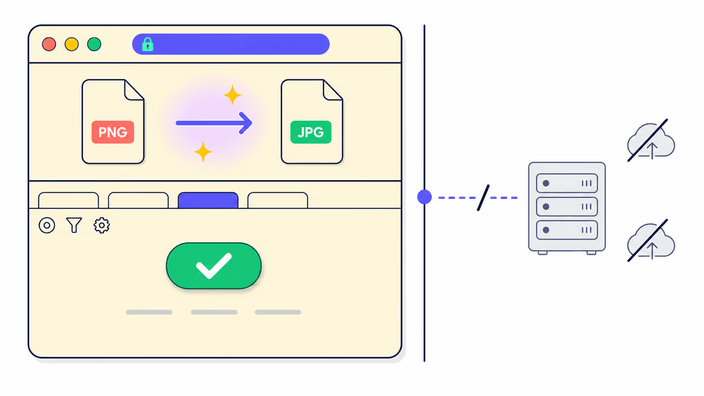
處理路徑取決於你一次轉換多少個檔案。轉換單張圖片時,全部工作都在瀏覽器分頁內完成,不會向伺服器傳送任何資料。一次轉換多張圖片時,檔案會被傳送到我們的伺服器進行處理,處理完成後回傳一個下載連結。這個連結以及背後的檔案會在大約2小時內自動刪除。因此單張圖片在裝置上本地處理,而批次處理則會經過我們的伺服器並隨後清空。請依圖片內容的私密程度選擇適合你的處理路徑。
把檔案拖到上傳區域,或點擊開啟選擇器。轉換一張圖片,它全程留在你的裝置上。新增多張,它們會傳送到我們的伺服器一起轉換。
檔案一載入,瀏覽器就把 PNG 寫出來。大多數螢幕解析度的照片,不到一秒就出結果,不用按任何按鈕。
輸出的 PNG 會明顯比來源 JPG 大。一張 17 KB 的 JPG 通常會漲到約 105 KB。這是正常現象,不是錯誤。
點擊下載以儲存。原始檔名保留,僅副檔名改變。批次時你下載一個壓縮檔,連結會在約 2 小時內從我們的伺服器刪除。要轉換另一個,把下一個檔案放到頁面上。
需要反向轉換或其他格式?這些工具隨時可用。
不會。這個轉換不會還原 JPEG 早就捨棄的品質。輸出的 PNG 會原樣保留目前的像素狀態,連已存在的壓縮瑕疵也照舊。轉換真正能擋下的,是後續的品質損失,因為一旦檔案變成 PNG,你就能編輯、重存而不會每存一次又多一份壓縮損傷。PNG 輸出是無損的,但你的 JPG 來源並不是。想要更銳利的起點,你需要一張畫質更高的原檔。
PNG 把每個像素都存下來,沒有有損壓縮。JPG 之所以小,是完全丟掉它認為人眼看不出的像素資料。PNG 全都留著。一張 的 JPG 通常會變成約 的 PNG,一張 的 JPG 則可能漲到大約 。這是正常的,每個 PNG 轉檔工具都這樣。如果檔案小對你比無損容器更重要,那就留在 JPG,或在轉換後用壓縮工具。
不會。轉換換的是檔案容器,但像素內容維持不變。JPG 裡那塊純色背景,在 PNG 裡照樣是純色。PNG 格式有支援透明這項能力,但轉換本身不會生出任何透明像素。要從一張 JPG 得到帶透明背景的 PNG,請在轉完之後,另用一個步驟跑去背工具。
這取決於你轉換多少個檔案。轉換一張圖片時編碼在你的裝置上執行,不上傳到伺服器,一次轉換多張時,它們會傳送到我們的伺服器進行處理,隨後下載連結及背後的檔案會在約 2 小時內刪除。如果圖片敏感,請逐張轉換,讓它們留在你的裝置上。
可以。放入多個檔案,RoundCut 會一起轉換並回傳一個壓縮檔供下載。批次處理在我們的伺服器上而非你的瀏覽器中進行,下載連結會在約 2 小時內刪除。而單個檔案則直接在瀏覽器中轉換,不上傳。無論哪種,每次轉換都很快。
主要有三種情況。第一,你需要一個無損容器,好讓影像反覆編輯而不在每次存檔時多出瑕疵。第二,某個工具或流程只收 PNG、不接受 JPG。第三,你想之後在編輯器裡加上透明,需要 PNG 對 alpha 通道的支援。這幾種情況都不會還原 JPG 的品質,它們只是讓品質不再變差。如果你只是想要更小的檔案,壓縮工具才是更好的選擇。
團隊關於工藝、格式以及一個好結果背後小決定的筆記。
在 Safari 中點一下分享,然後選擇加入主畫面。
開啟瀏覽器選單,點一下安裝應用程式或加入主畫面。
無痕分頁中無法安裝應用程式。請在一般分頁開啟本站。