
如何把 PNG 轉成 JPG
把 PNG 拖到上傳區,或點一下從裝置裡挑檔案。檔案一落地轉換就開始,一般螢幕解析度的照片通常遠遠不到一秒就完成。結果好了之後,下載按鈕會用原本的檔名、只換掉副檔名來儲存 JPG。要再轉一張,把下一個檔拖進來就好。每次轉換都從頭跑,沒有排隊、也沒有暖機成本。同一段程式在桌機和手機瀏覽器上都能跑,而動態 PNG 會以序列中的第一張影格當作單張靜態圖來處理。
正在載入您的檔案…
需要照片、電子郵件附件或上傳時更小的檔案,就把 PNG 換成 JPG。
或將圖片拖放至此
正在轉換您的圖片
請保持此分頁開啟。
用手機掃描 QR 碼即可在手機上取得檔案。連結是暫時的。檔案會在 2 小時內從我們的伺服器刪除。
轉換一張圖片,工作就直接在你的瀏覽器裡進行,沒有要上傳的東西。一次轉換多張時,檔案會傳到我們的伺服器去完成工作,隨後下載連結會在約 2 小時內刪除。把 PNG 拖到頁面上,平台內建的影像引擎就會在一秒內把一般照片重新存成 JPEG。 PNG 的透明區域會被換成純白背景,因為 JPG 沒有 alpha 透明通道。 以照片這類內容來說,結果通常比原本的 PNG 小三到五成,而肉眼看不出畫質差別。 5 秒就轉好。 EXIF、IPTC 和 XMP 資訊在每種情況下都會被清掉。 當檔案大小很重要、而且影像是照片時,這個轉換就是正確選擇。 若是商標、圖示,或任何想保留透明度的圖,請改選 PNG 轉 WebP。
把 PNG 拖到上傳區,或點一下從裝置裡挑檔案。檔案一落地轉換就開始,一般螢幕解析度的照片通常遠遠不到一秒就完成。結果好了之後,下載按鈕會用原本的檔名、只換掉副檔名來儲存 JPG。要再轉一張,把下一個檔拖進來就好。每次轉換都從頭跑,沒有排隊、也沒有暖機成本。同一段程式在桌機和手機瀏覽器上都能跑,而動態 PNG 會以序列中的第一張影格當作單張靜態圖來處理。
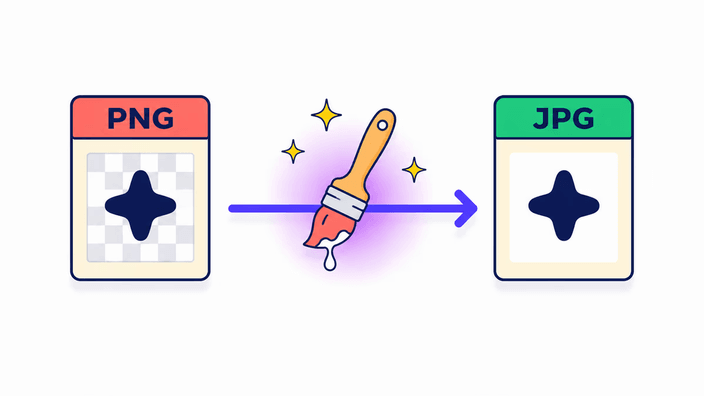
JPG 不具備 alpha 透明通道。PNG 中的每一個透明像素,在能夠存成 JPG 之前,都必須先指定一個實色。RoundCut 對這些區域採用白色,這是業界標準的處理方式,也說明了為何標誌與去背產品圖在轉檔後會冒出一個白色方塊。這不算缺陷,而是格式天生的設限。需要其他底色的話,請先在影像編輯軟體中替 PNG 上好色,再進行轉檔。想替網頁保住透明去背的話,請選擇轉成 WebP。WebP 內建完整的 alpha 通道,產出的檔案通常還比 PNG 更小,且絲毫不需要把任何部分填實。

商標、圖示、含銳利文字或線稿的截圖,以及任何你打算重複使用的透明圖,都留著用 PNG。PNG 一模一樣地存下每個像素,所以邊緣保持俐落,而且每次儲存都不會多疊一層新的壓縮雜訊。照片、橫幅圖,以及任何反正會在上傳時被重新壓縮的社群平台圖,就換成 JPG。照片型的 PNG 對分享來說大得沒必要,而 JPEG 正是為這種內容設計的。若你想要既小又保留 alpha 這種現代格式的好處,WebP 兩者兼顧,而且每個現行瀏覽器都支援。

JPG 採用有損壓縮,意思是會丟掉一些像素細節來換取更小的檔案。對照片來說,在一般網頁畫質下看得出的差異微乎其微。儲存目標約落在 43 dB PSNR,也就是在照片內容上肉眼無法分辨 JPG 與無損原圖的程度。帶有硬邊、細小文字、純色色塊,或會驟然跳到單一色調的漸層,這類圖則表現不同,因為 JPG 在那些轉折處不管什麼畫質都會產生振鈴。對這些圖來說,PNG 才是正確格式,轉成 JPG 反而是退步。這裡沒有畫質滑桿,設定固定在為照片校準過的近乎無損等級。

若要一次轉換多個 PNG 檔案,請全選並建立批次處理。 我們的伺服器會逐一處理每張圖片,並將結果打包成一個下載檔案。 下載連結及背後的檔案會在連結建立後約 2 小時內刪除。 批次模式在你需要同時轉換數十張照片格式時特別實用。 對於單張圖片,所有處理都在本地瀏覽器中完成。
有幾種明確情況下,把 PNG 轉成 JPG 是錯的。如果 PNG 有你需要保留的透明背景,JPG 會毀掉它,那就用 WebP 或留著 PNG。如果圖裡有細小文字、銳利線條、商標或介面截圖,JPG 不管什麼畫質都會加上看得見的振鈴,因為它以區塊為基礎的演算法很不擅長硬邊。如果你打算繼續編輯這個檔、反覆重存好幾次,每次 JPG 重新儲存都會疊上新的損失,所以把 PNG 當作工作母檔,只在最後交付那一步才匯出成 JPG。
把檔案拖到上傳區域,或點擊開啟選擇器。轉換一張圖片,它全程留在你的裝置上。新增多張,它們會傳送到我們的伺服器一起轉換。
檔案一落地瀏覽器就開始存成 JPG。一般照片沒有按鈕要按、也沒有進度條,結果不到一秒就出現。
下載按鈕會顯示輸出檔案大小。任何透明區域現在在 JPG 裡都會以白色背景呈現,這是預期的,因為 JPG 沒有 alpha。
點擊下載以儲存。原始檔名保留,僅副檔名改變。批次時你下載一個壓縮檔,連結會在約 2 小時內從我們的伺服器刪除。要轉換另一個,把下一個檔案放到頁面上。
如果需要反向轉換或想保留透明度,這些工具隨時可用。
會。JPG 是有損格式。RoundCut 使用為照片校準過的固定近乎無損畫質設定,在這種設定下輸出在一般觀看尺寸看起來和原本的 PNG 一樣。儲存目標約落在 43 dB PSNR,這是在照片內容上肉眼無法和無損分辨的程度。帶有硬邊、細文字或純色色塊的圖,在任何 JPG 畫質下都可能出現細微瑕疵。對這些圖來說,留著 PNG 才是正確選擇。
JPG 沒有透明通道。轉換會把每個透明像素填成白色,這就是為什麼透明背景上的商標和商品圖之後會多出一個白框。這是預期的格式行為,不是工具瑕疵。要避開它,請在轉換前先把想要的背景色畫到 PNG 上,或改用 WebP,它保留透明度,而且通常產生比 PNG 還小的檔案。
對照片型 PNG 來說,在近乎無損的畫質設定下,JPG 通常小三到五成。確切比例取決於影像,高細節照片省得最多。純色圖、圖示和線稿縮得較少,而且可能因為 JPG 瑕疵而看起來更差。如果 PNG 原本就是螢幕截圖或商標,JPG 可能省不了多少,還可能讓畫質明顯變差。
這取決於你轉換多少個檔案。轉換一張圖片時,所有工作都在瀏覽器分頁內完成,不會上傳任何內容。一次轉換多張時,它們會傳送到我們的伺服器進行處理,隨後下載連結及背後的檔案會在約 2 小時內刪除。如果圖片敏感,請逐張轉換,讓它們留在裝置上。
可以。放入多個檔案,RoundCut 會一起轉換並回傳一個壓縮檔供下載。批次處理在我們的伺服器上而非你的瀏覽器中進行,下載連結會在約 2 小時內刪除。而單個檔案則直接在瀏覽器中轉換,不上傳。無論哪種,每次轉換都很快。
當影像有你需要保留的透明度、含有 JPG 瑕疵會顯現的銳利文字或線稿,或你打算繼續編輯重存時,就留著 PNG。每次 JPG 被打開重存,新的壓縮損失都會累積。對工作檔來說,PNG 才是正確的母檔格式,你只在最後交付時才匯出成 JPG。對需要透明度又要小檔案的網頁素材,WebP 是更好的匯出選擇。
團隊關於工藝、格式以及一個好結果背後小決定的筆記。
在 Safari 中點一下分享,然後選擇加入主畫面。
開啟瀏覽器選單,點一下安裝應用程式或加入主畫面。
無痕分頁中無法安裝應用程式。請在一般分頁開啟本站。