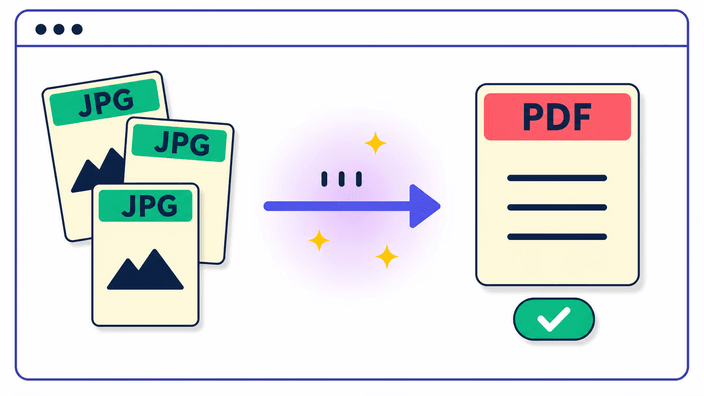
把許多照片合併成一份 PDF
選好你的照片,或把它們放到頁面上,每一張就按你定的順序成為一份 PDF 的一頁。拖動卡片來擺放,再下載做好的文件。單張圖片直接在你的裝置上變成 PDF,什麼都不送出。當你合併多張時,它們送到一台伺服器,由它組好文件並在組完後移除它們,所以照片不會留下。無論哪種,結果都當作一個檔案回到你手中,隨時可分享或列印,你也馬上接著下一組。
正在載入您的檔案…
放入你的照片,拖成想要的順序,選一個頁面大小,下載一份 PDF。
不用找應用程式,就能把你的照片做成一份 PDF。放入一張圖片,或者一整組 JPG、PNG 和 WebP,拖成你想要的順序,每一張都會成為同一份文件的一頁。你可以把每頁轉四分之一圈,按檔名排序,並選擇頁面大小,無論是 A4、Letter,還是貼合每張圖片的自動。單張圖片直接在你的裝置上變成 PDF。合併多張照片時,它們會送到一台伺服器,由它組好文件,之後什麼都不留,所以兩種情況你拿回的都只是做好的檔案。一份 PDF 最多放三十張圖片。每一頁都當作照片存進文件裡,所以結果是用來分享和列印的,不是用來改文字的。檔案如何處理,看隱私頁面。
選好你的照片,或把它們放到頁面上,每一張就按你定的順序成為一份 PDF 的一頁。拖動卡片來擺放,再下載做好的文件。單張圖片直接在你的裝置上變成 PDF,什麼都不送出。當你合併多張時,它們送到一台伺服器,由它組好文件並在組完後移除它們,所以照片不會留下。無論哪種,結果都當作一個檔案回到你手中,隨時可分享或列印,你也馬上接著下一組。
頁面的順序由你來定。每張照片都顯示為一張卡片,你拖動卡片,直到這一串讀起來如你所願。要是某張拍歪了,把那一頁轉四分之一圈,讓它在文件裡立正。你也可以一步按檔名替每一頁排序,當相機或掃描器已經編好號時很方便。在你組好 PDF 之前什麼都沒固定,所以重新擺放可以一直到最後一刻,你在格狀清單裡看到的,就是頁面落下的順序。
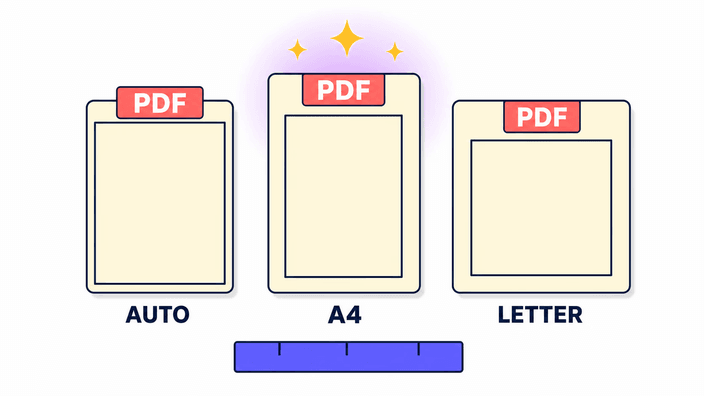
PDF 有一個頁面形狀,你在這裡選它。A4 和 Letter 給你印表機和辦公室預期的兩個標準尺寸,而自動這一項讓每頁貼合上面的圖片,完全沒有外框。在此之上你設邊界,從貼到邊的沒有,到窄的,再到留出地方寫字或打孔的寬的。同一個選擇作用於整份文件,所以無論你列印結果還是轉發,頁面都保持一致。
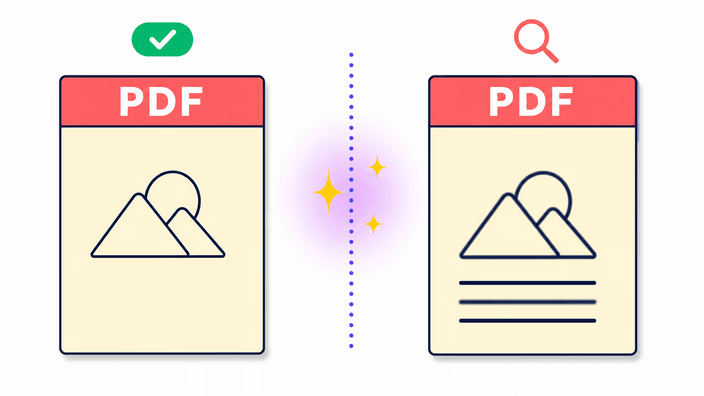
知道工具對每張照片做了什麼會有幫助。每一頁都以高品質設定當作照片存進 PDF,而不是原檔案的完美副本。對分享、列印和傳送來說差別看不出來,所以對一份文件這是對的取捨。它不為之而生的,是把一份原件連每個最末的細節一起封存,因為這一頁是存下的照片,不是來源資料。PNG 裡透明的地方會被填成白色,因為 PDF 頁面沒有透明的圖層。
你可以在一份文件裡混用日常的照片格式。JPG、PNG 和 WebP 都能進,而且不必先統一,因為每一張都以同樣的方式成為一頁。帶透明背景的 PNG 會落在白頁上,因為文件格式不帶透明。不是照片的格式,比如 iPhone 的 HEIC 或 TIFF 掃描檔,這裡讀不了,所以先把這樣的一張轉換圖片成常見類型再加進來。每張照片的相機資訊都留在做好的 PDF 之外。
把圖片拖到頁面上,或點一下從裝置裡選。最多三十張進一份 PDF。
把卡片拖成你想要的次序,給拍歪的一頁轉四分之一圈。
取 A4、Letter,或貼合圖片的自動大小,再把邊界從沒有定到寬。
把照片合併成一份文件。單張在裝置上走,多張在一台什麼都不留的伺服器上走。
把做好的 PDF 存到你的裝置上,隨時當作一個附件分享、列印或傳送。
不花一分錢,也不用安裝。你打開頁面,放進你的 JPG,就得到一份能馬上儲存的現成 PDF。檔案是你的,可傳送、列印,或上傳到任何地方。開始所需的,不過是放入圖片並點製作,結果會當作一份文件回來。
可以。放入最多三十張照片,把卡片拖成你想要的順序,每一張就成為文件的一頁。拍歪的一張在組建前轉四分之一圈。你也可以一步按檔名替整組排序,這會立刻把已經編號的頁面擺到位。
實際用起來不會。每一頁以高設定當作照片存下,對分享、列印和傳送來說看著就跟原圖一樣。它不是來源檔案的精確副本,所以不是用來封存原件的工具。PNG 的透明部分會被填成白色,相機資訊留在做好的文件之外。
不是你也許擔心的那樣。單張照片的 PDF 就地做成,圖片不必送出。一組照片在伺服器組裝文件期間才上去,之後就被刪掉,不留存。沒有什麼綁在你身上,回來的只有做好的 PDF。隱私頁面給出細節。
你可以在一份文件裡放最多三十張照片。把它們拖成你想要的順序,每一張就成為一頁。要是更多,就再做一份 PDF,然後在專門的 PDF 工具裡把兩份合併,因為這一個從照片來做,不縫合已經做好的文件。
在 iPhone 的瀏覽器裡打開這個頁面,像在電腦上一樣放入你的照片。很多 iPhone 用的 HEIC 格式照片這裡讀不了,所以先把這樣的圖片轉成常見類型,再把結果加進來。之後一切就跟別的照片一樣走。
按用途來選。要列印分發,A4 或 Letter 穩妥;只在螢幕上看,自動會把每頁無外框地貼到它的圖片上。邊界這樣定:要照片滿到邊就沒有,打算以後裝訂就用留地方的寬的。拿不定主意時,自動加窄邊界好用,設定在整份文件裡保持。
網上常見的格式不用多一步就能進,還能自由混用。最常卡住的是以 HEIC 來的 iPhone 圖片,外加幾種不太常見的類型。先把這樣的一張轉成常見類型,它隨後就像別的頁面一樣滑進文件,結果也一樣。
團隊關於工藝、格式以及一個好結果背後小決定的筆記。
在 Safari 中點一下分享,然後選擇加入主畫面。
開啟瀏覽器選單,點一下安裝應用程式或加入主畫面。
無痕分頁中無法安裝應用程式。請在一般分頁開啟本站。