為什麼要把 WebP 轉成 JPG
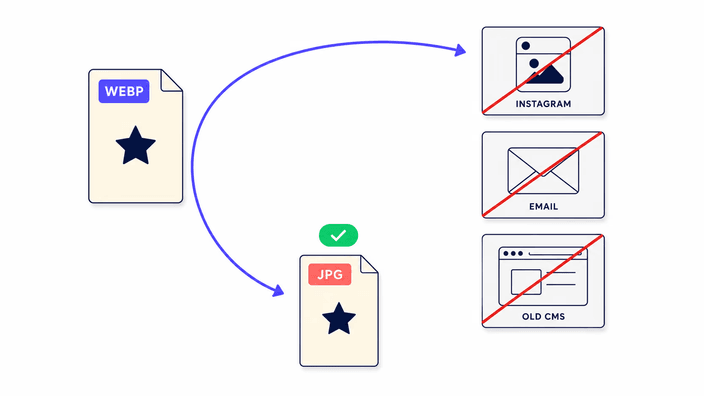
你從某個網站把圖片存下來,結果是個 .webp 檔。Instagram 上傳不收它。你的郵件軟體拒絕當附件。某個求職網站、某個學校系統,或某個舊版內容管理系統用一個含糊的錯誤把它退回來。WebP 是 Google 那套高效的現代格式,每個現行瀏覽器都好好顯示它,但一長串應用程式、平台和系統仍然只接受 JPEG。在這裡轉好檔案,你就得到一個普通 JPG,像一般照片一樣哪裡都能上傳,不必裝應用程式,也不必加擴充功能。這就是日常相容性煩惱的日常解法。
正在載入您的檔案…
直接在瀏覽器裡把 WebP 變成標準 JPG,給電子郵件、Instagram 和仍要 JPEG 的應用程式。
或將圖片拖放至此
正在轉換您的圖片
請保持此分頁開啟。
用手機掃描 QR 碼即可在手機上取得檔案。連結是暫時的。檔案會在 2 小時內從我們的伺服器刪除。
在瀏覽器裡直接把 WebP 轉成 JPG。放入一個 WebP,瀏覽器約一秒就寫出一個相容的 JPG,一個檔案在你自己的機器上轉換,沒有任何上傳。JPG 沒有透明通道,所以 WebP 裡的透明區域會被填成白色。這是 JPEG 自帶的性質,不是本工具的怪癖。輸出和原本的 WebP 一樣是有損的,在預設品質下照片上的差別很難看出。那個 JPG 隨後到處都能打開:Instagram、WhatsApp、Outlook、Windows 檔案總管、列印服務,以及舊版 Photoshop。WebP 在現代瀏覽器裡運行得很好,但一長串平台仍然只收 JPEG。想一次轉換好幾個嗎?把它們一起放入,檔案會送到我們的伺服器做批次處理,下載連結約 2 小時後刪除。
你從某個網站把圖片存下來,結果是個 .webp 檔。Instagram 上傳不收它。你的郵件軟體拒絕當附件。某個求職網站、某個學校系統,或某個舊版內容管理系統用一個含糊的錯誤把它退回來。WebP 是 Google 那套高效的現代格式,每個現行瀏覽器都好好顯示它,但一長串應用程式、平台和系統仍然只接受 JPEG。在這裡轉好檔案,你就得到一個普通 JPG,像一般照片一樣哪裡都能上傳,不必裝應用程式,也不必加擴充功能。這就是日常相容性煩惱的日常解法。
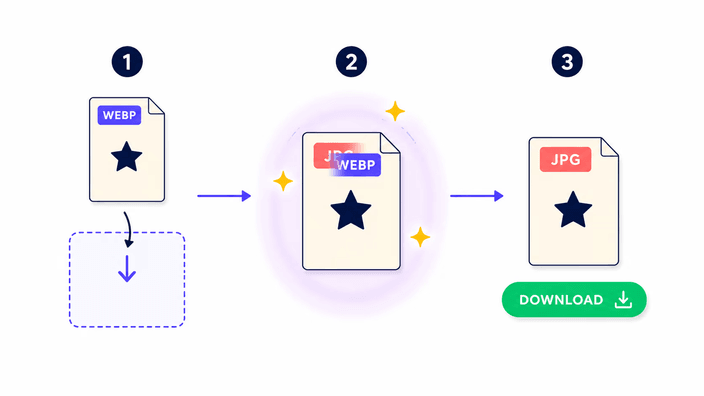
把 WebP 拖到上傳區,或點一下從你的裝置挑一個。檔案一落地轉換就開始,沒有「轉換」按鈕,不必等上傳,也沒有排隊。JPG 一準備好,一行統計就把輸入大小和輸出大小並排放好,按下「下載」就把檔案放到你的裝置上。手機照片整個過程通常不到一秒。兩次轉換之間頁面保持不動,所以你可以把下一個檔案直接疊到上一個上頭,不必重新載入任何東西。它是為單一檔案做到感覺即時而打造的,而不是去管理一長串批次。
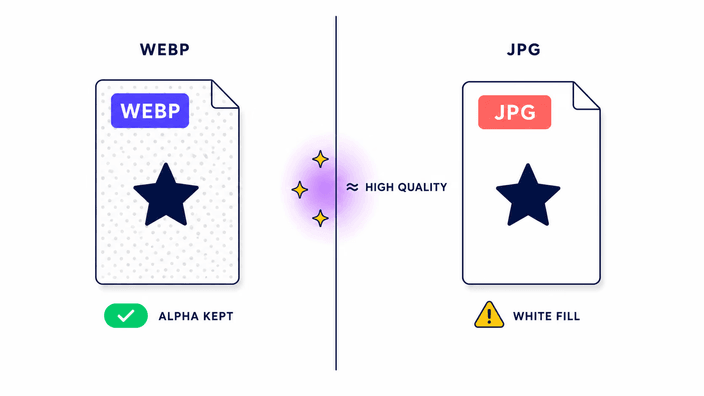
JPG 是一種有損格式,沒有 alpha 通道。把 WebP 轉成 JPG 會不可逆地丟掉一些色彩資料,每一次寫入都這樣。在預設品質下,照片上的差異很難察覺,但這不是無損轉換,任何工具都做不到無損。來源 WebP 裡的透明像素會被填成純白,因為 JPEG 格式根本存不了透明。如果你需要保留那份透明,請改轉成 PNG。如果你需要白色以外的背景顏色,先在編輯軟體裡把顏色畫到 WebP 上,再來這裡轉。任何宣稱有無損 WebP 轉 JPG 路徑的工具,技術上都是不對的,值得多看一眼。

AVIF 和 WebP 在任一給定品質下都比 JPEG 壓得更好,但 JPG 贏在純粹的觸及範圍。當圖片活在你自己掌控的網頁上、而你想要對現代瀏覽器最輕的檔案時,留著 WebP。當檔案得在還不收 WebP 的軟體或平台上運作時,換成 JPG,例如 Instagram 上傳、WhatsApp 分享、沒裝額外編解碼器的 Windows 相片檢視器、舊版 Photoshop、沖印服務,或大多數電商的上傳欄位。一條簡單的經驗法則在這裡很管用:只要它離開你的網站、去到你掌控不了的地方,JPG 就是比較保險的選擇。檔案一旦去到別處,觸及範圍就勝過效率。
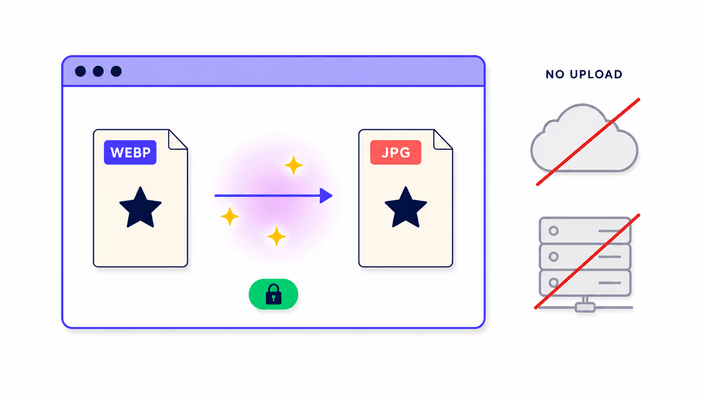
轉換一個檔案在瀏覽器自帶的 JPEG 寫入器上執行,就在你的裝置上,沒有任何上傳。打開 瀏覽器開發者工具,切到網路標籤,轉換一個檔案,你在記錄裡看不到任何向外的圖片請求。一次轉換多個時,檔案會送到我們的伺服器一起完成,下載連結約 2 小時後刪除。無論哪種方式結果都歸你,不會被記錄或研究。

轉換器只留下動態 WebP 的第一個影格。後面每個動畫影格都被丟掉,輸出是那個開頭影格的一張靜態 JPEG。JPG 本身沒有動畫支援可退守。如果你需要處理整段序列,請改用專門的動態圖片工具或影片轉換器。這個限制橫跨整條瀏覽器內的轉換流程,因為它來自瀏覽器解碼 WebP 動畫的方式,而不是我們做的某個選擇。對單一張靜態照片來說,這些都不要緊,轉換的表現完全如你預期。
點擊上傳區域,或從桌面把一個 WebP 拖進來。一個檔案一落下就在你自己的裝置上轉換,沒有要等的上傳。
瀏覽器的 JPEG 寫入器在你的裝置上處理一個檔案。一張普通手機照片不到一秒就完成,沒有任何要上傳的東西。
一行統計把原本的 WebP 大小和產生的 JPG 大小並排顯示,讓你在下載任何東西之前確認格式真的換了。
按「下載」把結果存起來。檔案保留原本的名稱,副檔名替你換成 .jpg,所以沒什麼要改名的。
反向轉換,或與 JPG 和 WebP 一起使用其他格式。
WebP 並非到處都收。Instagram、WhatsApp、沒裝額外編解碼器的 Windows 檔案總管、舊版的 Photoshop,以及大多數沖印服務仍然要 JPEG。JPG 在每個裝置、每套作業系統、每個社群平台和每個編輯器上都能用。轉換是拿 WebP 較小的檔案大小,去換到你真正需要打開、附加或寄送圖片的地方有保證的相容性,而那通常正是你一開始要轉換的全部理由。
不會。JPEG 沒有 alpha 通道,所以你 WebP 裡透明或半透明的像素在輸出裡會變成純白。沒有設定能改這件事,因為這是 JPEG 格式本身的限制,不是這個工具的。如果你需要保留透明,請改轉成 PNG。如果你需要不同的背景顏色,在轉換之前先在影像編輯器裡把那個顏色畫到 WebP 上,那麼 JPG 就會顯示你選的背景。
會。JPEG 是有損的,WebP 也是,所以任一格式的每一次寫入都會不可逆丟掉一些色彩資訊。在這裡用的預設品質下,照片上看得見的差異很難察覺。在邊緣銳利或有細小文字的影像上,可能出現淡淡的 JPEG 雜訊。任何承諾無損 WebP 轉 JPG 的工具都是不對的。如果你需要像素級的完整保留,請轉成 PNG 而不是 JPG。
這取決於數量。轉換一個檔案完全在你的裝置上、在瀏覽器自帶的影像引擎裡執行,沒有向外的圖片請求,你可以在 瀏覽器開發者工具 的網路面板裡確認。一次轉換多個會把它們送到我們的伺服器一起處理,下載連結約 2 小時後刪除。兩種情況下都沒有關於你檔案內容的遙測,也沒有長期儲存。
WebP 是 Google 為了讓網路上的檔案更小而做的影像格式。你最可能是在一個現代網站上按右鍵存圖才得到一個的,因為瀏覽器存的是伺服器送來的東西,而現在大多數伺服器都對支援的瀏覽器送 WebP。WebP 在網路傳遞上非常出色,但一大堆應用程式、上傳表單和郵件軟體仍然只收 JPEG,這正是為什麼轉換它是這麼例行的一件事。
可以。放入兩個或更多 WebP 檔案,它們會一起轉換,再作為一個下載返回。為此檔案會送到我們的伺服器,把 JPG 結果打成一個壓縮檔,給你一個約 2 小時後刪除的連結。單個 WebP 仍然直接在你的瀏覽器裡轉換,沒有任何上傳。
團隊關於工藝、格式以及一個好結果背後小決定的筆記。
在 Safari 中點一下分享,然後選擇加入主畫面。
開啟瀏覽器選單,點一下安裝應用程式或加入主畫面。
無痕分頁中無法安裝應用程式。請在一般分頁開啟本站。