如何把 PNG 轉成 WebP
把 PNG 拖到上傳區,或點一下從裝置挑選檔案。檔案一落下轉換就開始,不需要按任何「轉換」按鈕。一般圖片的結果遠在一秒內就會出現。完成後,按「下載」即可用原本的檔名(只換掉副檔名)儲存 WebP。轉換一張圖片在你的瀏覽器中執行,一次轉換多張則傳送到我們的伺服器。同一套流程在桌機和行動裝置的瀏覽器上都能用,不必安裝任何 App。要轉下一張,把下一個 PNG 拖進來就好。動態 PNG 只會取序列中第一張影像,當成單張靜止圖處理。
正在載入您的檔案…
把 PNG 轉成 WebP,保留透明度,檔案更小。
或將圖片拖放至此
正在轉換您的圖片
請保持此分頁開啟。
用手機掃描 QR 碼即可在手機上取得檔案。連結是暫時的。檔案會在 2 小時內從我們的伺服器刪除。
RoundCut 快速將 PNG 轉換為 WebP,並保留透明度。轉換單張圖片時,工作直接在你的瀏覽器中進行,因此那個 PNG 不會被送到任何地方。一次轉換多張時,它們會送到我們的伺服器,一起處理成一個下載,該結果會在約 2 小時內刪除。PNG 中的透明區域在 WebP 中仍然透明,因為 WebP 帶有完整的 alpha 通道,這使它成為你需要更小檔案又不想失去透明去背的正確選擇,而轉換為 JPG 會破壞這種去背。根據 Google 自己的 WebP 文件,無損 WebP 比同等 PNG 小約 26%,帶 alpha 通道的有損 WebP 大約小三倍。輸出是接近無損品質設定的有損 WebP,也就是用一點位元級細節換取更小的檔案,但在正常檢視尺寸下,視覺效果與來源 PNG 無法區分。對於像素級封存工作,請保留原始 PNG。
把 PNG 拖到上傳區,或點一下從裝置挑選檔案。檔案一落下轉換就開始,不需要按任何「轉換」按鈕。一般圖片的結果遠在一秒內就會出現。完成後,按「下載」即可用原本的檔名(只換掉副檔名)儲存 WebP。轉換一張圖片在你的瀏覽器中執行,一次轉換多張則傳送到我們的伺服器。同一套流程在桌機和行動裝置的瀏覽器上都能用,不必安裝任何 App。要轉下一張,把下一個 PNG 拖進來就好。動態 PNG 只會取序列中第一張影像,當成單張靜止圖處理。
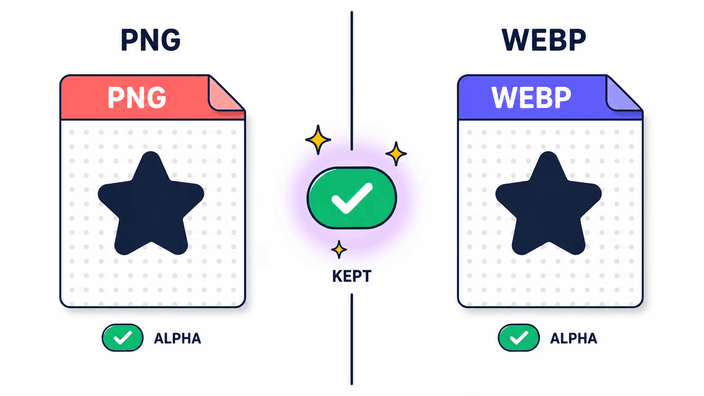
WebP 支援完整的 8 位元 alpha 色版,意思是你 PNG 裡每一個透明像素,在 WebP 輸出中都維持一樣的透明度。不會被填上白色,去背邊緣不會出現白邊,事後也不需要進編輯器修補。這正是從帶透明的 PNG 轉檔時要選 WebP 而非 JPG 的關鍵原因,因為 JPG 沒有 alpha 色版,必須把透明像素換成一種純色。標誌、圖示、商品去背圖、介面設計稿、圓角截圖,以及任何依賴穿透背景的影像,全都原封不動地轉移過去。沒有任何開關要去啟用透明度保留,它是自動的,因為 WebP 本來就是為了承載 alpha 而設計。
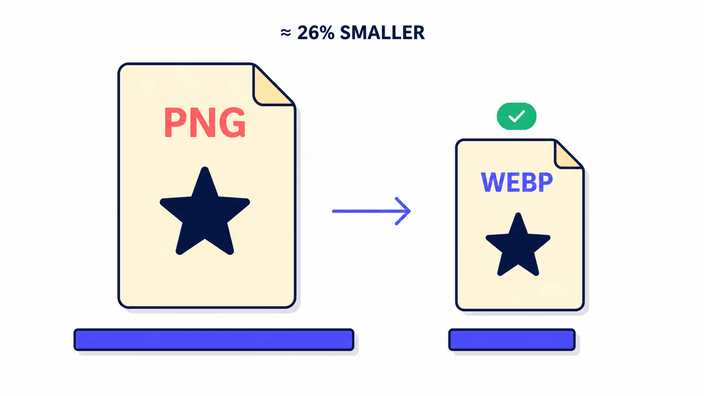
主要好處是在透明度與視覺品質都完好的前提下,得到明顯更小的檔案。依 Google 官方的 WebP 文件,無損 WebP 約比同等 PNG 小 26%,而帶 alpha 色版的有損 WebP 大約只有相近 PNG 的三分之一大。較小的圖片載入更快,這直接改善「最大內容繪製」,那是 Google 核心網頁指標之一,也是已知的排名訊號。PageSpeed Insights 在它的稽核中會把 PNG 標為「以新世代格式提供圖片」的改善項目,換成 WebP 就能解決那條建議。WebP 的瀏覽器支援度是全面的,Chrome、Firefox、Safari 與 Edge 都原生處理。
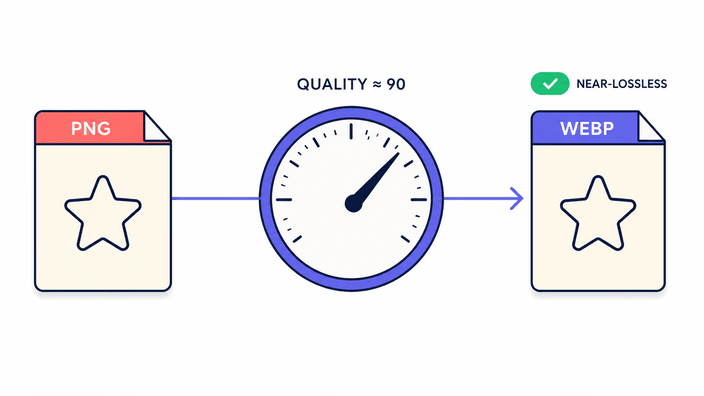
本工具輸出的 WebP,以專為網頁發布優化的品質設定寫出。依 Google 的基準測試,有損 WebP 的壓縮率比同等 JPG 畫質高出約 30%,而這個設定位於該範圍的高端,優先保留細節。專業應用程式(如 Photoshop 或 Lightroom)在從 PNG 匯出 WebP 時建議的也是類似的品質區間。相片體積通常縮小 50% 到 70%,圖形與標誌往往縮小幅度更大。對需要像素精確匹配的場合(如醫療影像或印刷母版),請保留原始 PNG,把 WebP 用作發布匯出件。
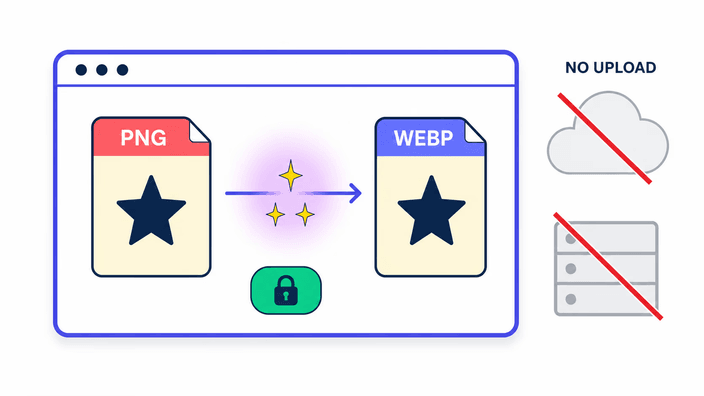
路徑取決於你轉換多少個檔案。轉換單個 PNG 時,工作在瀏覽器原生影像引擎中執行,在你的裝置上,在你的分頁內,不會上傳任何東西,也不會記錄關於檔案內容的任何東西。你可以開啟瀏覽器的網路面板,在轉換一張圖片時查看,確認沒有任何攜帶該檔案的出站請求。一次轉換多個 PNG 時,它們會送到我們的伺服器,伺服器將它們一起轉換並回傳一個下載給你。該結果會在約 2 小時內從我們的伺服器刪除,你也可以在儲存的那一刻自行刪除。單一轉換在你的瀏覽器中完成,批次則暫時送往伺服器,下載完成後約2小時內刪除。

WebP 受到廣泛支援,但並非在每個情境都被接受。有些設計工具、印刷流程與內部內容管理系統仍然要求 PNG。有些作業系統原生支援 PNG 的拖放,但 WebP 卻需要外掛。對於你會在桌面應用程式裡反覆開啟、編輯的工作檔,把無損的 PNG 當母檔可以避免一輪輪解碼再重存所累積的損耗。把 WebP 當成網頁交付的匯出格式,把 PNG 留作來源。如果你需要反過來,把 WebP 變回 PNG,webp-to-png 工具可以處理那個轉換。
將 PNG 檔案拖到上傳區,或點擊開啟檔案選擇器。PNG 中任何透明區域都會在輸出中保留。轉換一張圖片在你的瀏覽器中執行,而一次放入多張會將它們送到我們的伺服器一起處理。
檔案一載入,瀏覽器就會把 WebP 編好。對螢幕解析度的多數圖片來說,結果遠在一秒內就出現,不必按任何按鈕。
「下載」按鈕會顯示輸出檔案的大小。透明區域在 WebP 中仍然透明,而檔案應該明顯比來源 PNG 小。
按「下載」儲存檔案。原本的檔名會保留,只把副檔名換成 .webp。要轉另一張 PNG,把它拖到頁面上即可,每個檔案各自獨立執行。
如果需要反向轉換或其他格式選項,這些工具已準備就緒。
會。WebP 支援完整的 alpha 色版,所以你 PNG 裡的透明區域在 WebP 輸出中仍然透明。當你從 PNG 出發時,這正是要選 WebP 而非 JPG 的主因,因為 JPG 沒有 alpha,必須把透明度壓平成一種純色,而 WebP 把去背原封保留。標誌、圖示、商品圖,以及帶透明背景的介面素材,全都毫不變動地通過轉換,不需要任何額外步驟。
檔案變小了,頁面載入就更快。把 PNG 換成 WebP 是在不損畫質的前提下提升網站顯示速度最直接的方式之一。依 Google 的 WebP 文件,帶 alpha 的有損 WebP 大約可小到三分之一。較輕的圖片讓訪客等待的時間縮短,在行動網路較慢的環境下尤為明顯。Chrome、Firefox、Safari 與 Edge 的支援度是全面的。
是的,在正常瀏覽條件下幾乎無從分辨。在網頁顯示解析度下,本工具的輸出與來源 PNG 看起來實質上一致。社群媒體貼文、網站橫幅、產品圖、介面圖示,通通可以直接使用。除非將圖片放大到 100% 像素層級逐一比對,否則很難找出差別。轉換不會更動來源 PNG,它依舊完好保留在你的裝置上。
依 Google 官方的 WebP 文件,無損 WebP 約比同等 PNG 小 26%,而帶 alpha 色版的有損 WebP 大約只有相近 PNG 的三分之一大。確切比例取決於影像內容,帶有大片透明區域與純色區塊的圖形得益最多,而細節極多的相片得到的縮減較小但仍然可觀。無論如何,WebP 都更小,而透明度也得以保留。
這取決於你轉換一張還是多張。單個 PNG 直接在你的瀏覽器中轉換,所以該檔案不會被上傳,你可以開啟瀏覽器的網路面板,在轉換期間查看,那裡不會出現任何出站影像請求。當你一次轉換多張時,它們會送到我們的伺服器一起處理,該結果會在約 2 小時內刪除,並可在下載後立即自行刪除。無論哪種方式,除了建立你的下載之外,不會保留你圖片的任何內容。
可以。WebP 在 Chrome、Firefox、Safari 與 Edge 中都受到原生支援,涵蓋了實際使用中的絕大多數瀏覽器。自 2020 年 Safari 14 起支援已是全面的。如果你的目標族群可能包含非常舊的瀏覽器或內嵌 webview,PNG 仍是最保險的選擇。對任何使用過去五年內現代瀏覽器的族群,WebP 都能可靠運作。你可以在 caniuse.com 的 WebP 條目查驗各瀏覽器的支援狀況。
團隊關於工藝、格式以及一個好結果背後小決定的筆記。
在 Safari 中點一下分享,然後選擇加入主畫面。
開啟瀏覽器選單,點一下安裝應用程式或加入主畫面。
無痕分頁中無法安裝應用程式。請在一般分頁開啟本站。