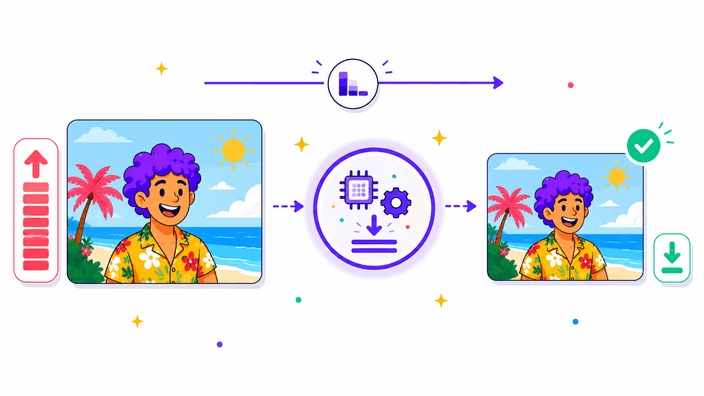
任何圖片一次點擊就變小
這個工具拿走你已經有的圖片,把更小的副本還給你。把 JPG、PNG、WebP 或 AVIF 放到頁面上,按壓縮,然後下載。只有一個按鈕,沒有任何設定要擺弄。你不會卡在挑一個品質數字或猜它是什麼意思上。每個檔案都用一個經過校準的設定重新壓縮,既讓圖片看著對,又削掉大小,結尾畫面會告訴你它小了多少。當你要改的是寬和高而不是檔案大小時,先去調整圖片尺寸,再壓縮那個結果。
正在載入您的檔案…
放入一張圖片或一整批,按一次壓縮,就能下載保持原格式的更小檔案。JPG 還是 JPG,PNG 還是 PNG。
或將圖片拖放至此
正在壓縮您的圖片
請保持此分頁開啟。
用手機掃描 QR 碼即可在手機上取得檔案。連結是暫時的。檔案會在 2 小時內從我們的伺服器刪除。
RoundCut 圖片壓縮器會縮小 JPG、PNG、WebP 或 AVIF 的檔案大小,同時讓每個檔案保持自己的格式和原本的尺寸。把一張圖片或一整批放到頁面上,按一下那個唯一的壓縮按鈕,再下載結果就好。回來的要嘛是單獨一個更小的檔案,要嘛是把全部裝在一起的一個壓縮檔。每個檔案都保持你放進去的格式。更小的 JPG 仍然是 JPG,所以你可以把它直接放回它來的那封郵件、那則商品或那個上傳欄,途中什麼都不會壞。寬和高從不改變,只有磁碟上的大小下降。工作結束時,結尾畫面會在你儲存之前,依真實結果準確告訴你每張圖片小了多少。
這個工具拿走你已經有的圖片,把更小的副本還給你。把 JPG、PNG、WebP 或 AVIF 放到頁面上,按壓縮,然後下載。只有一個按鈕,沒有任何設定要擺弄。你不會卡在挑一個品質數字或猜它是什麼意思上。每個檔案都用一個經過校準的設定重新壓縮,既讓圖片看著對,又削掉大小,結尾畫面會告訴你它小了多少。當你要改的是寬和高而不是檔案大小時,先去調整圖片尺寸,再壓縮那個結果。
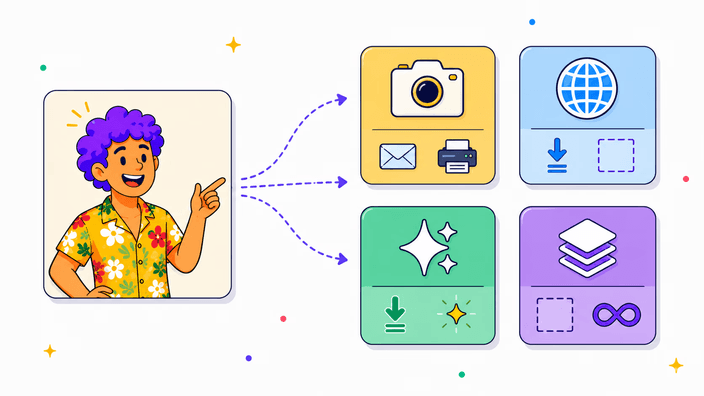
壓縮不會改變你手上的檔案類型。你放進去的照片以同樣的類型回來,只是更輕,圖形也保持它自己的類型。這很要緊,因為你把圖片寄去的地方常常要一種特定類型。一封郵件的附件、一則店家商品、一個網站的上傳欄都是。你得到一個更小的檔案,可以直接放回去而不會有什麼壞掉。如果你真的要另一種類型,那是另一件事,轉換圖片會把一種類型換成另一種,之後你可以再壓縮那個結果。
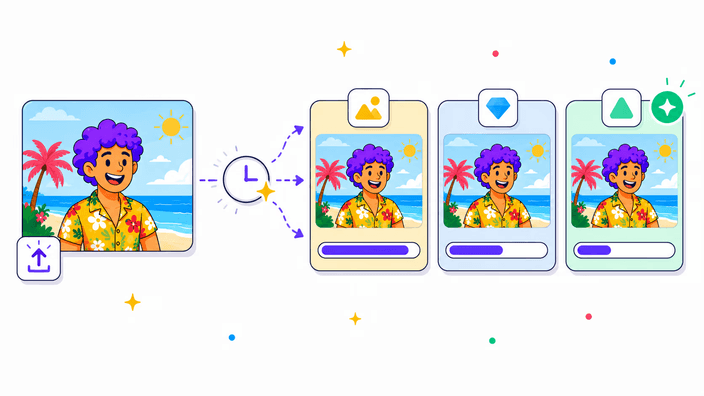
你不只能處理一張圖片。把一疊照片放到格線上,一次最多三十張,那個唯一的壓縮按鈕一口氣全部處理。每個檔案都按自己的格式縮小,再裝在一個壓縮檔裡一起回來,不用一張接一張地開啟和儲存。它就是為你手上有一資料夾照片要發商品、做相簿或當郵件附件的那一刻而做的。只放一張,就單獨下載那個檔案。當一張照片還需要裁切時,先裁切圖片,再把這一批送進來。
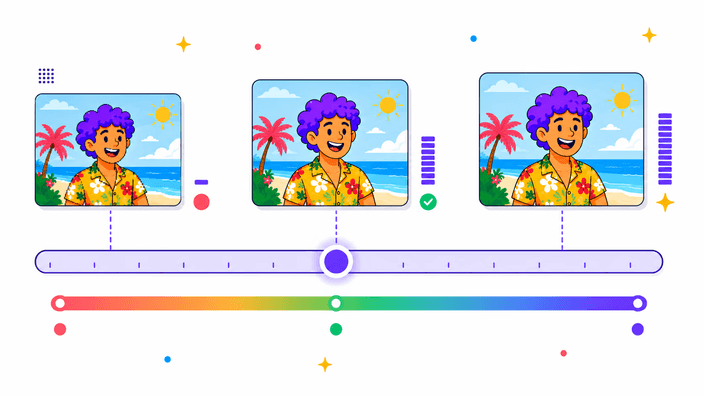
壓縮在不碰寬和高的情況下把檔案大小降下來。一張寬的照片還是一樣寬,只是在磁碟上更輕,在網路上載入更快。這讓你的圖片在它本來的尺寸下保持清晰,正是你在網站、文件或列印裡想要的樣子。當真正的問題是尺寸,也就是一張比需要大得多的截圖時,先縮小尺寸再壓縮,大小會降得多得多。兩個步驟會相加。先減尺寸,再得到更輕的檔案。
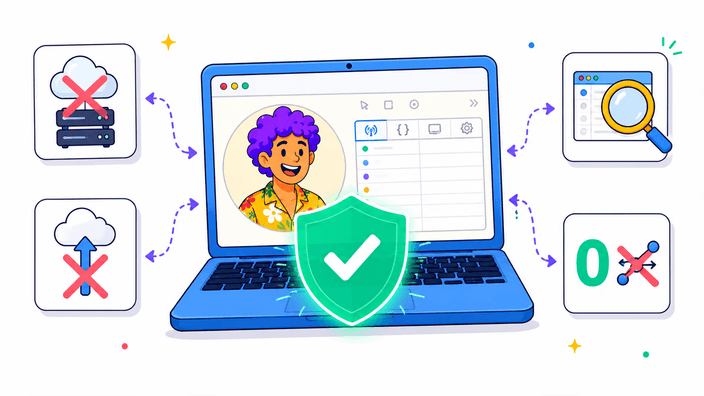
工作結束時,結尾畫面給出一個清楚的數字,你的檔案小了多少。沒有要算的,也沒有估的,那是你馬上要下載的檔案的真實大小。降多少取決於圖片。剛從手機或相機出來的照片通常縮很多,而已經被擠過一次的檔案餘地更少,省得也更少。偶爾一個被壓得很重的來源會以差不多的大小回來,那張圖片本來就已經接近它的極限了。無論哪種情況,你都在儲存之前看到結果。
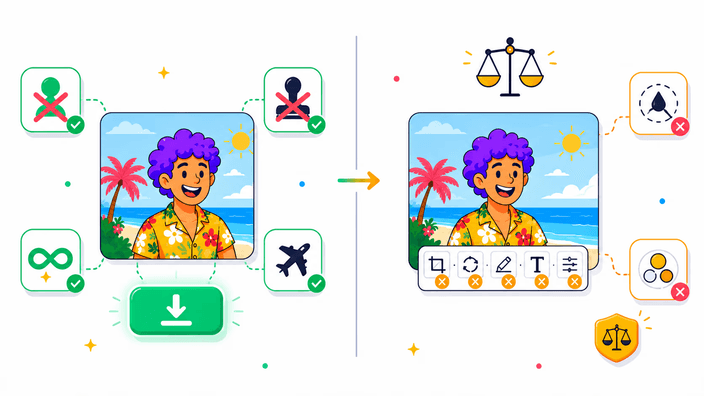
把一張圖片或一整批拖到頁面上,或點上傳區域從你的裝置裡挑選。
按那個唯一的壓縮按鈕。沒有要設定的,每個檔案都用一個經過校準的設定處理。
處理你的圖片時一條真實的進度條會填滿,所以你隨時知道走到哪了。
結尾畫面依真實結果,準確顯示你的檔案小了多少。
單獨儲存一個更小的檔案,或把整批當成一個壓縮檔拿走,每個檔案都是原本的格式。
是。你想壓多少張就壓多少張,一張一張或一批一起都行。放入檔案,按壓縮按鈕,下載結果就好,沒有要開始的試用期,也沒有要裝的東西。你得到的更小檔案是你的,在網站上、郵件裡或你寄去的任何地方,隨你怎麼用。
把照片放到頁面上按壓縮,檔案會輕得多地回來,輕鬆落在大多數服務設的附件上限之下。因為格式不變,JPG 還是任何郵件程式都打得開的 JPG。把更小的檔案直接附上,不用再多一步。
不會。每個檔案都保持你開始的格式,你放進去的類型就是回來的類型,只是更輕。如果你要另一種類型,那是一次轉換,你可以用轉換工具換格式,再壓縮出來的東西。單是壓縮從不碰格式本身。
能。把一疊放到格線上,一次最多三十張,一個按鈕一口氣把它們全部一起縮小。它們打包成壓縮檔回來,各自保持自己的類型。一張圖片會單獨下載而不是放進壓縮檔,所以手上是一張還是一打,都一樣快。
在一張普通照片上,圖片保持你今天看到的同樣外觀,設定經過校準,在不碰眼睛察覺到的東西的前提下削掉重量。PNG 會原樣回來,只是更輕。畫質會滑的地方,只有當你把同一個檔案一遍遍地過,所以從你的原件壓一次就放心了。
這個工具沒有瞄準一個精確重量的輸入欄,它套用一個經過校準的設定,一次就把照片弄輕很多。對很緊的目標,誠實的路子是先用尺寸工具縮小尺寸再壓縮,兩個步驟合在一起,把重量拉得比單壓縮深得多。
不會。你圖片的寬和高保持完全一樣,只有磁碟上的檔案大小下降。當你真正要改的是尺寸,也就是一張比需要大得多的截圖時,先調整圖片尺寸再壓縮那個更小的版本。兩個步驟一起作用,先小尺寸再輕檔案,得到所有裡最大的下降。
你下載的東西歸你保留,用來產生它的工作副本會在工作後不久被清除,如果你想它在你做完那一刻就消失,還有立即刪除的選項。壓縮的結果保留圖片本身,但去掉位置和日期這類相機資訊,當你和別人分享一張照片時,這通常是好事。
團隊關於工藝、格式以及一個好結果背後小決定的筆記。
在 Safari 中點一下分享,然後選擇加入主畫面。
開啟瀏覽器選單,點一下安裝應用程式或加入主畫面。
無痕分頁中無法安裝應用程式。請在一般分頁開啟本站。