Läser in dina filer…

JPG till WebP för lättare bilder

Gör en JPEG till en mindre WebP med några klick. En fil eller upp till 30 samtidigt, gratis och utan registrering.

eller dra bilden hit

Ladda upp din bild
Så konverterar du JPG till WebP online

Så konverterar du JPG till WebP online

Börja med att dra en JPEG till uppladdningsytan. Du kan också klicka på ytan och hämta filen från din enhet, och bilden dyker då upp som miniatyr. Ett tryck på Konvertera till WebP sätter igång arbetet. När WebP-filen är färdig sparar du den med Ladda ner bild, och namnet är detsamma som förut men slutar på .webp. Har du fler foton lägger du till dem med Lägg till fler bilder, eller släpper upp till 30 på en gång. Ändelsen spelar ingen roll, .jpg och .jpeg tas emot lika, och en fil av fel typ avvisas med ett meddelande. Mobil, surfplatta eller dator: arbetsgången är densamma och inget behöver installeras. Resultatet hamnar bland dina nedladdningar.
Ladda upp din bild
Hur mycket mindre är en WebP än en JPEG?

Hur mycket mindre är en WebP än en JPEG?

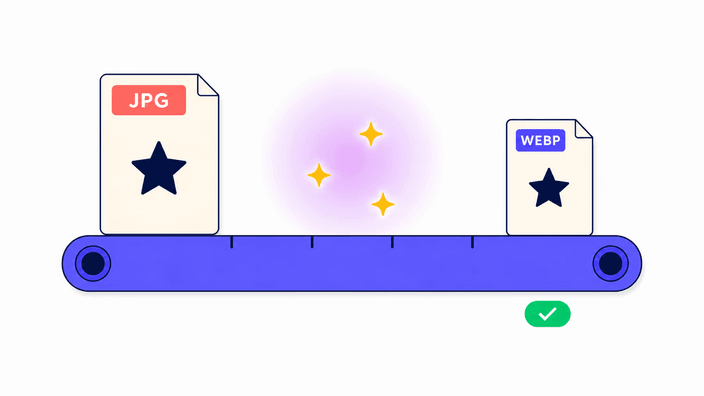
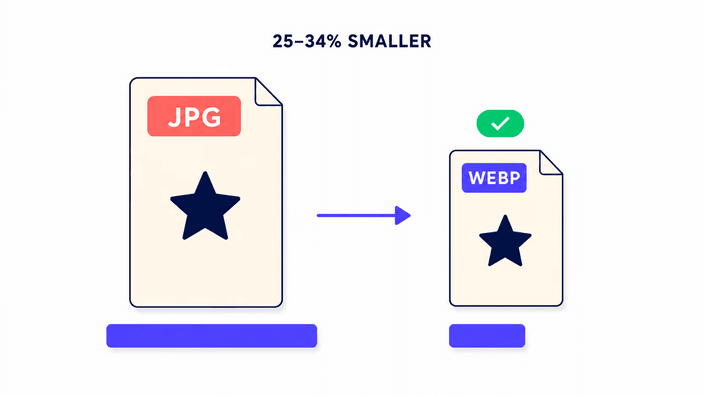
Googles publicerade WebP-studie mätte filer som i genomsnitt var 25 till 34 procent mindre än JPEG vid samma SSIM-värde, ett vedertaget mått på hur lika två bilder ser ut. Det är ett typiskt resultat, inget löfte för varje foto. Ett detaljrikt foto och en enkel bild med stora platta ytor krymper olika mycket. En JPEG som redan sparats med låg kvalitet ger liten besparing, och WebP-filen kan till och med bli större. Jämför de två filstorlekarna i din filhanterare efter konverteringen och behåll den som passar uppgiften. Besparingen blir större när du konverterar en hel mapp med bilder för samma sida.

Ladda upp din bild
När WebP slår JPEG och när den inte gör det

När WebP slår JPEG och när den inte gör det

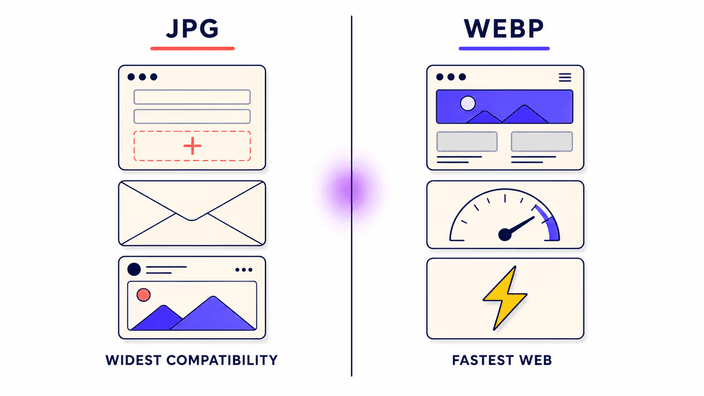
WebP vinner för bilder du publicerar på en webbsida du själv styr, som huvudbilder, produktfoton, bloggbilder och miniatyrer i gallerier. Lättare filer går snabbare fram, vilket märks mest på långsamma mobilnät. Färre byte kostar också mindre data för besökare med begränsat abonnemang. JPEG vinner fortfarande när filen ska öppnas överallt. Tryckerier, äldre skrivbordsprogram, vissa e-postverktyg och många uppladdningsformulär väntar sig en JPEG och kan vägra en WebP. Sociala plattformar kodar om det du lägger upp, så en konvertering före uppladdning ger dig inget där. Se WebP som ett leveransformat för din egen sajt, och behåll JPEG-filen som original. Radera ingenting förrän WebP-filen har kontrollerats på sidan.

Ladda upp din bild
Kvalitet efter en andra komprimering

Kvalitet efter en andra komprimering

Din JPEG har redan komprimerats en gång, och WebP komprimerar den på nytt. När det sker två gånger kan små fel läggas ovanpå varandra. Konverteraren sparar WebP-filen med en hög, fast kvalitetsinställning, så på vanliga foton är skillnaden svår att se i normal visningsstorlek. Zooma in på mjuka himlar, hud och textkanter om du vill kontrollera, för det är där extra mjukhet syns först. Något kvalitetsreglage finns inte. Ser ett resultat sämre ut än du vill, behåll den ursprungliga JPEG-filen, för en andra komprimering går inte att ångra. Att konvertera WebP-filen tillbaka till JPEG återställer inte heller de förlorade detaljerna.

Ladda upp din bild
En JPEG eller en omgång på upp till 30

En JPEG eller en omgång på upp till 30

Hur många filer du lägger till avgör vägen. Ett enda foto läses och sparas som WebP av webbläsaren på din enhet och laddas därför inte upp. Från två filer och uppåt sköter vår server jobbet: allt konverteras i ett svep och du får en enda nedladdning, med högst 30 filer och 75 megabyte per omgång. Skulle en fil ta omgången över 75 megabyte lämnas den och de följande utanför, och ett meddelande visar deras namn. Det som hamnar på servern raderas efter ungefär 2 timmar, eller genast när du trycker på Radera från servern nu. Ska någon annan få resultatet trycker du på Dela nedladdningslänk. Länken gäller tills filerna är raderade.

Ladda upp din bild
WebP-stöd i webbläsare och program

WebP-stöd i webbläsare och program

WebP öppnas nu i ungefär 97 procent av de webbläsare som används, enligt Can I Use 2026. Chrome har stött formatet sedan version 32, Firefox sedan 65, Edge sedan 18 och Safari sedan 16. Det täcker nästan alla besökare på en modern sajt. Siffran räknar alla webbläsare i bruk, även äldre mobiler. Utanför webbläsarna är stödet ojämnare. Vissa äldre bildredigerare, tryckeritjänster och e-postprogram läser fortfarande inte WebP. Måste filen genom ett sådant, skicka JPEG-filen eller gör om WebP-filen till JPG med konverteraren WebP till JPG. Kontrollera vart bilden ska innan du ersätter dina original. Ett kort test på en fil sparar mycket omarbete senare.

Så fungerar det

  1. Lägg till din JPEG

    Dra en JPEG till uppladdningsytan eller klicka för att välja den. Filer som slutar på .jpg eller .jpeg fungerar båda, upp till 30 på en gång och 75 megabyte sammanlagt.

  2. Tryck på Konvertera till WebP

    En fil konverteras på din enhet. Två eller fler skickas till vår server och kommer tillbaka som en nedladdning.

  3. Jämför storlekarna

    Titta på filstorlekarna i din filhanterare. En WebP är oftast lättare, men en JPEG som redan var hårt komprimerad kanske inte blir mindre.

  4. Ladda ner din WebP

    Tryck på Ladda ner bild för en fil, eller Ladda ner alla för en omgång. Namnet förblir detsamma med ändelsen .webp. Radera från servern nu raderar en omgång direkt.

Relaterade konverterare

Konvertera tillbaka för äldre program, behåll varje färg exakt eller bläddra bland alla formatpar.

Vanliga frågor

Är det säkert att konvertera JPG till WebP här?

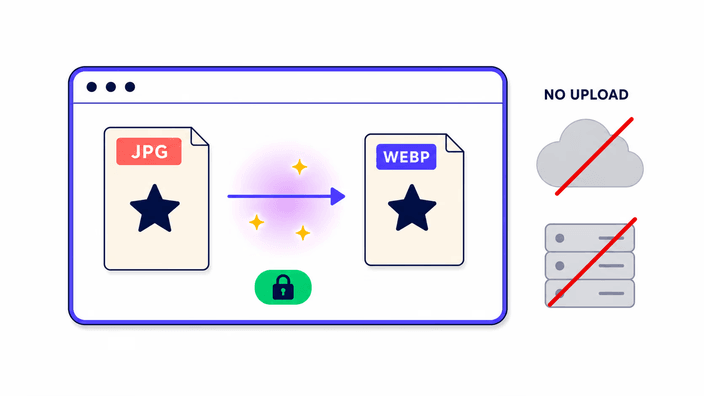
En enda JPEG konverteras på din enhet, så inget laddas upp. En omgång med flera filer skickas till vår server, kanske redan när du lägger till dem, konverteras och erbjuds som en nedladdning. Filerna raderas efter ungefär 2 timmar, och knappen Radera från servern nu på resultatskärmen tar bort dem tidigare. Dina original ändras aldrig, eftersom du alltid får en ny fil.

Förlorar man kvalitet när man konverterar JPG till WebP?

Ja. WebP-filen sparas här med destruktiv komprimering, och din JPEG var redan komprimerad med förlust. Varje sådan komprimering kan mjuka upp fina detaljer något. Kvaliteten är satt högt, så foton ser oftast likadana ut i normal storlek. Det JPEG-filen kastade tidigare kommer inte tillbaka, så behåll originalet om bilden är viktig. En kopia vid sidan av kostar bara lite diskutrymme.

Kan jag konvertera många JPEG-filer till WebP samtidigt?

Ja. Lägg till upp till 30 JPEG-filer, med sammanlagt 75 megabyte per omgång, och tryck på Konvertera till WebP. Filerna konverteras tillsammans på vår server och returneras som en enda nedladdning. Du sparar resultatet i ett steg. En enskild bild kan vara upp till 40 megapixlar.

Varför blir mina nedladdade bilder WebP i stället för JPG?

Många webbplatser serverar numera WebP eftersom formatet är lättare, och din webbläsare sparar det den fick. Äldre program kanske inte öppnar sådana filer. För att få tillbaka en JPEG, använd konverteraren WebP till JPG på den här sajten. Den här sidan gör tvärtom och gör en JPEG till WebP. De två verktygen är separata, så välj efter riktningen du behöver.

Blir WebP alltid mindre än JPEG?

Inte alltid. De flesta foton krymper, och Googles studie fann 25 till 34 procent i genomsnitt. En JPEG som redan sparats med låg kvalitet ger kanske ingen besparing alls, och dess WebP kan bli lika stor eller större. Kontrollera storlekarna efter konverteringen och behåll JPEG-filen när WebP-filen är tyngre. Konverteraren väljer inte åt dig, så bedömningen är din.

Gör WebP att min sida laddas snabbare?

Lättare bilder hjälper oftast, främst när en stor bild är det första besökarna ser. Färre byte att hämta kan förbättra Largest Contentful Paint, ett av Googles mått på sidupplevelse. Det är en faktor bland många och garanterar ingen bättre placering. Konvertera dina tyngsta bilder först och mät sidan igen. Ett test före och efter med ett verktyg för sidhastighet visar om det hjälpte.

Detaljerna

Anteckningar från teamet om hantverk, format och de små beslut som ligger bakom ett bra resultat.

Så komprimerar WebP annorlunda än JPEG
En JPEG delar upp en bild i små block med fast storlek och avrundar varje block för sig. En WebP med förlust lånar intrakodningen från videokodeken VP8, alltså sättet att komprimera en enskild bildruta. Den förutspår varje block utifrån de intilliggande block som redan avkodats och lagrar bara skillnaden. När närliggande ytor liknar varandra, som i himlar, väggar och hud, ligger förutsägelsen nära och skillnaden som återstår blir liten. Där kommer besparingen ifrån. Det förklarar också varför en bild med kaotiska detaljer krymper mindre än en mjuk. Ett foto av lövverk eller grus är det svåra fallet, medan ett studioporträtt mot en enfärgad bakgrund är det enkla.
Kvalitetsinställningen som konverteraren använder
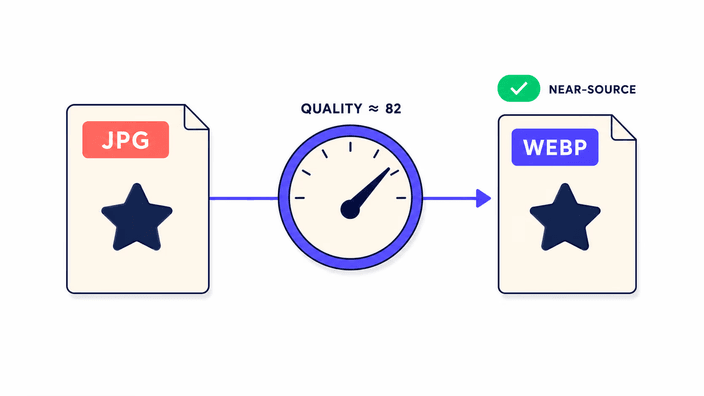
Konverteraren sparar varje WebP med en enda fast, hög kvalitetsinställning, 85 på en skala upp till 100, och har inget reglage. Samma inställning gäller när du konverterar en fil på din enhet och när en omgång körs på vår server. En enda inställning gör resultaten förutsägbara och sparar dig besväret att hitta rätt siffra. Siffran 85 är alltså fast och går inte att ändra. Behöver du en mindre fil än så här, kör den färdiga WebP-filen genom verktyget Komprimera bild, eller minska måtten först med verktyget Ändra bildstorlek. Vilken väg du än väljer, jämför resultatet med originalet på en skärm i normal storlek innan du ersätter något.
Ändra storlek först för störst besparing
Formatet är bara en av flera faktorer. Ett mobilfoto på 12 megapixlar är mycket större än vad en bloggspalt eller ett produktkort någonsin visar. Konverterar du det till WebP i full storlek följer all den överflödiga detaljen med. Konverteraren ändrar inte storleken, så skala först bilden till den storlek din sida behöver med verktyget Ändra bildstorlek och konvertera sedan. De två stegen tillsammans sparar ofta mycket mer än formatbytet ensamt, och sidan avkodar dessutom den mindre bilden snabbare. Behåll alltid originalet i full storlek, ifall du behöver en större version senare. Då går varje version att göra om från samma källa.
WebP, Core Web Vitals och Largest Contentful Paint
Largest Contentful Paint mäter hur lång tid det största synliga elementet tar på sig att visas, och på många sidor är det elementet en bild. Googles riktlinjer räknar 2,5 sekunder eller mindre som bra. En lättare fil har färre byte att hämta och kan därför komma fram tidigare, särskilt över mobilnät. Formatet avgör inte allt, eftersom serverns hastighet, cachelagring och layout också räknas. Att byta en tung huvudbild i JPEG mot en WebP är ändå en av de billigaste förändringarna som finns. Mät sidan före och efter, så vet du om bytet var värt det. Även en liten vinst per sida gör skillnad på en välbesökt sajt.
Där WebP fortfarande skapar problem
Problemet är sällan webbläsaren och nästan alltid det som kommer efter den. Skrivbordsprogram för foton som släpptes innan WebP blev vanligt kan misslyckas med att öppna det. Vissa publiceringssystem och marknadsplatser tar bara emot JPEG och PNG vid uppladdning. E-postprogram kan visa en WebP-bilaga som en tom ikon, och tryckerier vill oftast ha JPEG eller TIFF. Behåll den ursprungliga JPEG-filen för de vägarna. Konvertera till WebP för den kopia som dina egna sidor serverar. Båda filerna tillsammans tar liten plats. Döp dem tydligt, så att de inte förväxlas. Då tvingar en misslyckad uppladdning dig aldrig att leta efter källfilen.
När du ska stanna kvar vid JPEG
Stanna kvar vid JPEG när fotot ska till tryck, till ett e-postmeddelande, till en tjänst som kontrollerar filtyper eller till en person som kanske använder äldre programvara. Stanna kvar när källan redan är hårt komprimerad, för en andra komprimering med förlust ger mjukhet för liten vinst. Foton från en meddelandeapp är ett vanligt exempel. Stanna kvar när du ska redigera bilden igen, eftersom varje extra generation kostar lite detalj. Använd WebP bara som sista steg före publicering. Se JPEG-filen som negativet och WebP-filen som en kopia framkallad för ett enda ändamål. Varje ny kopia görs från originalet, aldrig från en annan kopia.