Läser in dina filer…

JPG till AVIF för lättare foton

Gör en JPEG till en AVIF för webbsidor, en fil eller upp till 10 samtidigt. Gratis och utan registrering.

eller dra bilden hit

Ladda upp din bild
Så konverterar du JPG till AVIF online

Så konverterar du JPG till AVIF online

Dra en JPEG till uppladdningsytan eller klicka på den för att välja en fil från enheten. Väljaren tar emot .jpg- och .jpeg-filer. Tryck sedan på Konvertera till AVIF. En enskild JPEG skickas till vår server, som kodar den som AVIF och returnerar resultatet. Går det inte, kodas AVIF:en på din enhet i stället. Vill du konvertera flera JPEG-filer på en gång, släpp upp till 10 filer tillsammans. De konverteras på vår server och lämnas tillbaka som en nedladdning. När resultatet är klart sparar du en AVIF med Ladda ner bild och hela omgången med Ladda ner alla. Filen behåller sitt namn och får ändelsen .avif.
Ladda upp din bild
Hur mycket mindre blir AVIF:en?

Hur mycket mindre blir AVIF:en?

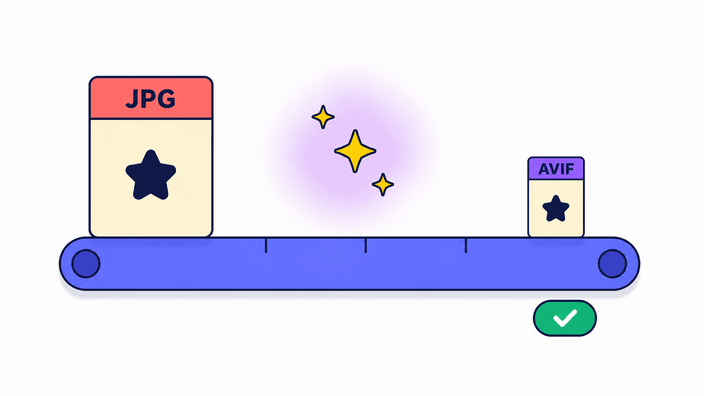
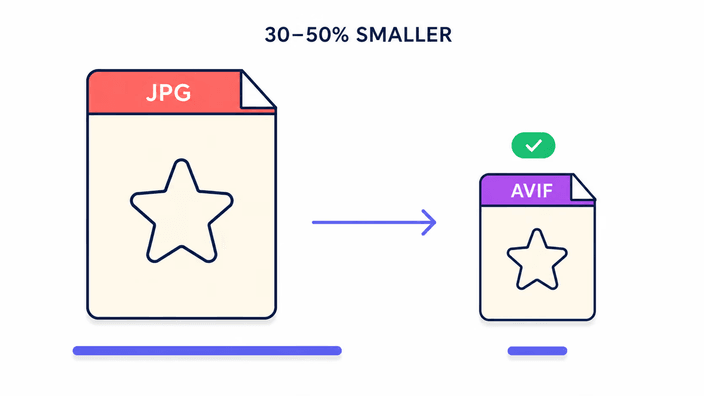
Det beror på fotot. AVIF är byggt för att lagra en bild i färre bytes än JPEG vid liknande utseende, och jämna ytor som himmel, väggar och hud krymper mest. Rörig detalj som lövverk, tyg och filmkorn krymper mindre. Konverteraren har inget kvalitetsreglage. Varje fil skrivs med en fast kvalitet, vald för att hålla fotona nära JPEG:en. Jämför de två filstorlekarna i filhanteraren. Ger en JPEG som redan packats mycket hårt ingen besparing, behåll JPEG:en och gå vidare. En vinst du inte kan mäta är inte värd en andra komprimering. Prova ett porträtt, ett landskap och en skärmdump, för de reagerar olika.

Ladda upp din bild
Fungerar AVIF överallt?

Fungerar AVIF överallt?

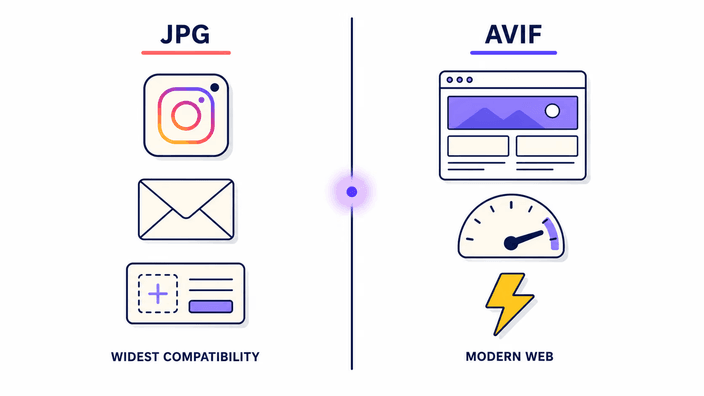
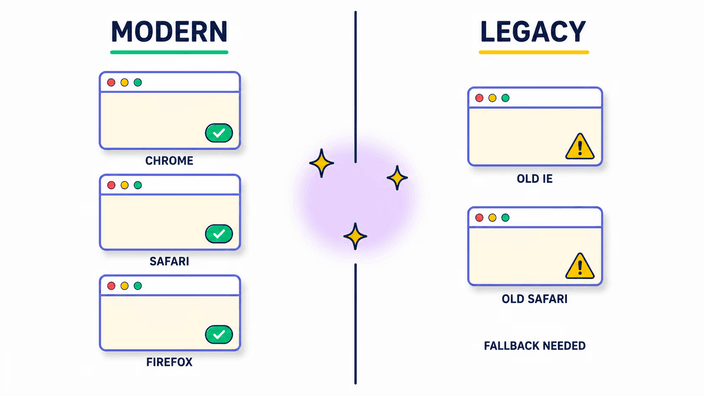
Aktuella versioner av Chrome, Firefox, Safari och Edge öppnar AVIF. Det är i äldre program som det brister. I Windows kan Foton och Utforskaren behöva ett tillägg från Microsoft Store innan de visar en AVIF. Många äldre bildredigerare kan inte öppna den, och många tryckerier och webbutiker vill fortfarande ha JPEG. På din egen webbplats kan du erbjuda båda. HTML-elementet picture listar AVIF först och JPEG sedan, och varje besökares webbläsare tar det första format den kan läsa, så äldre webbläsare ser fotot ändå. Ingen får en trasig bild, och AVIF når alla vars webbläsare kan visa den.

Ladda upp din bild
När du använder AVIF och när du behåller JPEG

När du använder AVIF och när du behåller JPEG

Använd AVIF för foton på sidor du styr själv: huvudbilder, gallerier, produktbilder och allt som ett CDN levererar till moderna webbläsare. Behåll JPEG för filer som skickas vidare, och använd AVIF för filer som stannar på dina egna sidor. E-postbilagor, uppladdningar till andra webbplatser, tryckbeställningar och allt en kollega öppnar i äldre program är tryggare som JPEG. En klok vana är att behålla JPEG:en som original och se AVIF:en som en leveranskopia. Då kan du alltid göra en ny AVIF senare och blir aldrig beroende av ett program som inte läser formatet. Att koda om från JPEG:en är också bättre än att konvertera en AVIF vidare.

Ladda upp din bild
Var ditt foto bearbetas

Var ditt foto bearbetas

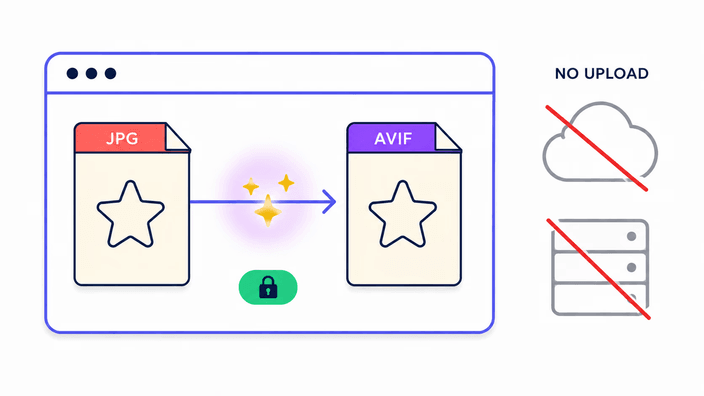
Bland formatkonverterarna är AVIF det enda utdataformat som din webbläsare inte bara skriver själv, så vägen skiljer sig. En enskild JPEG går först till vår server, som skriver AVIF:en, och kodningen avslutas på din enhet bara om det misslyckas eller filen är för stor att skicka. Flera JPEG-filer går också till servern, möjligen redan när du lägger till dem, med upp till 10 filer och 75 megabyte totalt. Din enhet tar över först om servern inte kan ta omgången. En omgång raderas efter ungefär 2 timmar, och med knappen Radera från servern nu försvinner den på en gång. För en enskild JPEG sparar servern den färdiga AVIF:en i ett cacheminne i upp till 30 dagar efter senaste användning.

Ladda upp din bild
Är AVIF bättre än WebP?

Är AVIF bättre än WebP?

På filstorlek vinner AVIF oftast för foton, och därför passar det sidor där varje byte räknas. WebP är det äldre formatet, enklare att skriva och läst av fler äldre program. Är din publik och dina verktyg moderna är AVIF det starkare valet för foton. Behöver du också nå gamla webbläsare och appar utan reservlösning är WebP säkrare. Båda slår JPEG på storlek vid liknande kvalitet, och båda läses av aktuella webbläsare. Vill du hellre gå från JPG till WebP, använd konverteraren för JPG till WebP som du hittar längre ned. AVIF är den långsammare vägen till samma mål, och besparingen är skälet att acceptera väntan.

Så fungerar det

  1. Släpp eller välj din JPEG

    Klicka på uppladdningsytan eller dra en JPEG dit. Tryck sedan på Konvertera till AVIF. Du kan lägga till upp till 10 filer i en omgång.

  2. Låt kodaren arbeta

    AVIF tar längre tid att skriva än andra format, så håll fliken öppen medan förloppet visas. Arbetet sker på vår server, med din enhet som reserv för en enskild fil.

  3. Jämför filstorlekarna

    Jämför AVIF:en med din JPEG i filhanteraren. Är AVIF:en inte tydligt lättare, behåll JPEG:en.

  4. Ladda ner AVIF:en

    Klicka på Ladda ner bild för en fil eller Ladda ner alla för en omgång. Namnet förblir detsamma och ändelsen blir .avif.

Fler verktyg

Vänd på konverteringen, eller jämför andra format för dina foton.

Vanliga frågor

Hur konverterar jag en JPG till AVIF?

Släpp JPEG-filen på uppladdningsytan, eller klicka där och välj den, och tryck sedan på Konvertera till AVIF. Kodningen tar lite längre tid än för andra format. Klicka på Ladda ner bild när AVIF:en är klar, så får du en fil med samma namn och ändelsen .avif. Har du flera foton tar en omgång upp till 10 JPEG-filer, och du får dem i en enda nedladdning. Sidan körs i aktuella webbläsare i Windows, macOS, Linux, iOS och Android.

Är AVIF samma sak som JPG?

Nej. Båda är komprimerade format för foton, men AVIF är nyare och byggt för mindre filer vid liknande utseende. Det kommer från videokomprimering, vilket är skälet till att det går långsammare att skriva. AVIF kan också lagra transparens, vilket JPEG inte kan. Haken är att inte alla program tar emot det. En JPEG öppnas i nästan alla program som någonsin gjorts, medan AVIF fortfarande nekas av en del äldre redigeringsprogram, uppladdningsformulär och tryckerier.

Vilket program öppnar en AVIF-fil?

Aktuella versioner av Chrome, Firefox, Safari och Edge öppnar den om du drar filen till ett fönster. I Windows kan Utforskaren och Foton behöva ett tillägg från Microsoft Store. Nyare bildredigerare läser AVIF, medan många äldre inte gör det. Vägrar ett program öppna din AVIF kan konverteraren för AVIF till JPG på den här webbplatsen göra om den till en JPEG, och på en telefon visar en aktuell webbläsare ofta bilden när galleriappen inte gör det.

Kan jag konvertera många JPG till AVIF samtidigt?

Ja, upp till 10 filer och 75 megabyte totalt per omgång. Filerna går till vår server, konverteras tillsammans och kommer tillbaka som en nedladdning. Gränsen är lägre än för andra format eftersom AVIF är det långsammaste formatet att koda och en stor omgång tar tid. En omgång raderas från servern efter ungefär 2 timmar, och knappen Radera från servern nu tar bort den tidigare.

Kan jag välja AVIF-kvaliteten?

Nej. Varje fil skrivs med en fast kvalitet, vald för att hålla fotona nära JPEG:en medan filen krymper. Det finns inget reglage, så du kan inte göra filen mindre genom att acceptera synliga skador. Vill du ha finare kontroll låter ett bildredigeringsprogram med AVIF-export dig ställa in kvaliteten själv, och den här konverteraren är till för det snabba jobbet utan inställningar.

Ser AVIF:en sämre ut än min JPEG?

På foton i normal storlek bör den se nästan likadan ut. Men båda formaten komprimerar med förlust, så detta är en andra komprimering av en fil som redan var komprimerad. Blockartefakter och brus i JPEG:en kodas in i AVIF:en också. Zooma in på några resultat innan du konverterar ett helt bibliotek, och behåll dina JPEG-original.

Detaljerna

Anteckningar från teamet om hantverk, format och de små beslut som ligger bakom ett bra resultat.

Därför tar AVIF längre tid att skriva än JPEG
AVIF kommer från videokomprimering. För att packa en bild tätt prövar kodaren många sätt att förutsäga varje block utifrån grannarna och behåller det bästa. En JPEG-kodare söker långt mindre, så den blir klar snabbt. Priset är tid. Ett stort foto kan ta en märkbar stund att koda, och en telefon är långsammare än en dator. Därför ser du en förloppsindikator och en uppmaning att hålla fliken öppen. Väntan ger en mindre fil. Du betalar den en gång per foto, och AVIF:en kan sedan användas om på varje sida som visar den. Det är en engångskostnad.
Vad som händer med en enskild JPEG du släpper här
En enskild JPEG skickas först till vår server, eftersom AVIF-kodning går mycket snabbare där än på de flesta enheter. Kan servern inte ta jobbet, eller är filen över 20 megabyte, skriver din enhet AVIF:en i stället, vilket kan ta längre tid. När vår server gör jobbet begränsas den längsta sidan till 4 096 pixlar, så ett större foto skalas ned. Servern tar också bort en rad eller kolumn med pixlar när en sida har ett udda antal pixlar. Inget av det påverkar ett vanligt webbfoto. Behöver du en exakt storlek, ändra storlek på JPEG:en först med verktyget för storleksändring och konvertera sedan. Det är inte ett fel, utan en gräns.
Foton, huvudbilder och sidhastighet
Largest Contentful Paint är ett Core Web Vitals-mått på hur snabbt det största synliga elementet laddas, och på de flesta sidor är det ett foto i toppen. En lättare huvudbild har mindre att hämta, vilket hjälper måttet på långsammare uppkopplingar. Konvertera de största bilderna först, för de väger mest. Servera AVIF:en med en JPEG som reserv i picture-elementet, så äldre webbläsare ändå visar fotot. Ett CDN kan också välja format för varje besökare utifrån webbläsarens Accept-header, när det väl finns AVIF-versioner. Kontrollera resultatet med ett hastighetstest på en riktig sida. Mät gärna före och efter.
Komprimering ovanpå komprimering
En JPEG är redan en kopia av en scen som komprimerats med förlust. Konverterar du den till AVIF komprimeras kopian igen, och kodaren behandlar JPEG:ens block och brus som bilddetalj värd att behålla. En dålig JPEG ger alltså en dålig AVIF, bara mindre, och en hårt komprimerad JPEG kan krympa mycket lite. Utgå från den bästa JPEG du har, helst kamerans original eller en export i hög kvalitet. Konvertera aldrig en kedja av kopior, för varje steg kan kosta lite mer detalj. En noggrann konvertering från originalet är bättre än flera från kopior. Det håller AVIF:en så nära scenen som JPEG:en tillåter.
Där AVIF krånglar efter konverteringen
En sajt som serverar AVIF är bara så trygg som verktygen som rör filen efteråt. Vissa innehållssystem, bildtillägg och annonsplattformar bearbetar fortfarande uppladdningar på nytt och avvisar eller förstör AVIF. E-post- och meddelandeappar kan visa den som en tom ruta. Tryckerier och bildbyråer ber oftast om JPEG eller TIFF. Innan du byter ut ett helt bibliotek, ladda upp en konverterad fil genom varje steg den ska passera och se vad som kommer ut. Ett trasigt steg är lättare att hitta med en fil än med tusen. Behåll JPEG-originalen, för de är den säkra kopian för allt som lämnar din sajt. Testa alltid först.
Ett praktiskt arbetsflöde för ett fotobibliotek
Börja med de bilder som kostar mest, som huvudbilder och de största galleribilderna. Konvertera dem i omgångar om högst 10 filer och ladda ner varje omgång som en fil. Öppna några resultat i full storlek och jämför dem med JPEG-originalen. Lägg sedan in AVIF:en på sidan med JPEG som reserv och mät laddtiden före och efter på dina egna sidor. Spara originalen i en separat mapp så att du kan ändra dig. Konvertera fler först när du är nöjd med vad den första gruppen visar. Då kan en omgång JPG till AVIF bli en rutin i stället för ett projekt.