Anteckningar från teamet om hantverk, format och de små beslut som ligger bakom ett bra resultat.
Varför så många appar fortfarande nekar WebP 2026
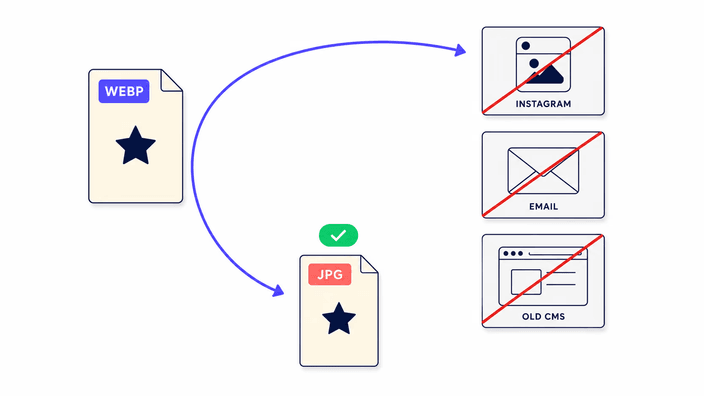
Även om WebP är mer än ett decennium gammalt nekar en verklig del av konsumentprogramvaran det fortfarande vid uppladdning eller visning. Skälet är inte teknisk förmåga, för codecen finns brett tillgänglig, utan produkttröghet och formatstandardisering. Instagram och de bredare Meta-plattformarna fastnade för JPEG vid uppladdning för att det är det mest portabla formatet för en global användarbas, och att ändra uppladdningskontrollen innebär omtestning över hundratals enhetsuppställningar. Microsofts fotovisare i Windows 10 behöver en separat Store-installation för WebP. De flesta företagsredaktionssystem byggda före 2018 kontrollerar uppladdningar mot en fast MIME-lista som är äldre än WebP. Tryckerier, bildbyråer och myndighetsportaler bakar ofta in formatkrav i juridiska eller upphandlingsspecifikationer. Var och en av dessa är ett verkligt hinder som kräver ett kompatibelt format, och JPEG förblir det universella svaret på dem.
Transparensproblemet: varför vitt, och hur man byter det
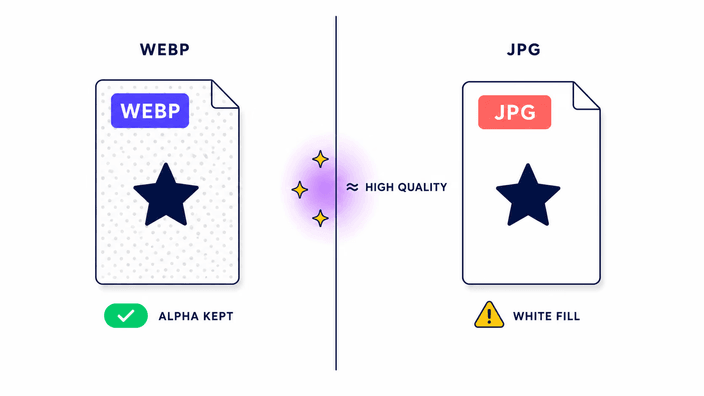
JPEG-komprimeringen arbetar på luma- och kromakanaler hämtade ur röda, gröna och blå värden. Det finns ingen fjärde kanal för alfa. När webbläsaren skriver en JPEG från en WebP med genomskinliga pixlar måste den ge varje genomskinlig punkt en verklig färg. Standardfyllningen är vitt, rent vitt, RGB gånger 255. Det är webbläsarens standard, inte en inställning det här verktyget visar. Har din WebP en genomskinlig bakgrund och du vill ha en viss färg i JPG:n, säg mörkgrått för en logotyp på en mörk sida, öppna WebP:n i en redigerare som klarar lager, lägg ett bakgrundslager i din målfärg under bilden, platta till alltihop, och kör sedan den tillplattade filen genom den här omvandlaren. Resultatet är en JPG som bär exakt din valda färg där transparensen fanns.
Kvalitet, PSNR och vad svår-att-märka betyder
PSNR, toppvärdet för signal-brusförhållande, är det vedertagna tekniska måttet på hur långt en omsparad bild driver från sin källa, uttryckt i decibel. Ett högre tal betyder en närmare träff. I våra heltäckande tester nådde JPEG-skrivaren här 43,66 dB PSNR på ett foto på vid standardkvalitet. För att placera det: 36 dB är ungefär gränsen under vilken skillnader blir tydligt synliga för de flesta, medan 40 dB och uppåt vanligen kallas perceptuellt transparent för fotografiskt innehåll. Vid 43,66 dB är omvandlingen, för varje praktiskt webb- eller tryckändamål, visuellt identisk med källan. Kvaliteten ligger fast i den här versionen, utan reglage. Behöver du en exakt kvalitetsnivå för ett visst arbetsflöde, passar ett mer inställbart verktyg bättre för det jobbet.
Filstorlek efter omvandling: WebP till JPG blir oftast större
WebP komprimerar foton effektivare än JPEG. När du gör om åt andra hållet, från WebP till JPG, går du till ett mindre effektivt format, så utdata blir oftast större än indata. I våra mätningar gav ett WebP-foto på en JPEG, en aning mindre i just det fallet eftersom JPEG råkade koda den bilden väl. Men på större foton är ökningen jämn. En bild som kommer in som en WebP kan lämna som ungefär en JPEG vid jämförbar synkvalitet. Det här är ingen bugg och inget tecken på att omvandlaren bär sig illa åt. Det är det väntade priset för steget från ett effektivare till ett mindre effektivt format, och den tillväxten är helt enkelt avgiften för en fil som öppnas överallt.
Metadata: EXIF, GPS och vad som faller bort
WebP-filer kan bära EXIF-metadata, däribland GPS-koordinater, kameramodell, slutartid, bländare och orientering. JPEG-filer kan bära EXIF också. Kedjan här rensar dock all metadata ur utdata. Den färdiga JPEG:n håller bara pixeldata, ingen EXIF, inga IPTC-upphovsfält, ingen XMP-redigeringshistorik, och ingen ICC-profil i Firefox eller WebKit, medan Chrome och Edge bevarar ICC-profiler. Det sker på webbläsarens ritnivå och går inte att kringgå. För det mesta webbpublicerandet är rensad metadata det önskvärda utfallet: det skär bort några kilobyte, tar bort GPS-koordinater som kan peka ut var ett foto togs, och hindrar kamera- eller redigeringsdetaljer från att läcka. För arkiv- eller juridiskt arbete där metadata måste överleva, ta i stället en särskild, EXIF-bevarande redigerare.
Hur lång tid tar en omvandling från WebP till JPG?
I våra heltäckande tester över Chromium, Firefox och WebKit tog JPEG-omsparningssteget för ett foto på 16 millisekunder på Chromium, 12 på Firefox och 17 på WebKit. För ett stort foto på lade omsparningen till ungefär 1,5 sekunder på Chromium. Tiden du faktiskt känner väver också in att webbläsaren läser filen från disk, packar upp WebP:n och ritar på ytan före omsparningen. För mobilfoton under 4 megapixel stannar vändan under en sekund. För stora DSLR-foton över 8 megapixel räkna med 2 till 5 sekunder i en stationär webbläsare. Mobila enheter går grovt 3 till 5 gånger långsammare än stationära enbart på omsparningen, vilket speglar gapet i mobil processorprestanda.