Läser in dina filer…

Konvertera PNG till JPG

Konvertera PNG till JPG för foton, e-postbilagor och uppladdningar där mindre filer spelar roll.

eller dra bilden hit

Så konverterar du PNG till JPG

Så konverterar du PNG till JPG

Släpp en PNG på uppladdningsytan, eller klicka för att välja en fil från din enhet. Konverteringen startar i samma stund som filen landar och är oftast klar långt under en sekund för foton i normal skärmupplösning. När resultatet är klart sparar nedladdningsknappen JPG-filen med det ursprungliga filnamnet och utbytt filändelse. Släpp nästa fil för att konvertera en till bild. Varje konvertering körs från början, utan kö och utan uppstartskostnad. Samma kodväg fungerar i webbläsare på dator och mobil, och en animerad PNG behandlas som en enda stillbild från den första bildrutan i sekvensen.

Vad som händer med genomskinliga ytor

Vad som händer med genomskinliga ytor

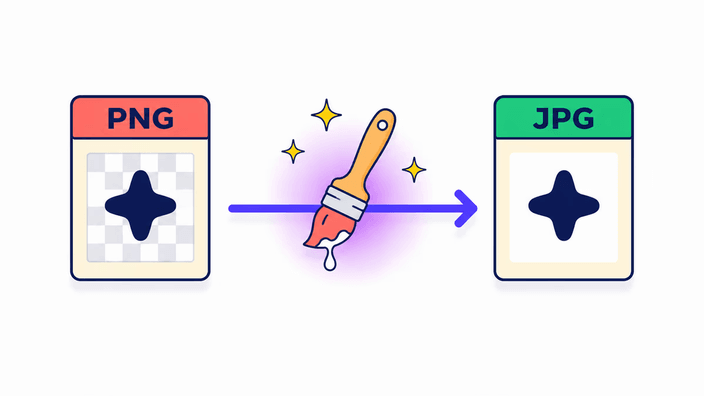
JPG saknar alfakanal. Varje genomskinlig pixel i din PNG måste fyllas med en solid färg innan filen kan sparas som JPG. RoundCut fyller de ytorna med vitt, vilket är standardbeteendet och anledningen till att logotyper och friställda produkter får en vit ruta efter konverteringen. Det är inget fel, det är formatet. Behöver du en annan bakgrundsfärg, måla den på PNG-filen i ett bildredigeringsprogram innan du konverterar. Vill du behålla den friställda genomskinligheten för webben, konvertera till WebP i stället. WebP bär en full alfakanal och ger oftast en fil som är mindre än PNG-filen, utan att fylla något.

PNG eller JPG, vilket format passar din bild

PNG eller JPG, vilket format passar din bild

Behåll PNG för logotyper, ikoner, skärmbilder med skarp text eller streckteckningar och allt med genomskinlighet du tänker återanvända. PNG lagrar varje pixel exakt, så kanterna förblir skarpa och du kan redigera utan att lägga till nytt komprimeringsbrus vid varje sparande. Byt till JPG för foton, bannerbilder och allt på väg till en social plattform som ändå komprimerar om vid uppladdning. Ett fotografiskt PNG är mycket större än det behöver vara för delning, och JPEG skapades för det innehållet. Vill du ha fördelarna med moderna format som mindre filer med bibehållen alfakanal, täcker WebP båda målen och stöds i alla aktuella webbläsare.

Kvalitetsinställningar och avvägningar i filstorlek

Kvalitetsinställningar och avvägningar i filstorlek

JPG använder förlustkomprimering, vilket betyder att en del pixeldetaljer kastas bort för att nå en mindre fil. För foton är den synliga skillnaden vid vanlig webbkvalitet försumbar. Sparmålet ligger runt 43 dB PSNR, nivån där ögat inte kan skilja ett JPG från ett förlustfritt original på fotografiskt innehåll. Grafik med hårda kanter, fin text, enfärgade ytor eller gradienter som hoppar till en enda ton beter sig annorlunda, eftersom JPG skapar ringningar runt de övergångarna på varje kvalitetsnivå. För de bilderna är PNG rätt format och att konvertera till JPG är en försämring. Det finns inget kvalitetsreglage här, inställningen är fast på den nästan förlustfria nivå som är kalibrerad för foton.

Var din fil konverteras

Var din fil konverteras

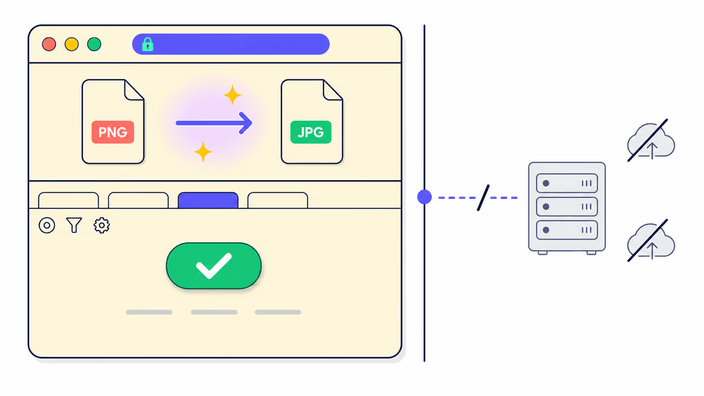
För att konvertera flera PNG-filer på en gång, välj alla och skapa ett batch. Vår server bearbetar varje bild i tur och ordning och paketerar resultaten till en enda nedladdning. Nedladdningslänken och filerna bakom raderas inom ungefär 2 timmar efter att länken skapades. Batchläget är användbart när du har dussintals foton att byta format på. För en enda bild hanteras allt lokalt i webbläsaren.

När du bör behålla PNG i stället

När du bör behålla PNG i stället

Att konvertera en PNG till JPG är fel drag i några tydliga fall. Om PNG-filen har en genomskinlig bakgrund du behöver bevara, förstör JPG den, så använd WebP eller behåll PNG. Om bilden innehåller fin text, skarpa linjer, en logotyp eller en gränssnittsskärmbild, lägger JPG till synliga ringningar på varje kvalitetsnivå, eftersom dess blockbaserade algoritm har svårt med hårda kanter. Om du tänker redigera filen vidare och spara om den flera gånger, lägger varje JPG-omsparande till ny förlust, så behåll PNG som arbetsoriginal och exportera till JPG först i det sista leveranssteget.

Så fungerar det

  1. Släpp eller välj din PNG

    Dra filen till uppladdningsytan, eller klicka för att öppna väljaren. Konvertera en bild och den stannar på din enhet hela tiden. Lägg till flera och de skickas till vår server för att konverteras tillsammans.

  2. Vänta på den automatiska konverteringen

    Webbläsaren sparar JPG-filen i samma stund som filen landar. Det finns ingen knapp att klicka och ingen förloppsindikator för vanliga foton, resultatet dyker upp på under en sekund.

  3. Kontrollera utdatastorleken

    Nedladdningsknappen visar storleken på utdatafilen. Alla genomskinliga ytor visas nu med vit bakgrund i JPG-filen, vilket är väntat eftersom JPG saknar alfakanal.

  4. Ladda ner JPG-filen

    Klicka på Ladda ner för att spara. Det ursprungliga namnet behålls, bara ändelsen ändras. För en sats laddar du ner ett enda arkiv, och länken raderas från vår server inom ungefär 2 timmar. För att konvertera en till, släpp nästa fil på sidan.

Relaterade konverterare

Om du behöver den omvända konverteringen eller vill bevara transparens är dessa verktyg redo.

Vanliga frågor

Försämrar konvertering från PNG till JPG kvaliteten?

Ja. JPG är ett format med förlust. RoundCut använder en fast, nästan förlustfri kvalitetsinställning kalibrerad för foton, där utdata ser identisk ut med käll-PNG-filen i normala visningsstorlekar. Sparmålet ligger runt 43 dB PSNR, en nivå som ögat inte kan skilja från förlustfritt på fotografiskt innehåll. Grafik med skarpa kanter, tunn text eller enfärgade ytor kan visa subtila artefakter på varje JPG-kvalitet. För de bilderna är det rätt att behålla PNG.

Vad händer med genomskinliga ytor när jag konverterar PNG till JPG?

JPG saknar genomskinlighetskanal. Konverteringen fyller varje genomskinlig pixel med vitt, vilket är varför logotyper och produktbilder på genomskinlig bakgrund får en vit ruta efteråt. Det är väntat formatbeteende, inte ett fel i verktyget. För att undvika det, måla antingen den önskade bakgrundsfärgen på PNG-filen innan du konverterar, eller byt till WebP, som bevarar genomskinlighet och oftast ger en mindre fil än PNG-filen.

Hur mycket mindre blir JPG-filen?

För fotografiska PNG-filer är JPG oftast 30 till 50 procent mindre vid en nästan förlustfri kvalitetsinställning. Det exakta förhållandet beror på bilden, där detaljrika foton vinner mest. Enfärgad grafik, ikoner och streckteckningar krymper mindre och kan se sämre ut på grund av JPG-artefakter. Om PNG-filen började som en skärmbild eller en logotyp kan JPG sakna en meningsfull storleksfördel och kan försämra kvaliteten synligt.

Är det säkert att konvertera PNG till JPG här?

Det beror på hur många filer du konverterar. Konvertera en bild och all bearbetning sker i din webbläsarflik utan uppladdning. Konvertera flera samtidigt och de skickas till vår server för bearbetning, varefter nedladdningslänken och filerna bakom raderas inom ungefär 2 timmar. Är bilderna känsliga, konvertera dem en i taget.

Kan jag konvertera flera PNG-filer till JPG samtidigt?

Ja. Släpp flera filer och RoundCut konverterar dem tillsammans och returnerar ett enda arkiv att ladda ner. En sats bearbetas på vår server, inte i din webbläsare, och nedladdningslänken raderas inom ungefär 2 timmar. En enda fil däremot konverteras direkt i webbläsaren, utan uppladdning. Hur som helst är varje konvertering snabb.

När bör jag behålla PNG i stället för att konvertera till JPG?

Behåll PNG när bilden har genomskinlighet du behöver bevara, när den innehåller skarp text eller streckteckningar där JPG-artefakter skulle synas, eller när du tänker fortsätta redigera och spara om den. Varje gång ett JPG öppnas och sparas om byggs ny komprimeringsförlust upp. För arbetsfiler är PNG rätt originalformat, och du exporterar till JPG först vid den slutliga leveransen. För webbtillgångar som behöver genomskinlighet vid sidan av en mindre fil är WebP den bättre exporten.

Detaljerna

Anteckningar från teamet om hantverk, format och de små beslut som ligger bakom ett bra resultat.

Varför fotografiska PNG-filer är så stora
Den förlustfria PNG-komprimeringen lagrar varje pixel exakt. För en fotografisk bild med miljoner subtilt skiftande toner ger det mycket stora filer, eftersom det knappt finns något att avdubblera eller förutsäga mellan grannpixlar. Ett vanligt foto på 1600x1200 sparas som en PNG av betydande storlek. Samma bild som JPEG vid kvalitet 85 landar på 200 till. Den skillnaden kommer från den diskreta cosinustransformen i hjärtat av JPEG, som arbetar i block på 8x8 pixlar, kastar bort högfrekventa detaljer som det mänskliga synsinnet är minst känsligt för, och kodar de återstående koefficienterna kompakt. Resultatet är en mycket mindre fil för varje bild med kontinuerlig tonvariation, vilket i princip är varje foto. PNG:s förlustfria garanti är värdefull för grafik och arbetsfiler, men det är fel behållare för foton på väg ut för delning.
Genomskinlighet och alfakanalen
PNG stöder en full 8-bitars alfakanal, vilket betyder att varje pixel kan vara allt från helt genomskinlig till helt ogenomskinlig. JPG definierar ingen alfainformation alls, eftersom dess behållare saknar fält för genomskinlighet per pixel. När systemets bildmotor sparar en PNG som JPEG lägger den alfakanalen mot en bakgrundsfärg före sparsteget. Standardbakgrunden är vit, vilket är varför genomskinliga ytor i en PNG visas vita i den resulterande JPG-filen. Den avgörande poängen är att inget verktyg kan skapa ett genomskinligt JPG, eftersom formatet inte stöder begreppet. Om det är viktigt att bevara den friställda ytan är svaret WebP eller att behålla PNG. RoundCut väljer vitt som fyllnadsfärg eftersom det matchar bakgrunden i de flesta dokument och produktlistningar.
Uppmätt sparprestanda
Uppmätt på Chrome 148, Linux-dator, via systemets JPEG-sparväg. En bild på 400x300 (0,12 MP) sparas på ungefär 10 till 15 ms. En bild på 1024x768 (0,78 MP) sparas på ungefär 13 till 20 ms. En bild på 3840x2160 (8 MP) sparas på ungefär 1,4 sekunder. En bild på 8000x6000 (48 MP) sparas på ungefär 1,5 sekunder. Att spara ett JPG i webbläsaren är avsevärt snabbare än att spara ett PNG av samma bild, och mycket snabbare än AVIF, som behöver en separat modul och kan ta 25 sekunder vid 48 MP även på dator-Chrome. Den hastighetsfördelen gör PNG till JPG till en av de snabbaste konverteringsvägarna i den här familjen, utan extra nedladdningskostnad eftersom JPEG-sparandet är inbyggt i alla webbläsare.
Hantering av EXIF och metadata
Sparpipelinen tar bort EXIF, IPTC och XMP från den sparade JPG-filen i alla webbläsare. Det innebär att platskoordinater, kameramodell, tagningsdatum, upphovsrättsnotis och alla anpassade fält i käll-PNG-filen tas bort. ICC-färgprofiler följer en annan väg, där Chrome och Safari bevarar sRGB-ICC-profilen i utdata medan Firefox tar bort den helt. Det praktiska resultatet är att den konverterade JPG-filen är sRGB-säker i alla webbläsare, men om din PNG var taggad med en bred färgrymdsprofil som Display-P3 eller Adobe RGB överlever den taggen inte i Firefox. Om bevarad fullständig metadata är ett krav i ditt arbetsflöde, redigera den med ett särskilt verktyg efter konverteringen. För vanligt webb- och delningsbruk är borttagning av metadata till hjälp, eftersom det krymper filen något och tar bort GPS-data från foton.
När JPG-artefakter är synliga
JPEG-komprimering arbetar i block på 8x8 pixlar. När källbilden innehåller en hård övergång mellan två mycket olika färger inom ett enda block, approximerar kodaren den övergången med begränsade frekvenskoefficienter. Resultatet är ringningar, en gloria av ljusare eller mörkare pixlar runt kanten. I foton är detta osynligt, eftersom kanter aldrig är perfekt skarpa och verkliga foton bär mikrovariation som kodarens approximation träffar väl. I skärmbilder, logotyper, gränssnittselement med hårda kanter, text eller intilliggande enfärgade ytor är ringningarna tydligt synliga på varje kvalitetsnivå, eftersom de elementen är precis den sortens signal som algoritmen hanterar dåligt. Rådet är enkelt, konvertera inte skärmbilder, logotyper eller textrika bilder till JPG. Behåll dem som PNG, eller använd WebP för en mindre fil som undviker problemet helt.
Integritet i praktiken
Var konverteringen sker beror på antalet filer. För en enda bild lämnar ingen data webbläsaren, och det går att verifiera i realtid. Listan förblir tom under kodningen. För två eller fler filer skickar RoundCut dem till vår server, som konverterar, packar resultatet och returnerar en nedladdningslänk. Den länken och de konverterade filerna raderas inom ungefär 2 timmar. Vägen för en bild körs helt på din enhet, utanför nätet, medan satsvägen byter det mot bekvämligheten att konvertera många filer på en gång. För bilder med känsligt innehåll, som en skärmbild av ett personligt dokument eller ett foto med platsdata, håller en i taget allt lokalt.