Läser in dina filer…

Omvandla PNG till WebP

Konvertera PNG till WebP med bevarad transparens och mindre filstorlek.

eller dra bilden hit

Så omvandlar du PNG till WebP

Så omvandlar du PNG till WebP

Släpp en PNG på uppladdningsytan, eller klicka för att välja en fil från din enhet. Omvandlingen startar i samma stund som filen landar, utan någon Omvandla-knapp att trycka på. Resultatet visas på god marginal under en sekund för vanliga bilder. När det är klart sparar Ladda ner-knappen WebP-filen under det ursprungliga filnamnet med ändrad ändelse. Att konvertera en bild körs i din webbläsare, medan flera samtidigt skickas till vår server. Samma kodväg fungerar i webbläsare på dator och mobil utan någon appinstallation. För att omvandla en bild till, släpp nästa PNG. En animerad PNG behandlas som en enda stillbild från första bilden i sekvensen.
Transparenta pixlar går rakt in i WebP

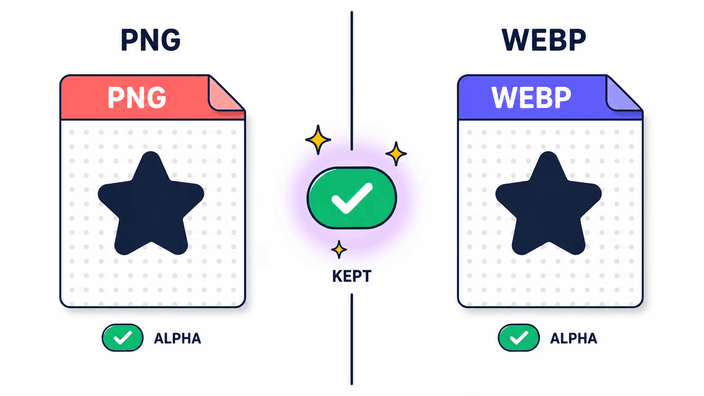
Transparenta pixlar går rakt in i WebP

WebP implementerar transparens via en dedicerad 8-bitars genomskinlighetskanal, kodad separat från RGB-färgdata i containerformatet. Varje transparent pixel i din PNG kartläggs exakt till WebP-utdata med bibehållen dekkningsgrad, utan avrundningsfel. Inget fylls med vitt, ingen kant uppstår kring urklipp, och ingen efterbehandling i en redigerare behövs. Det avgörande skälet att föredra WebP framför JPG vid konvertering av en PNG med transparens är att JPEG-formatet saknar stöd för genomskinlighet i sin containerspecifikation och ersätter transparenta pixlar med en vald bakgrundsfärg. Logotyper, ikoner, urklippta produktbilder, gränssnittsmockuper, skärmbilder med rundade hörn och varje bild som vilar på en genomskinlig bakgrund bevaras fullt ut. Det behövs ingen inställning att aktivera eftersom transparensstödet är inbyggt i WebP-specifikationen, inte en tillvalsfunktion.

Skäl att byta från PNG till WebP

Skäl att byta från PNG till WebP

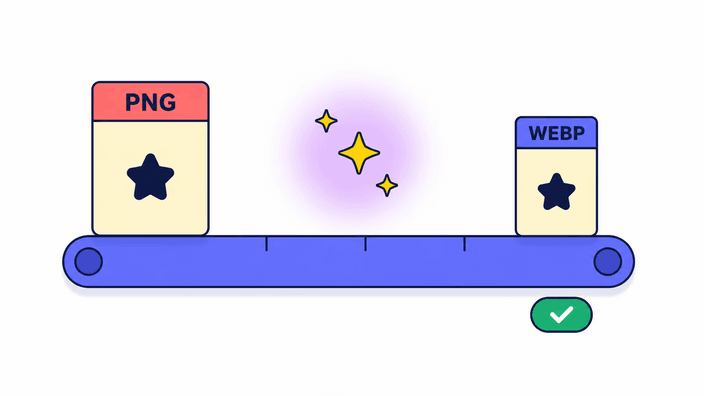
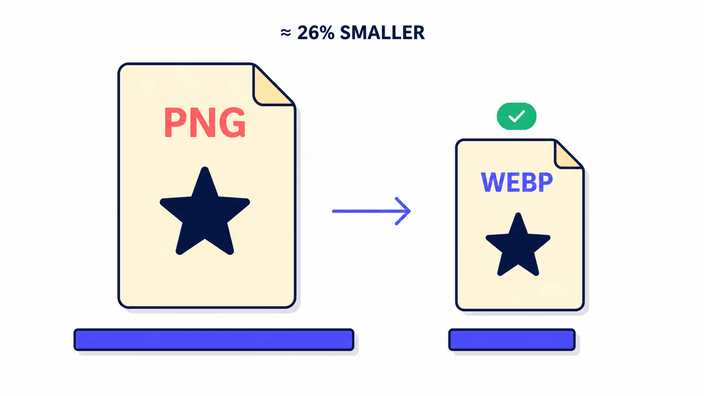
Det tekniskt mätbara fördelen är filstorleksreduktionen. Enligt Googles publicerade prestandatest är förlustfri WebP omkring 26 procent mindre än en motsvarande PNG, och lossy WebP med transparens ungefär tre gånger mindre. Den reduktionen omsätts direkt i Largest Contentful Paint-tid, ett av Googles Core Web Vitals och ett officiellt rankningssignal i sökmotorerna. PageSpeed Insights flaggar fortfarande PNG som en möjlighet i sin bildgranskning, och bytet till WebP löser den rekommendationen. Tidlinjen för webbläsarstöd visar att WebP kom till Chrome 2011, Firefox 2019, Safari 2020 och Edge vid dess Chromium-ombyggnad, och stödet är numera universellt utan polyfill.

Kvalitetsinställning och den lossy avvägningen

Kvalitetsinställning och den lossy avvägningen

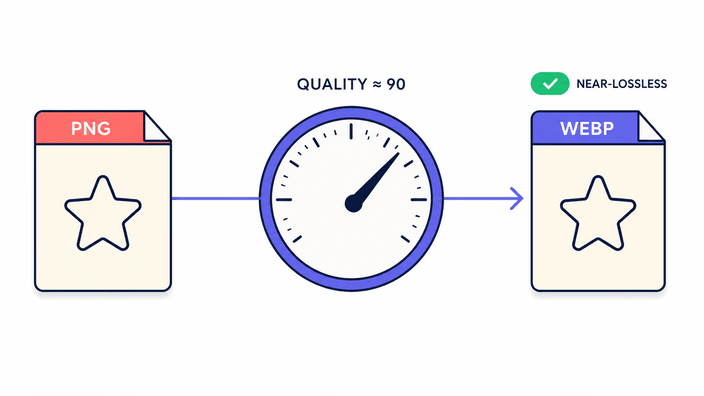
Verktygets kodare arbetar vid en fast konfigurerad kvalitetsnivå, anpassad för de typiska webbkategorierna foton, gränssnittsgrafik och ikoner. Tekniskt sett producerar denna inställning lossy WebP, vilket innebär att en viss mängd precision på bitnivå går förlorad jämfört med en äkta förlustfri kodning. Förlusten är kalibrerad för att ligga under varseblivningsgränsen vid typiska skärmavstånd och upplösningar. En pixelexakt byte-för-byte-jämförelse av dekodade WebP-pixlar med originaldata avslöjar numeriska avvikelser, men dessa ryms inom perceptionsbrus för stillbilder. För yrkesmässiga arbetsflöden som kräver exakt bitrepresentation, till exempel medicinska bilder, satellitbilder eller arkivmaterial, är det rätta upplägget att behålla originalet och exportera WebP enbart för webbdistribution.

Var din PNG bearbetas

Var din PNG bearbetas

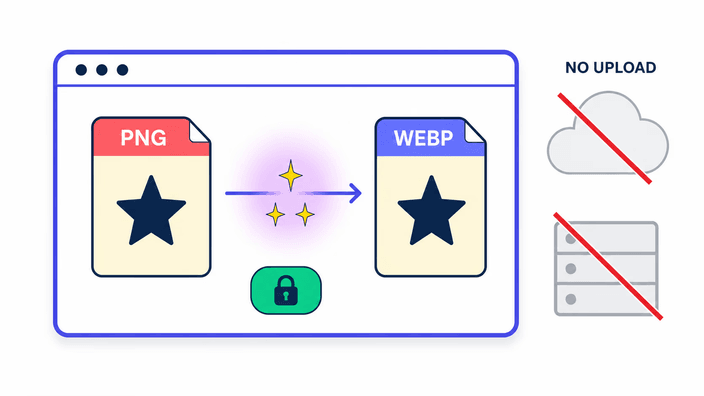
Vägen beror på hur många filer du konverterar. När du konverterar en enda PNG körs arbetet i webbläsarens inbyggda bildmotor, på din enhet, inuti din flik, utan att något laddas upp och utan att något loggas om filinnehållet. Du kan kontrollera detta genom att öppna nätverkspanelen i din webbläsare medan du konverterar en bild och se noll utgående förfrågningar som bär filen. När du konverterar flera PNG-filer på en gång skickas de till vår server, som konverterar dem tillsammans och skickar tillbaka en nedladdning. Det resultatet raderas från vår server inom ungefär 2 timmar, och du kan även radera det i samma stund du sparar. Så en enskild konvertering bearbetas helt lokalt, och en grupp hanteras på vår server bara så länge det tar att bygga din nedladdning.

När den ursprungliga PNG-filen fortfarande är rätt val

När den ursprungliga PNG-filen fortfarande är rätt val

WebP har brett stöd men accepteras inte överallt. Vissa designverktyg, tryckflöden och interna innehållssystem kräver fortfarande PNG. Vissa operativsystem hanterar PNG via dra-och-släpp nativt där WebP behöver en insticksmodul. För arbetsfiler som du öppnar och redigerar gång på gång i ett skrivbordsprogram förhindrar en förlustfri PNG som master varje uppbyggnad av avkodnings- och omkodningscykler. Använd WebP som exportformat för webbleverans och behåll PNG som källa. Om du behöver gå åt andra hållet och göra om en WebP till PNG, sköter verktyget webp-to-png den omvandlingen.

Så fungerar det

  1. Släpp eller välj din PNG

    Dra en PNG-fil till uppladdningsytan eller klicka för att öppna en filväljare. Transparenta ytor i PNG-filen bevaras i utdata. Att konvertera en bild körs i din webbläsare, medan att släppa flera samtidigt skickar dem till vår server för att bearbetas tillsammans.

  2. Vänta på den automatiska omvandlingen

    Webbläsaren kodar WebP-filen i samma stund som filen laddas in. För de flesta bilder i skärmupplösning visas resultatet på god marginal under en sekund, utan någon knapp att trycka på.

  3. Kontrollera utdatastorleken

    Ladda ner-knappen visar utdatafilens storlek. Transparenta partier förblir transparenta i WebP-filen, och filen bör vara märkbart mindre än käll-PNG.

  4. Ladda ner WebP-filen

    Klicka på Ladda ner för att spara filen. Det ursprungliga filnamnet behålls med ändelsen ändrad till .webp. För att omvandla en PNG till, släpp den på sidan, och varje fil körs för sig.

Relaterade konverterare

Om du behöver den omvända riktningen eller vill utforska andra format finns dessa verktyg redo.

Vanliga frågor

Behålls transparensen när PNG omvandlas till WebP?

Ja, utan att du behöver göra ett enda val. Transparenta partier i din PNG förblir exakt transparenta i resultatet. Det är därför WebP är rätt val framför JPG när startpunkten är en PNG med genomskinliga ytor: JPG kan inte spara transparens och plattar ut den mot en bakgrundsfärg, medan WebP håller varje genomskinlig pixel intakt. Logotyper, ikoner, produktbilder och gränssnittselement med transparent bakgrund passerar konverteringen orörda, utan extra steg från dig.

Varför omvandla PNG till WebP?

Webbplatsen laddar snabbare, vilket ger besökarna ett bättre intryck och minskar risken att de lämnar innan sidan visas klart. För logotyper och produktbilder med transparens är WebP dessutom det enda alternativet bland populära webbformat som bevarar genomskinligheten, eftersom JPG inte stöder det alls. Om PageSpeed Insights redan flaggar dina PNG-filer som en möjlighet att byta till modernare format stänger en konvertering till WebP den rekommendationen utan ytterligare åtgärder. Webbläsarstödet är komplett i Chrome, Firefox, Safari och Edge, så det behövs varken reservformat eller polyfill.

Tappar PNG kvalitet vid omvandling till WebP?

I praktiken ser foton och grafik identiska ut vid normal webbvisning. Logomarken och produktbilder matchar hur de såg ut i källfilen, genomskinliga kanter förblir mjuka och färgerna stämmer. Vad verktyget faktiskt gör är att omvandla till lossy WebP, där en liten mängd precision offras för att göra filen mindre. Det fungerar bra för webbpublicering, däribland logotyper, ikoner, foton och gränssnittselement. Om slutanvändningen kräver perfekt pixelåtergivning, som vid professionell tryckkvalitet eller arkivlagring, är det klokt att spara ursprungs-PNG som masterfil och använda WebP för leverans.

Hur mycket mindre är WebP än PNG?

Enligt Googles officiella WebP-dokumentation är förlustfri WebP omkring 26 procent mindre än motsvarande PNG, och lossy WebP med alfakanal ungefär tre gånger mindre än en jämförbar PNG. Det exakta förhållandet beror på bildens innehåll, där grafik med stora transparenta ytor och enfärgade partier vinner mest, medan mycket detaljrika foton ser mindre men ändå meningsfulla minskningar. Oavsett vilket blir WebP-filen mindre och transparensen behålls.

Är det säkert att omvandla PNG till WebP här?

Det beror på om du konverterar en bild eller flera. En enda PNG konverteras direkt i din webbläsare, så den filen laddas inte upp, och du kan bekräfta det genom att öppna nätverkspanelen i din webbläsare under konverteringen, där ingen utgående bildförfrågan visas. När du konverterar flera samtidigt skickas de till vår server för att bearbetas tillsammans, och det resultatet raderas inom ungefär 2 timmar, med möjlighet att radera det själv så snart du laddat ner. Oavsett vilket sparas inget av din bild utöver att bygga din nedladdning.

Fungerar WebP i alla webbläsare?

Ja. WebP stöds nativt i Chrome, Firefox, Safari och Edge, vilket täcker den klara majoriteten av de webbläsare som används aktivt. Stödet har varit heltäckande sedan Safari 14 år 2020. Om du bygger för en publik som kan inkludera mycket gamla webbläsare eller inbäddade webbvyer är PNG fortfarande det säkraste valet. För varje publik på aktuella webbläsare från de senaste fem åren fungerar WebP pålitligt. Du kan kontrollera stödet per webbläsare i WebP-posten på caniuse.com.

Detaljerna

Anteckningar från teamet om hantverk, format och de små beslut som ligger bakom ett bra resultat.

Hur WebP når mindre storlek än PNG
WebP använder två skilda komprimeringslägen. Det förlustfria läget förenar rumslig och färgmässig förutsägelse med ett entropikodningssteg som är mer avancerat än PNG:s DEFLATE, och når enligt Googles publicerade riktmärke omkring 26 procent bättre komprimering på typiska bilder. Det lossy läget tillämpar en blockbaserad transform i stil med videokomprimering, byggd för att kasta information som ögat knappt märker och behålla det som faktiskt syns. För bilder med alfakanal använder WebP en separat förlustfri underkomprimering för alfadatan medan RGB-datan komprimeras lossy, och därför kan lossy WebP med transparens vara ungefär tre gånger mindre än en PNG vid likvärdig synlig kvalitet. PNG:s DEFLATE kan bara förlustfritt och kan inte utnyttja den perceptuella avvägning som det lossy läget gör. Formatskillnaden förklarar gapet.
Alfakanalen i detalj
Både PNG och WebP stöder 8-bitars alfatransparens, vilket betyder att varje pixel kan bära ett opacitetsvärde från 0 (helt transparent) till 255 (helt täckande). När plattformens bildmotor kodar om en PNG till WebP läser den varje pixels RGBA-värden och skickar alfavärdena direkt in i WebP-kodaren, där de bevaras med förlustfri komprimering oberoende av hur RGB-datan kodas. Resultatet är att varje transparent pixel i PNG-filen vid alfa 0, varje halvtransparent pixel mellan 1 och 254 och varje täckande pixel vid 255 mappas till exakt samma tillstånd i WebP-filen. För en logotyp med mjuka slagskuggor eller kantutjämnad text på transparent bakgrund överlever kantmjukheten orörd. Det står i kontrast till JPG, som saknar alfafält i sin containerspecifikation och måste lägga bilden mot en bakgrundsfärg innan något kodas.
Core Web Vitals och valet av bildformat
Largest Contentful Paint mäter hur lång tid det tar för det största synliga elementet på sidan att dyka upp i visningsytan. För de flesta innehållssidor är det elementet hjältebilden, och Google använder LCP som rankningssignal i sin Core Web Vitals-bedömning. PNG-bilder är en återkommande källa till LCP-problem på grund av sin filstorlek, eftersom en fotografisk PNG i 4K-upplösning kan väga flera megabyte medan motsvarande WebP nära förlustfri vanligen är en bråkdel av det. PageSpeed Insights flaggar detta specifikt i sin granskningspunkt för nästa generations format och pekar ut PNG som formatet att ersätta. Att omvandla de PNG-filer som ligger på en sidas kritiska renderingsväg till WebP är en av de mest verkningsfulla enskilda ändringarna för att förbättra uppmätt sidprestanda. Tidslinjen för webbläsarstöd gör det säkert, med WebP i Chrome från 2011, Firefox från 2019, Safari från 2020 och Edge sedan sin Chromium-ombyggnad.
Lossy utdata och inställningen nära förlustfri
WebP-kodning erbjuder en kvalitetsparameter från 0 till 100, där högre värden behåller mer detalj till priset av större filer. Det här verktyget kodar vid en fast inställning nära förlustfri, avstämd för att väga synlig trohet mot filstorlek över de typiska webbkategorierna foton, gränssnittsgrafik och ikoner. Vid den inställningen går utdatan inte att skilja från käll-PNG på normala skärmavstånd. Strikt sett förloras en del precision på bitnivå jämfört med en äkta förlustfri kodning, vilket betyder att en jämförelse byte för byte mellan de avkodade WebP-pixlarna och de ursprungliga PNG-pixlarna visar små numeriska skillnader. Dessa skillnader ligger under tröskeln för mänsklig syn på fotografiskt innehåll. För medicinsk bildtagning, satellitfotografi eller digital arkivbevaring, där förlustfri trohet är ett hårt krav, är rätt väg att behålla PNG-filen och använda WebP enbart som leveransexport, inte som arbetskopia.
Metadatans beteende
Kedjan som används för PNG-till-WebP-omvandling rensar bort EXIF-, IPTC- och XMP-metadata ur utdatan. Det matchar beteendet som observeras över alla tre stora webbläsarmotorer. ICC-färgprofiler hanteras ojämnt, där Chrome och Safari behåller sRGB-ICC-profiltaggen i WebP-utdatan och Firefox rensar all metadata inklusive ICC-profilen. Nettoresultatet är att den omvandlade WebP-filen är sRGB-säker över webbläsare, men varje bredgamuttaggning som Display-P3, Adobe RGB eller ProPhoto RGB i käll-PNG överlever inte i Firefox. För färgkritiska professionella arbetsflöden spelar denna ojämnhet roll, så om slututdatan behöver färgprofiltrohet, omvandla med ett verktyg som uttryckligen skriver ICC-data, eller lägg på profiltaggen som ett efterbehandlingssteg med en särskild redigerare för bildmetadata.
När du behåller PNG och när WebP räcker
Det praktiska beslutsträdet är kort. Om bildens slutmål är en webbsida eller webbapp och visningsmiljön är vilken webbläsare som helst från 2020 och framåt, är WebP rätt exportformat. Om bilden behöver öppnas i ett designprogram som Figma, Sketch eller Affinity Designer, kontrollera WebP-stödet i just den version du använder, eftersom stödet varierar. Om bilden ska användas i ett tryckflöde är PNG eller TIFF att föredra, eftersom de flesta tryck-RIP:ar inte hanterar WebP. Om bilden ska skickas via e-post är PNG säkrare, med tanke på hur ojämna e-postklienter är med moderna format. Om bilden ska användas som en arbetsfil som redigeras och sparas om flera gånger, behåll PNG-filen som master. WebP nära förlustfri är ett utmärkt leveransformat, och PNG är det bättre formatet för arkivering och redigering. Det ideala arbetsflödet behåller PNG som original och exporterar WebP för webbleverans.