Läser in dina filer…

Komprimera bilder till mindre filer

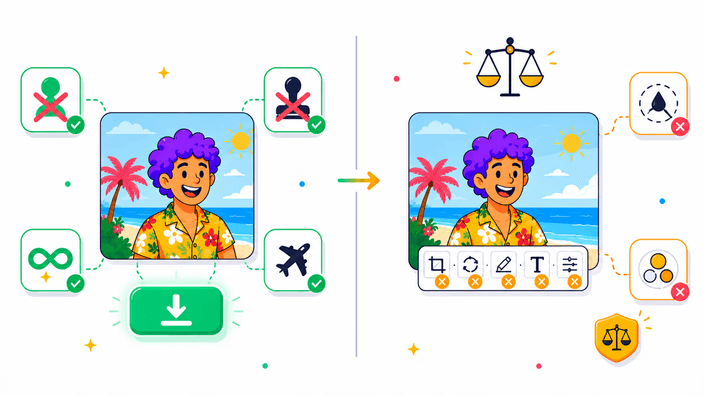
Förminska bilder med ett klick. Släpp en bild eller upp till tio, tryck på Komprimera och ladda ner mindre JPG-, PNG-, WebP-, GIF- eller SVG-filer. Gratis, utan registrering och utan vattenstämpel.

eller dra bilden hit

Komprimera en bild
Så komprimerar du bilder med ett klick

Så komprimerar du bilder med ett klick

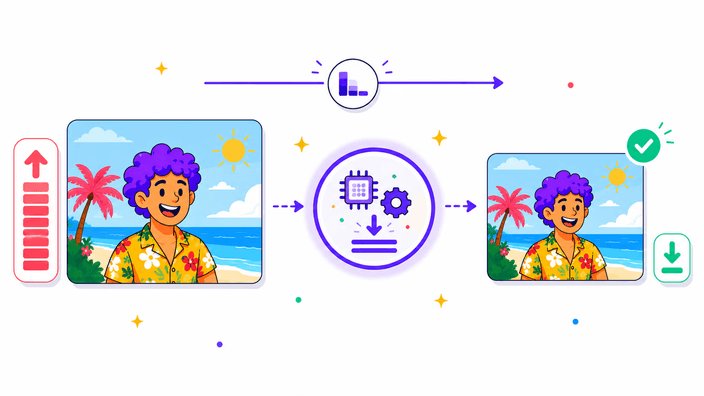
Så här komprimerar du bilder utan att lära dig något. Släpp en bild på sidan, tryck på Komprimera och ladda ner den mindre kopian. Det finns en enda knapp och inga inställningar. Du behöver inte välja en kvalitetssiffra eller gissa vad den betyder, för varje fil packas om med en inställning som är vald för att bilden ska se bra ut medan storleken sjunker. Slutskärmen visar sedan hur mycket mindre den blev. Är det måtten på din bild som är problemet, bredden och höjden, kan du först gå via ändra storlek på en bild och sedan komprimera resultatet.
Behåll mitt format
Komprimera JPG, PNG, WebP, GIF och SVG i sitt eget format

Komprimera JPG, PNG, WebP, GIF och SVG i sitt eget format

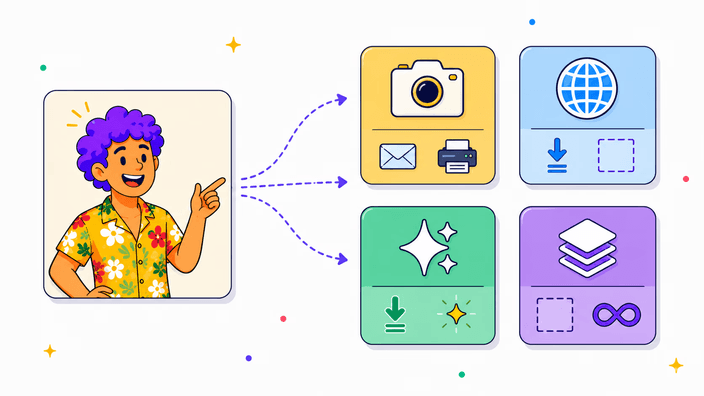
Att komprimera ändrar inte vilken sorts fil du har. Komprimerar du en JPG får du en JPG tillbaka, en PNG blir en PNG, och likadant för WebP, GIF och SVG. En animerad GIF förblir animerad och en SVG förblir vektorgrafik. Det är viktigt eftersom stället du skickar bilden till ofta kräver en särskild filtyp, som en mejlbilaga, en annons i en butik eller ett fält på en webbplats. AVIF-filer tas inte emot, så konvertera dem först om det är vad du har. Vill du i stället ha en annan filtyp är det ett eget jobb. Konvertera en bild byter en filtyp mot en annan, och sedan kan du komprimera resultatet.

Komprimera flera bilder
Komprimera flera bildfiler på en gång

Komprimera flera bildfiler på en gång

Du är inte begränsad till en bild. Släpp en hög på rutnätet, upp till tio per körning, så tar den enda knappen Komprimera hand om alla tillsammans. Varje fil blir mindre i sitt eget format och levereras i en zip, så du slipper öppna och spara en bild i taget. Det passar när du har en mapp med foton till en annons, ett galleri eller flera mejlbilagor. Släpper du en enda bild laddar du ner just den filen för sig. Behöver en bild också beskäras kan du först beskära en bild och sedan skicka hela högen genom verktyget.

Förminska filen
Minska bildens filstorlek utan att ändra måtten

Minska bildens filstorlek utan att ändra måtten

Komprimeringen sänker filstorleken utan att röra bredden och höjden. Ett brett foto förblir lika brett, det väger bara mindre på disken och laddas snabbare på nätet. Då håller sig bilden skarp i den storlek den gjordes för, vilket du vill ha på en webbplats, i ett dokument eller på tryck. Är det måtten som är det egentliga problemet, till exempel en skärmdump som är mycket större än den behöver vara, sjunker storleken betydligt mer om du minskar måtten innan du komprimerar. De två stegen fungerar bra tillsammans. Först mindre mått, sedan en lättare fil.

Se besparingen
Se exakt hur mycket mindre varje fil blev

Se exakt hur mycket mindre varje fil blev

När körningen är klar visar slutskärmen hur mycket mindre varje fil blev. Du behöver inte räkna och det är ingen uppskattning, det är den verkliga storleken på filen du strax laddar ner. Hur stor minskningen blir beror på bilden. Ett foto direkt från mobilen eller kameran krymper oftast rejält, medan en fil som redan har packats en gång har mindre marginal kvar. På vår server minskas en PNG till högst 256 färger, och därifrån kommer besparingen. På din enhet optimeras den utan någon förändring av bilden. Ibland kommer en hårt komprimerad källa tillbaka nästan lika stor. Hur som helst ser du resultatet innan du sparar något.

Börja komprimera
Vad bildkompressorn gör och inte gör

Vad bildkompressorn gör och inte gör

Den gör en mindre kopia av din bild med samma format och samma mått, en bild eller en hel hög, med ett enda klick. Resten överlåter den åt andra verktyg. Den ändrar inte storleken i pixlar, så byt bredd eller höjd med förstora en bild eller ett nedskalningssteg när det behövs. Den byter inte filtyp, det är en konvertering. Den har inget reglage och inget mål för filstorlek, utan en enda vald inställning. Förutom ett kvarts varv redigerar den inte bilden, så ta bort en bakgrund med ta bort bakgrund när det är jobbet. Kamerauppgifter som plats och datum tas bort när filen byggs om, vilket oftast är en fördel men värt att veta om du behöver dem.

Så fungerar det

  1. Lägg till dina bilder

    Dra en bild eller upp till tio till sidan, eller tryck på släppytan för att välja dem från din enhet.

  2. Tryck på Komprimera

    Tryck på den enda knappen Komprimera. Det finns inget att ställa in, varje fil hanteras med en vald inställning.

  3. Följ förloppet

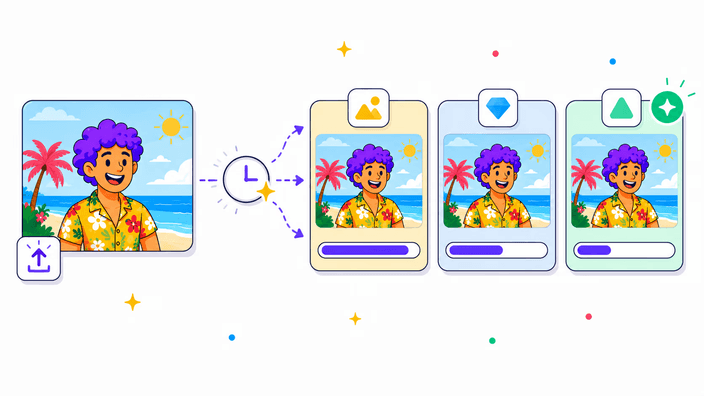
    En riktig förloppsindikator fylls medan bilderna bearbetas, så att du alltid vet hur långt körningen har kommit.

  4. Se hur mycket du sparade

    Slutskärmen visar hur mycket mindre varje fil blev, mätt på det verkliga resultatet.

  5. Ladda ner resultatet

    Spara en enstaka mindre fil för sig, eller ta hela högen som en zip, varje fil i sitt ursprungliga format.

Gör din bild klar på ett ställe

Före eller efter komprimeringen kan du anpassa bilden till dit den ska, beskära den till rätt form eller ändra måtten.

Vanliga frågor

Hur komprimerar jag en bild online?

Släpp bilden på sidan, tryck på knappen Komprimera och ladda ner den mindre filen. Du behöver inte installera något. Du kan komprimera en enda bild eller upp till tio på en gång, och varje fil kommer tillbaka i samma format som den började i, utom HEIC som blir JPG, så resultatet går att använda direkt.

Hur förminskar jag filstorleken på ett foto?

Komprimera det. Foton från mobilen eller kameran innehåller mycket mer data än en skärm eller ett mejl behöver, så en enda omgång tar oftast bort en hel del vikt medan bilden ser bra ut i den storlek den används. Är fotot dessutom mycket större än du behöver, minska först måtten med verktyget för att ändra storlek och komprimera sedan, så blir minskningen som störst.

Ändrar komprimeringen filformatet?

Nej. En fil behåller sitt format, så ett foto som sparats som JPG förblir en JPG och en grafik behåller sin egen filtyp. Enda undantaget är HEIC-foton från iPhone, som görs om till JPG när du lägger till dem. Vill du ha en annan filtyp är det en konvertering. Byt format med konverteringsverktyget och komprimera sedan det som kommer ut.

Vilka format kan jag komprimera?

PNG, JPG, WebP, GIF och SVG, och varje fil kommer tillbaka mindre i samma format som du la in. En animerad GIF förblir animerad och en SVG förblir vektorgrafik. AVIF-filer tas inte emot här, så konvertera dem först. En bild med transparens behåller sina genomskinliga delar, så en logotyp eller ett frilagt motiv passar fortfarande på vilken bakgrund som helst.

Kan jag komprimera flera bilder samtidigt?

Ja, upp till tio per körning. Släpp alla på rutnätet så gör ett klick alla mindre i ett svep. Resultaten kommer tillsammans i en zip och varje fil behåller sitt eget format. Lägger du bara till en bild laddas den ner för sig i stället för i en zip.

Blir bilden suddig eller sämre av komprimering?

Inte på ett sätt du märker på ett vanligt foto. Inställningen är vald för att minska filen medan bilden ser ut som den ska i den storlek den används. JPG och WebP använder destruktiv komprimering, så om du kör samma fil om och om igen blir små detaljer lite mjukare varje gång. Komprimera en gång och utgå från originalet när du kan.

Kan jag komprimera en bild till en viss storlek?

Nej. Det finns ingen ruta för målstorlek och inget reglage för kvalitet, eftersom verktyget använder en enda vald inställning för varje fil och sedan visar det verkliga resultatet. Är filen fortfarande för stor för ett formulär eller ett meddelande, minska först måtten med verktyget för att ändra storlek och komprimera den igen.

Ändras bildens mått eller försvinner kamerauppgifter?

Bredden och höjden förblir exakt desamma, bara filstorleken sjunker. Kamerauppgifter som plats och datum tas bort när filen byggs om, vilket oftast är bra när du delar ett foto. Filen du laddar ner är din. Kopian som gjordes för den raderas inom två timmar, eller direkt med knappen Radera från servern nu.

Detaljerna

Anteckningar från teamet om hantverk, format och de små beslut som ligger bakom ett bra resultat.

Varför du bör komprimera bilder innan du skickar eller publicerar dem
En tung bild är den tysta orsaken till att en sida går långsamt, ett mejl studsar eller en chatt vägrar skicka. Foton är med stor marginal det tyngsta de flesta sidor laddar, så en lättare fil ger en webbplats som öppnas snabbare och en besökare som väntar mindre. Bilagor och uppladdningsfält har också fasta tak, och ett komprimerat foto glider under gränsen som ett obearbetat spränger. Bilden ser likadan ut för ögat, den väger bara en bråkdel av förut, precis vad du vill ha för webben, för mejlen och för att dela. Därför komprimerar många innan de trycker på skicka.
När en fil knappt blir mindre
Ibland kommer en fil tillbaka nära startstorleken, och det är normalt. Då var bilden redan hårt komprimerad innan den nådde dig, till exempel en meme som sparats om och om igen, en skärmdump som en chattapp pressat ihop eller en nedladdning som optimerats på vägen ut. Det går bara att ta bort en viss mängd data, och en bild som redan ligger nära den gränsen kan inte bli mycket mindre utan att kvaliteten försämras. Då är det bäst att behålla originalet. Utgå från den största versionen du har för bästa resultat. Originalet är alltid den bättre källan.
Ett foto eller en hel mapp
Vissa dagar har du en enda bild att skicka, andra dagar en hel fotografering att förbereda, och samma verktyg räcker till båda. Släpp en bild så får du just den filen tillbaka för sig. Släpp din mapp med upp till tio bilder så gör den enda knappen Komprimera hela högen mindre i ett svep och lämnar den som en zip. Så ser vardagen ut: en produktserie till en annons, ett galleri till ett inlägg eller en rad bilagor till ett mejl. Ett klick räcker lika bra för en bild som för tio. Filerna behåller de format de kom i.