Läser in dina filer…

WebP till AVIF, behåll transparensen

Omvandla en WebP till en AVIF för lättare sidor, en fil eller upp till 10 samtidigt, gratis och utan registrering.

eller dra bilden hit

Ladda upp din bild
Så konverterar du WebP till AVIF

Så konverterar du WebP till AVIF

Klicka på uppladdningsytan och välj en eller flera WebP-filer, eller dra dem dit. Väljaren listar bara filer i WebP-format. Tryck på Konvertera till AVIF. En ensam WebP går till vår server, som kodar AVIF:en och skickar tillbaka den, och kan servern inte ta jobbet görs kodningen på din enhet. Upp till 10 WebP-filer kan omvandlas till AVIF i samma omgång, och de konverteras då på servern och kommer tillbaka i en enda nedladdning. Med Ladda ner bild sparar du en AVIF, med Ladda ner alla hela omgången. Filnamnen behålls med ändelsen .avif, och dina WebP-filer lämnas orörda. Du ställer inte in något, för kvaliteten är fast och transparensen följer med av sig själv.
Ladda upp din bild
Är AVIF verkligen mindre än WebP?

Är AVIF verkligen mindre än WebP?

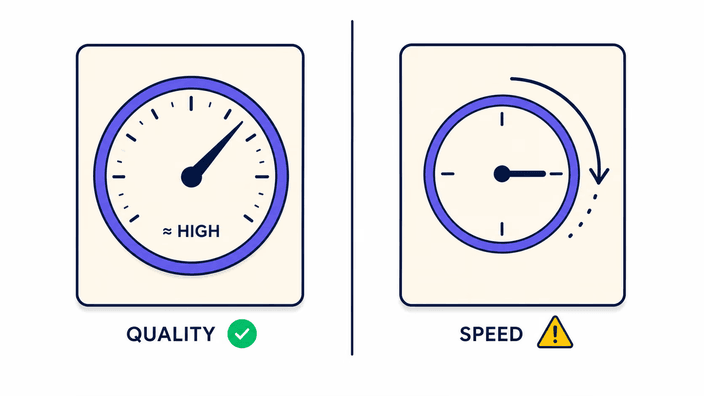
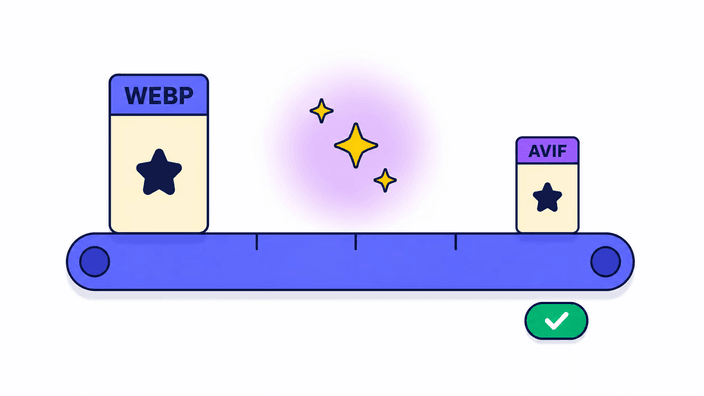
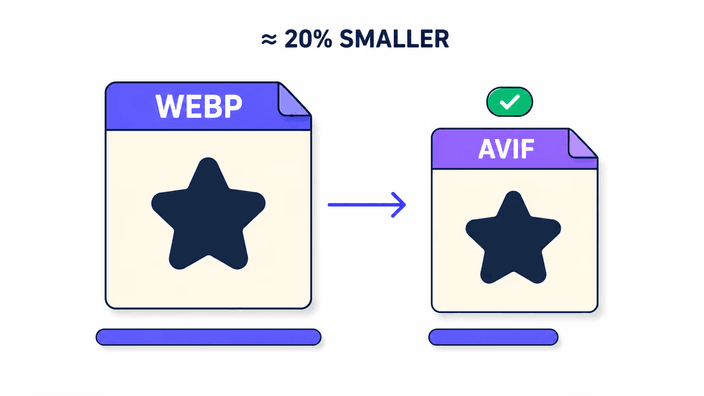
Ofta, men inte alltid. AVIF är gjort för att lagra en bild i färre byte än WebP vid liknande utseende, och jämna ytor som himmel, väggar och hud vinner oftast mest. Glappet mot en WebP är vanligen smalare än mot en PNG eller JPEG, eftersom WebP redan är effektivt. En WebP som sparats med låg kvalitet kan krympa mycket lite, eftersom det finns mindre detalj kvar för AVIF att spara utrymme på. Konverteraren har inget kvalitetsreglage, och varje fil skrivs med en fast kvalitet. Jämför de två storlekarna i filhanteraren innan du byter ut något. Finns ingen besparing du kan mäta, behåll WebP:en. Är filerna ungefär lika stora gav den andra komprimeringen ingenting.

Ladda upp din bild
Genomskinlig WebP förblir genomskinlig

Genomskinlig WebP förblir genomskinlig

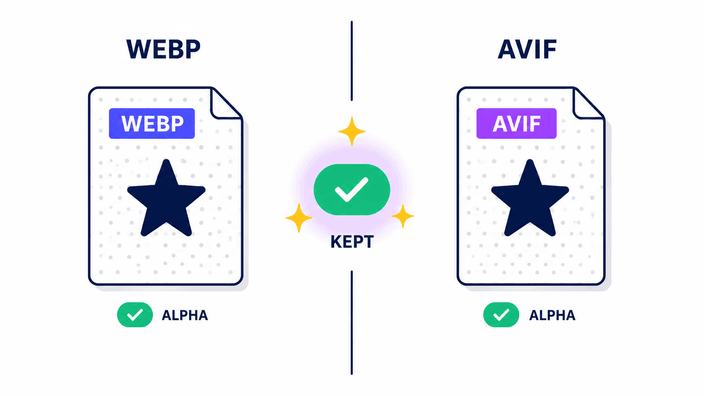
WebP och AVIF lagrar båda transparens, så en logotyp, en klistermärkesbild eller en frilagd produkt behåller sina genomskinliga ytor i AVIF:en. Inget fylls med vitt och ingen bakgrund läggs till, vilket är den största fördelen jämfört med en konvertering till JPG. Mjuka skuggor och jämna kanter följer med. En detalj är värd att veta. Har din WebP ett transparenslager som är helt ogenomskinligt skriver vår server AVIF:en utan lager, och den ser exakt likadan ut. Verklig transparens bevaras, även mjuka, delvis genomskinliga kanter. För att kontrollera en kant lägger du AVIF:en på en färgad sida och tittar på den i full storlek.

Ladda upp din bild
En andra komprimering med förlust av en redan komprimerad fil

En andra komprimering med förlust av en redan komprimerad fil

En WebP gjord för webben är oftast redan komprimerad med förlust, med en del detaljer bortkastade. När du konverterar den till AVIF komprimeras resultatet igen, och AVIF-kodaren behandlar WebP:ens utjämning och svaga block som en del av bilden. En grov WebP ger alltså en grov AVIF, bara mindre, och varje extra generation kan kosta lite mer detalj. Börja från den bästa källan du har. Finns den ursprungliga PNG- eller JPEG-filen kvar, konvertera den i stället och hoppa över WebP-steget. Annars går en noggrann konvertering från WebP:en bra för de flesta bilder, och du bör sedan behålla det enda resultatet i stället för att konvertera det igen.

Ladda upp din bild
Var bearbetas din fil?

Var bearbetas din fil?

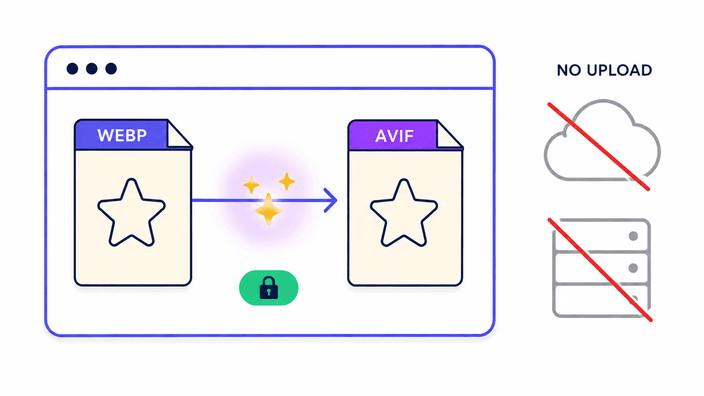
AVIF är det enda utdataformat här som din webbläsare inte skriver själv, så vägen skiljer sig från de andra konverterarna. En enskild WebP går först till vår server. Kodningen slutförs på din enhet bara om det misslyckas, eller om filen är över 20 megabyte och för stor att skicka. Flera filer går till servern, möjligen redan när du lägger till dem, med upp till 10 filer och 75 megabyte totalt. AVIF:en som görs av en enskild WebP ligger kvar i ett cacheminne på servern i upp till 30 dagar efter senaste användning, så samma bild inte kodas två gånger. En omgång raderas efter ungefär 2 timmar, och knappen Radera från servern nu på resultatsidan tar bort den direkt. En stor omgång kan ta en stund, så håll fliken öppen tills resultatsidan visas.

Ladda upp din bild
När du ska behålla WebP

När du ska behålla WebP

Behåll WebP:en när den redan laddas tillräckligt snabbt, när besparingen är för liten för att märkas, eller när filen går till ett ställe som kanske inte läser AVIF. WebP är äldre och godtas av fler program. AVIF passar sidor du själv styr, där en modern webbläsare läser den, och det lönar sig mest på stora foton nära toppen av en sida. Många behåller båda, med WebP:en som arbetskopia och AVIF:en som den lättare för leverans. Behöver du bara bredare kompatibilitet går du åt andra hållet med konverteraren AVIF till WebP. Att konvertera tillbaka senare kan aldrig återställa detaljer som redan gått förlorade, så förvara ditt bästa original på ett säkert ställe.

Så fungerar det

  1. Släpp eller välj din WebP

    Klicka på uppladdningsytan eller dra en WebP dit. Tryck sedan på Konvertera till AVIF. En enskild fil går först till vår server, och upp till 10 samtidigt konverteras tillsammans.

  2. Låt kodaren arbeta

    AVIF tar längre tid att skriva än WebP, så sidan visar förlopp. Håll fliken öppen tills resultatet visas, särskilt för en omgång med större filer.

  3. Jämför storlekarna

    Jämför AVIF:en med WebP:en i filhanteraren. Genomskinliga ytor förblir genomskinliga, och en animerad WebP är nu en enda stillbild.

  4. Ladda ner AVIF-filen

    Klicka på Ladda ner bild för en fil eller Ladda ner alla för en omgång. Namnet förblir detsamma och ändelsen blir .avif.

Fler konverteringar

Gå tillbaka till WebP för bredare stöd, eller börja från en PNG för en större besparing.

Vanliga frågor

Hur konverterar jag WebP till AVIF?

Släpp din WebP på uppladdningsytan, välj Konvertera till AVIF och spara filen med Ladda ner bild när kodningen är klar. Det går på dator och mobil, med Windows, macOS, Linux, iOS eller Android, så länge webbläsaren kan öppna sidan. Vill du göra om fler på en gång tar en omgång upp till 10 filer och 75 megabyte, och allt kommer tillbaka i en enda nedladdning. Namnet behålls, ändelsen blir .avif och din WebP lämnas orörd.

Vilket är bäst, AVIF eller WebP?

När det gäller filstorlek vinner AVIF ofta, särskilt på foton, och därför passar det sidor där varje byte räknas. WebP är äldre och godtas av fler äldre program och uppladdningsformulär. Är din publik och dina verktyg moderna är AVIF det starkare valet. Måste du nå föråldrade program utan reserv är WebP det säkrare. Ett vanligt upplägg är att visa AVIF först och WebP som reserv.

Behåller WebP till AVIF transparensen?

Ja, och du behöver inte slå på något. Helt och delvis genomskinliga partier i WebP:en hamnar likadant i AVIF:en, och ingen bakgrund fylls i. En logotyp, ett klistermärke eller en mjuk skugga ser därför ut som förut och kan placeras på valfri färg eller bild. Gör du i stället en JPG blir de genomskinliga partierna vita, för JPG saknar stöd för transparens.

Förlorar jag kvalitet när jag gör WebP till AVIF?

Lite, ja. Båda formaten komprimerar med förlust, så konverteringen är en andra komprimering av en redan komprimerad bild. Vid den fasta inställningen här syns förändringen knappt på de flesta bilder, men den är inte noll. AVIF:en kan inte återställa detaljer som WebP:en förlorade, så börja från din bästa källa och jämför de två filerna. Kom WebP:en från en PNG du fortfarande har, konvertera PNG:en till AVIF i stället.

Kan jag konvertera en animerad WebP till AVIF?

Resultatet blir en stillbild. En animerad WebP har många bildrutor, och den här konverteraren skriver en AVIF med en enda bildruta, så rörelsen går förlorad. Betyder animationen något, behåll den ursprungliga WebP:en eller konvertera den med ett verktyg som skriver ett animerat format. En AVIF-stillbild av första bildrutan är det mesta den här sidan kan ge.

Varför tar AVIF längre tid att konvertera än WebP?

AVIF kommer från videokomprimering. För att packa en bild tätt prövar kodaren många sätt att förutsäga varje block och behåller det bästa, vilket kostar tid. En WebP går snabbare att skriva. Därför körs kodningen först på vår server, och därför visar sidan förlopp och ber dig hålla fliken öppen. En stor omgång kan ta en stund att bli klar.

Detaljerna

Anteckningar från teamet om hantverk, format och de små beslut som ligger bakom ett bra resultat.

Därför kan AVIF och WebP båda se bra ut i olika storlekar
Båda formaten växte fram ur videokomprimering, och AVIF kommer från en nyare konstruktion som letar hårdare efter det billigaste sättet att beskriva varje del av en bild. Det extra letandet är skälet till att AVIF kan nå en mindre fil vid liknande utseende, och också till att det tar längre tid att skriva. Besparingen är inte garanterad, för en bild som WebP redan lagrar bra har lite kvar att vinna. Testa en typisk bild från din egen sajt, ett foto och en grafik, i stället för att lita på en tumregel, och bestäm utifrån siffrorna du mäter. Ett kort test på fem bilder säger mer än något allmänt påstående om något av formaten.
Vad en andra komprimering med förlust gör med en bild
En fil som komprimerats med förlust innehåller en approximation av motivet. När du kodar den igen utgår den nya kodaren från approximationen, inte från originalet. Mjuka toningar kan få svaga band, fin struktur kan bli vaxartad och liten stil kan mjukna lite. Förändringarna är små vid en rimlig kvalitet och större när WebP:en redan sparats lågt. En bra vana är att konvertera en gång, från den bästa tillgängliga källan, och spara originalet. Ser AVIF:en sämre ut än WebP:en var troligen WebP:en gränsen, och originalet är den bättre startpunkten. Att koda från originalet hoppar också över en generation förlust.
Animerad WebP och AVIF som stillbild
En WebP kan innehålla en animation, som ett kort klipp som går i loop eller ett klistermärke. AVIF:en som skrivs här är en enda stillbild. När du konverterar en animerad WebP blir resultatet dess första bildruta, inte en rörlig bild, på båda vägarna, din enhet och vår server. Är rörelsen poängen är en animerad WebP eller en kort video det bättre formatet. För vanliga foton, logotyper och frilagda motiv dyker frågan aldrig upp, och AVIF:en visar samma bild som din WebP gjorde, bortsett från den lilla förlusten i en andra komprimering. Är du osäker på om en fil rör sig, öppna den i en webbläsare först och titta på den några sekunder.
Storleksgränser och udda mått
En enskild WebP över 20 megabyte är för stor att skicka, så den kodas på din enhet i stället, vilket tar längre tid. När vår server skriver AVIF:en begränsas bildens längsta sida till 4 096 pixlar, så en större bild skalas ner. Den tar också bort en rad eller kolumn pixlar längs kanten när en sida har ett udda antal, så att filen öppnas på fler telefoner. Ingen av ändringarna syns på en vanlig webbbild. En omgång är begränsad till 10 filer, eftersom AVIF tar längre tid att koda än de andra formaten. Dela en större uppsättning i omgångar och konvertera de tyngsta bilderna först.
Där AVIF fortfarande strular efter konverteringen
En sajt som visar AVIF är bara så trygg som de verktyg som rör filen efteråt. På vissa Windows-datorer visar Foton och Utforskaren AVIF-filer först sedan en extra kodek från Microsoft Store har installerats. Äldre Photoshop-versioner kan inte öppna AVIF. Vissa publiceringssystem, tillägg och uppladdningsformulär kontrollerar fortfarande filer mot en lista som är äldre än formatet, och tryckerier vill oftast ha JPEG. Innan du byter ut ett helt bibliotek, ladda upp en konverterad fil genom varje steg den ska passera och se vad som kommer ut, inklusive vad mottagande verktyg gör med filen. En testfil hittar ett trasigt steg innan tusen filer träffar det.
Ett praktiskt sätt att flytta ett WebP-bibliotek
Börja med de bilder som kostar mest, som stora huvudbilder och de största galleribilderna. Konvertera dem i omgångar om upp till 10 filer och ladda ner varje omgång som en fil. Öppna några i full storlek och jämför med WebP-originalen, och titta först på ansikten, text och mjuka toningar. Lägg sedan till AVIF:en på sidan med WebP:en som reserv i ett picture-element, så att varje besökares webbläsare tar det första format den kan läsa. Mät laddtiden före och efter på dina egna sidor, och spara originalen i en separat mapp ifall du ändrar dig. Gå vidare till resten av biblioteket först när du är nöjd med de första resultaten.