உங்கள் கோப்புகள் ஏற்றப்படுகின்றன…

JPG-ஐ PNG ஆக மாற்றுங்கள்

lossless எடிட்டிங் மற்றும் டூல் ஆதரவுக்காக ஒரு JPG-ஐ PNG ஆக மறுபடியும் பேக் செய்யுங்கள். பெரிய கோப்பை எதிர்பாருங்கள்.

அல்லது படத்தை இங்கே விடுங்கள்

முன்னோட்டம் உங்கள் சாதனத்திலேயே இருக்கும். நீங்கள் படம் எடுக்கும் வரை எதுவும் பதிவு செய்யப்படாது.

உங்கள் படத்தைப் பதிவேற்றவும்
JPG-ஐ PNG ஆக எப்படி மாற்றுவது

JPG-ஐ PNG ஆக எப்படி மாற்றுவது

ஒரு JPG-ஐ அப்லோட் பகுதியில் போடுங்கள், அல்லது உங்கள் சாதனத்திலிருந்து ஒன்றைத் தேர்வு செய்ய கிளிக் செய்யுங்கள். கோப்பு வந்த உடனேயே மாற்றம் தொடங்கும், அழுத்த Convert பட்டன் எதுவும் இல்லை. சாதாரண புகைப்படங்களுக்கு முடிவு ஒரு வினாடிக்குள் தோன்றும். தயாரானதும், Download பட்டன் அசல் கோப்புப் பெயருடன், நீட்டிப்பை .png ஆக மாற்றி PNG-ஐ சேமிக்கும். ஒவ்வொரு கோப்பும் வரிசை இல்லாமல் புதிதாக இயங்கும். அதே கோடு டெஸ்க்டாப் மற்றும் மொபைல் பிரவுசர்களில் வேலை செய்யும். .jpg அல்லது .jpeg என்று பெயரிடப்பட்ட கோப்புகள் ஒரே மாதிரியாக நடந்துகொள்ளும். உங்களிடம் தற்செயலாக WebP அல்லது GIF இருந்தால் அவையும் மாற்று மூலமாக ஏற்கப்படும்.

உங்கள் படத்தைப் பதிவேற்றவும்
உங்கள் PNG கோப்பு JPG-ஐ விட ஏன் பெரியது

உங்கள் PNG கோப்பு JPG-ஐ விட ஏன் பெரியது

JPG பிக்சல் தரவைத் தூக்கி எறிந்து தனது சிறிய அளவை அடைகிறது. PNG ஒவ்வொரு பிக்சலையும் lossy compression இல்லாமல் வைத்திருக்கிறது. எனவே ஒரு JPG-ஐ PNG ஆக மாற்றுவது எப்போதும் பெரிய கோப்பை உருவாக்கும். அளவீடுகள் காட்டுகின்றன, மூல JPG சுமார் PNG ஆகவும், மூல JPG சுமார் ஆகவும் வளர்கிறது. PNG வடிவம் அதன் lossless கொள்கலனால் வரையறுக்கப்படுவதால், இது ஒவ்வொரு PNG converter-உடனும் நடக்கிறது. பெரிய PNG என்பது அதிக தரமான படம் அல்ல, ஏனெனில் சேமிக்கப்பட்ட பிக்சல்கள் JPG-இல் இருந்தவையே, குறைபாடுகள் உட்பட. மறுசேமிப்புகளில் தரக் குறைவை நிறுத்துவது, ஒரு டூலின் PNG தேவையை நிறைவு செய்வது, அல்லது பின்னர் சேர்க்க விரும்பும் transparency-க்கு கோப்பைத் தயார் செய்வது போன்ற ஒரு நடைமுறை பயனை lossless வடிவம் தரும்போது இந்த மாற்றம் தனது இடத்தை சம்பாதிக்கிறது.

உங்கள் படத்தைப் பதிவேற்றவும்
JPG அல்லது PNG, எந்த வடிவம் வொர்க்ஃப்ளோவுக்கு பொருந்தும்

JPG அல்லது PNG, எந்த வடிவம் வொர்க்ஃப்ளோவுக்கு பொருந்தும்

லோகோக்கள், ஐகான்கள், கூர்மையான டெக்ஸ்ட் உள்ள ஸ்கிரீன்ஷாட்கள், line art, மற்றும் transparency அல்லது தரக் குறைவு குவியாமல் மீண்டும் மீண்டும் எடிட் தேவைப்படும் படங்களுக்கு PNG-க்கு மாறுங்கள். புகைப்படங்கள், வலைப்பக்க hero படங்கள், மற்றும் தாமே மறு-compress செய்யும் சமூக தளங்களுக்கான அப்லோட்களுக்கு JPG-ஐ வைத்திருங்கள். வர்த்தகம் என்பது bytes-க்கு எதிராக edit செய்யும் தன்மை, அளவில் JPG வெல்கிறது, பல சேமிப்புகளில் தரத்தை காப்பாற்றுவதில் PNG வெல்கிறது. எடிட் செய்வதற்கு முன் JPG-ஐ PNG ஆக மாற்றுவது ஒவ்வொரு பின்வரும் சேமிப்பும் புதிய குறைபாடுகளைச் சேர்ப்பதைத் தடுக்கிறது, இதனால்தான் டிசைனர்கள் மற்றும் புகைப்படக்காரர்கள் பல-படி வொர்க்ஃப்ளோவின் நடுவில் புகைப்படங்களை PNG-க்கு நகர்த்துகிறார்கள். வலை வழங்கலுக்காக, கடைசி export படியில் JPG அல்லது WebP-க்கு திரும்ப மாற்றுங்கள்.

உங்கள் படத்தைப் பதிவேற்றவும்
தரம், மாற்றம் எதைக் காப்பாற்றும், எதைச் செய்ய முடியாது

தரம், மாற்றம் எதைக் காப்பாற்றும், எதைச் செய்ய முடியாது

PNG வெளியீடு lossless, எனவே மாற்றத்திலேயே புதிய தரம் எதுவும் இழக்கப்படுவதில்லை. மாற்றத்தால் செய்ய முடியாதது, அசல் JPEG compression-இல் ஏற்கனவே இழந்த தரத்தை திரும்பக் கொண்டுவருவது. JPG-இல் வேக் ஆகியுள்ள எந்த குறைபாடுகள், banding, மென்மை, அல்லது நிற மாற்றங்களும் தோன்றியபடியே PNG-இல் நம்பகமாக சேமிக்கப்படும். PNG அந்த இடத்திலிருந்து மேலும் சிதைவை நிறுத்துகிறது. தர slider எதுவும் இல்லை, ஏனெனில் PNG வெளியீட்டுக்கு தர அமைப்பு இல்லை, அது வரையறையால் lossless. கூர்மையான மூலப் படம் வேண்டுமென்றால், அதிக தரமான அசல் ஒன்று உங்களுக்குத் தேவை, ஏனெனில் JPEG ஏற்கனவே தூக்கி எறிந்த பிக்சல் தரவை எந்த வடிவ மாற்றமும் திரும்பக் கொண்டுவர முடியாது.

உங்கள் படத்தைப் பதிவேற்றவும்
இது transparency பின்னணியை உருவாக்குமா

இது transparency பின்னணியை உருவாக்குமா

இல்லை. JPG வடிவம் எந்த transparency தரவையும் சேமிக்காது, மேலும் மாற்றம் மூல கோப்பில் உள்ளதை மட்டுமே மாற்றுகிறது. JPG கோப்பில் transparency தகவல் இல்லாததால், PNG வெளியீட்டிலும் இருக்காது. PNG வடிவம் transparency வைத்திருக்க முடியும், ஆனால் அந்த திறன் மூல கோப்பு அந்த தரவை வழங்கும்போது மட்டுமே பயன்படுகிறது. மூல JPG-இல் அந்த தகவல் இல்லாததால், வெளியீடு முழுவதும் opaque ஆகவே இருக்கும். PNG-இல் transparency பெற, மாற்றத்திற்குப் பிறகு தனி கட்டமாக பின்னணியை அகற்ற வேண்டும்.

உங்கள் படத்தைப் பதிவேற்றவும்
உங்கள் கோப்பு எங்கே மாற்றப்படுகிறது

உங்கள் கோப்பு எங்கே மாற்றப்படுகிறது

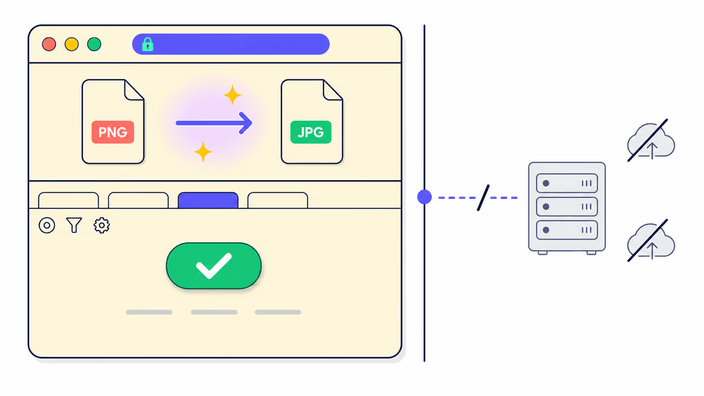
பாதை நீங்கள் எத்தனை கோப்புகளை மாற்றுகிறீர்கள் என்பதைப் பொறுத்தது. ஒரு படத்தை மாற்றினால் முழு வேலையும் உங்கள் உலாவித் தாவலுக்குள் நடக்கிறது, பதிவேற்றம் இல்லை. பலவற்றை ஒரே நேரத்தில் மாற்றினால் கோப்புகள் எங்கள் சேவையகத்துக்குச் சென்று, அது வேலையை முடித்து ஒரு பதிவிறக்க இணைப்பைத் திருப்பித் தரும். அந்த இணைப்பும் அதன் பின்னுள்ள கோப்புகளும் சுமார் 2 மணி நேரத்தில் நீக்கப்படும். எனவே ஒரு படம் உள்ளூரில் செயலாக்கப்படும், ஒரு தொகுதி எங்கள் சேவையகத்தில் செயலாக்கப்பட்டு பின்னர் அழிக்கப்படும். படங்கள் எவ்வளவு தனிப்பட்டவை என்பதற்கேற்ற பாதையைத் தேர்ந்தெடுங்கள்.

இது எப்படி வேலை செய்கிறது

  1. உங்கள் JPG-ஐ போடுங்கள் அல்லது தேர்வு செய்யுங்கள்

    கோப்பை பதிவேற்றப் பகுதிக்கு இழுங்கள், அல்லது தேர்வியைத் திறக்க கிளிக் செய்யுங்கள். ஒரு படத்தை மாற்றினால் அது செயல்முழுவதும் உங்கள் சாதனத்தில் தங்கும். பலவற்றைச் சேர்த்தால் அவை ஒன்றாக மாற்ற எங்கள் சேவையகத்துக்கு அனுப்பப்படும்.

  2. தானியங்கி சேமிப்புக்காக காத்திருங்கள்

    கோப்பு லோட் ஆன உடனேயே பிரவுசர் PNG-ஐ எழுதுகிறது. ஸ்கிரீன் தெளிவுத்திறனில் உள்ள பெரும்பாலான புகைப்படங்களுக்கு, அழுத்த பட்டன் இல்லாமல் முடிவு ஒரு வினாடிக்குள் தோன்றும்.

  3. வெளியீட்டின் அளவைக் கவனியுங்கள்

    PNG வெளியீடு JPG மூலத்தை விட கணிசமாக பெரியதாக இருக்கும். ஒரு 17 KB JPG பொதுவாக சுமார் 105 KB ஆக வளரும். இது எதிர்பார்க்கப்பட்ட நடத்தை, பிழை அல்ல.

  4. PNG-ஐ டவுன்லோட் செய்யுங்கள்

    சேமிக்க பதிவிறக்கு என்பதைக் கிளிக் செய்யுங்கள். அசல் பெயர் வைக்கப்படும், நீட்டிப்பு மட்டுமே மாறும். ஒரு தொகுதியில் நீங்கள் ஒரே காப்பகத்தைப் பதிவிறக்குவீர்கள், இணைப்பு சுமார் 2 மணி நேரத்தில் எங்கள் சேவையகத்திலிருந்து நீக்கப்படும். மற்றொன்றை மாற்ற, அடுத்த கோப்பைப் பக்கத்தில் இடுங்கள்.

தொடர்புடைய மாற்றிகள்

எதிர் திசை அல்லது மற்ற வடிவங்களுக்கு இந்த கருவிகள் தயாராக உள்ளன.

அடிக்கடி கேட்கப்படும் கேள்விகள்

JPG-ஐ PNG ஆக மாற்றுவது தரத்தை மேம்படுத்துமா?

இல்லை. JPEG ஏற்கனவே தூக்கி எறிந்த தரத்தை மாற்றம் திரும்பக் கொண்டுவராது. PNG வெளியீடு தற்போதைய பிக்சல் நிலையை சரியாகக் காப்பாற்றுகிறது, இருக்கும் compression குறைபாடுகள் உட்பட. மாற்றம் நிறுத்துவது மேலும் வரும் தரக் குறைவை, ஏனெனில் ஒரு கோப்பு PNG-இல் வந்த பிறகு, ஒவ்வொரு முறையும் புதிய compression சேதத்தைச் சேர்க்காமல் எடிட் செய்து மறுசேமிக்கலாம். PNG வெளியீடு lossless, ஆனால் JPG மூலம் அப்படி இல்லை. கூர்மையான தொடக்கப் புள்ளிக்கு, அதிக தரமான அசல் கோப்பு உங்களுக்குத் தேவை.

என் PNG கோப்பு அசல் JPG-ஐ விட ஏன் பெரியது?

PNG ஒவ்வொரு பிக்சலையும் lossy compression இல்லாமல் சேமிக்கிறது. JPG கவனிக்க முடியாதது என்று கருதும் பிக்சல் தரவை நிரந்தரமாகத் தூக்கி எறிந்து தனது சிறிய அளவை அடைகிறது. PNG அதையெல்லாம் வைத்திருக்கிறது. ஒரு JPG பொதுவாக சுமார் PNG ஆகவும், ஒரு JPG சுமார் ஆகவும் வளரும். இது எதிர்பார்க்கப்பட்டது, ஒவ்வொரு PNG converter-உடனும் நடக்கிறது. lossless கொள்கலனை விட சிறிய கோப்புகள் முக்கியமானால், JPG-இல் இருங்கள் அல்லது மாற்றத்திற்குப் பிறகு compress டூலைப் பயன்படுத்துங்கள்.

JPG-ஐ PNG ஆக மாற்றுவது transparency பின்னணியை உருவாக்குமா?

இல்லை. மாற்றம் கோப்புக் கொள்கலனை மாற்றுகிறது, ஆனால் பிக்சல் உள்ளடக்கத்தைக் காப்பாற்றுகிறது. JPG-இல் உள்ள திட பின்னணி PNG-இலும் திடமாகவே இருக்கும். PNG வடிவம் transparency-ஐ ஒரு திறனாக ஆதரிக்கிறது, ஆனால் மாற்றத்தாலேயே எந்த transparency பிக்சலும் உருவாக்கப்படுவதில்லை. ஒரு JPG-இலிருந்து transparency பின்னணியுடன் PNG உருவாக்க, மாற்றத்திற்குப் பிறகு தனி படியில் background-remover டூலைப் பயன்படுத்துங்கள்.

இங்கே JPG-ஐ PNG ஆக மாற்றுவது பாதுகாப்பானதா?

நீங்கள் எத்தனை கோப்புகளை மாற்றுகிறீர்கள் என்பதைப் பொறுத்தது. ஒரு படத்தை மாற்றினால் அது உள்ளூரில் செயலாக்கப்படும், குறியாக்கம் உங்கள் சாதனத்தில் பதிவேற்றம் இன்றி இயங்கும். பலவற்றை ஒரே நேரத்தில் மாற்றினால் அவை செயலாக்கத்துக்காக எங்கள் சேவையகத்துக்கு அனுப்பப்படும், பின்னர் பதிவிறக்க இணைப்பும் அதன் பின்னுள்ள கோப்புகளும் சுமார் 2 மணி நேரத்தில் நீக்கப்படும். படங்கள் உணர்திறன் வாய்ந்தவையாக இருந்தால், அவை உங்கள் சாதனத்தில் தங்க ஒவ்வொன்றாக மாற்றுங்கள்.

ஒரே நேரத்தில் பல JPG கோப்புகளை PNG ஆக மாற்ற முடியுமா?

ஆம். பல கோப்புகளை இடுங்கள், RoundCut அவற்றை ஒன்றாக மாற்றி பதிவிறக்க ஒரே காப்பகத்தைத் திருப்பித் தரும். ஒரு தொகுதி உங்கள் உலாவியில் அல்ல, எங்கள் சேவையகத்தில் செயலாக்கப்படும், பதிவிறக்க இணைப்பு சுமார் 2 மணி நேரத்தில் நீக்கப்படும். ஒரு கோப்போ பதிவேற்றம் இன்றி உலாவியில் நேரடியாக மாற்றப்படும். எந்த வழியிலும் ஒவ்வொரு மாற்றமும் வேகமானது.

நான் ஏன் JPG-ஐ PNG ஆக மாற்ற வேண்டும்?

மூன்று முக்கிய நிலைகள். ஒவ்வொரு சேமிப்பிலும் புதிய குறைபாடுகளைச் சேர்க்காமல் படத்தை பல முறை எடிட் செய்ய lossless வடிவம் தேவை, ஒரு டூல் அல்லது வொர்க்ஃப்ளோ PNG கேட்கிறது JPG-ஐ ஏற்காது, அல்லது பின்னர் ஒரு எடிட்டரில் transparency சேர்க்க விரும்பி PNG-இன் வெளிப்படைத்தன்மை ஆதரவு தேவை. இந்த நிலைகளில் எதுவும் JPG தரத்தை திரும்பக் கொண்டுவராது, அவை தரம் மோசமாவதை மட்டுமே நிறுத்துகின்றன. உங்களுக்கு சிறிய கோப்பு மட்டுமே தேவை என்றால், compress டூல் சிறந்த தேர்வு.

விவரங்கள்

ஒரு நல்ல முடிவுக்குப் பின்னால் உள்ள வேலைப்பாடு, வடிவங்கள் மற்றும் சிறிய தேர்வுகள் குறித்த எங்கள் குழுவின் குறிப்புகள்.

lossless கொள்கலன், PNG எதைச் சேமிக்கிறது
PNG lossless DEFLATE algorithm-ஐ பயன்படுத்துகிறது. அது ஒவ்வொரு பிக்சலின் RGBA மதிப்புகளையும் கொடுக்கப்பட்டபடியே சேமிக்கிறது, ஒவ்வொரு scanline-க்கும் ஒரு reversible filter-ஐ பயன்படுத்துகிறது, மற்றும் முடிவை zlib variant-உடன் compress செய்கிறது. lossless என்றால் decompress செய்யப்பட்ட பிக்சல் மதிப்புகள் அசல்களுடன் byte அளவில் ஒரே மாதிரியானவை. JPG-PNG நிலைக்கு, பிரவுசர் JPEG-ஐ decode செய்யும்போது உருவாகும் பிக்சல்களே அசல்கள். அந்த decode செய்யப்பட்ட பிக்சல்கள் JPEG தனது அசல் சேமிப்பின்போது செய்த அனைத்து தோராயங்களையும் ஏற்கனவே பிரதிபலிக்கின்றன, எனவே PNG உண்மையான காட்சியை அல்ல, தோராயப் பிக்சல்களை நம்பகமாகச் சேமிக்கிறது. அளவிடப்பட்டபடி, 1024x768-இல் ஒரு JPEG சுமார் PNG ஆகவும், 3840x2160-இல் ஒரு JPEG சுமார் ஆகவும் வளர்கிறது. இந்த விகிதங்கள் JPEG தர நிலையை அல்ல, தெளிவுத்திறனைப் பின்தொடர்வதால், உள்ளடக்க வகைகள் முழுவதும் தோராயமாக ஒரே மாதிரியாக இருக்கும். lossless வடிவம் என்ன மீட்டெடுக்கிறது என்பதற்காக அல்ல, மேலும் சிதைவை என்ன தடுக்கிறது என்பதற்காக மதிப்புமிக்கது.
JPEG தரத்தை ஏன் திரும்பக் கொண்டுவர முடியாது
JPEG compression தகவலை நிரந்தரமாகத் தூக்கி எறிகிறது. சேமிப்பு செயல்முறை 8x8 பிக்சல் block-களுக்கு ஒரு discrete cosine transform-ஐ பயன்படுத்துகிறது, விளைந்த frequency coefficient-களை சிறிய தொகுப்பாக quantize செய்கிறது, மற்றும் அந்த quantize செய்யப்பட்ட மதிப்புகளைச் சேமிக்கிறது. quantize படி ஒரே வழியில் மட்டுமே செல்லும், ஏனெனில் 47 ஆக இருந்து 50 ஆக round செய்யப்பட்ட ஒரு coefficient பின்னர் 47-க்கு திரும்பக் கொண்டுவர முடியாது, அசல் மதிப்பின் எந்தப் பதிவும் கோப்பில் தங்காது. பிரவுசர் JPEG-ஐ decode செய்யும்போது, அசல் மதிப்புகளின் தோராயங்களான quantize coefficient-களிலிருந்து பிக்சல்களை மறுபடியும் உருவாக்குகிறது. அந்த தோராயப் பிக்சல்களை PNG ஆக மறு-சேமிப்பது தோராயங்களின் lossless பதிவை உருவாக்குகிறது, எனவே PNG என்பது சிதைந்த படத்தின் சரியான பிரதிநிதித்துவம். இது PNG-இன் அல்லது இந்த டூலின் வரம்பு அல்ல, இது lossy compression-இன் அடிப்படை பண்பு, சேமிப்பு நேரத்தில் தூக்கி எறியப்பட்ட தகவல் போய்விட்டது. JPEG தரத்தை மேம்படுத்த compress செய்யப்படாத அசல் அல்லது RAW கோப்பிலிருந்து தொடங்க வேண்டும்.
அளவிடப்பட்ட கோப்பு அளவு வளர்ச்சி
JPG-இலிருந்து PNG-க்கான அளவு விகிதம் பட உள்ளடக்கத்தைப் பொறுத்து மாறுபடும், ஆனால் ஒரு கணிக்கக்கூடிய முறையைப் பின்தொடர்கிறது. சிக்கலான tonal மாறுபாடு உள்ள புகைப்பட படங்கள் அதிகம் வளர்கின்றன, ஏனெனில் JPEG-இன் transform அந்த உள்ளடக்கத்திற்கே ஏற்ப tune செய்யப்பட்டு உயர் compression விகிதங்களை அடைகிறது, அதே நேரத்தில் PNG-இன் lossless compression noisy பிக்சல் தரவில் அவற்றை சமமாக்க முடியாது. இந்த டூலின் test அளவீடுகள் காட்டுகின்றன, 1024x768-இல் ஒரு JPEG புகைப்படம் ஒரு PNG-ஐ உருவாக்குகிறது, சுமார் 6 மடங்கு வளர்ச்சி, மற்றும் 3840x2160-இல் ஒரு JPEG புகைப்படம் ஒரு PNG-ஐ உருவாக்குகிறது, சுமார் 3.3 மடங்கு வளர்ச்சி. ஸ்கிரீன்ஷாட்கள் மற்றும் ஐகான்கள் போன்ற தட்டை படங்களுக்கு, JPEG தொடக்கத்திலேயே உள்ளடக்கத்திற்கு பொருந்தாது, சமமான தரத்திற்கு அதன் கோப்புகள் பெரியதாக இருக்கும், எனவே அதே உள்ளடக்கத்தின் PNG குறைவாக வளர்கிறது. நடைமுறை விளைவு நேரடியானது, உங்கள் பயன்பாட்டிற்கு வெளியீட்டுக் கோப்பு அளவு முக்கியமானால், ஒரு JPG-ஐ PNG ஆக மாற்றுவது நிலைமையை மோசமாக்குகிறது, சிறப்பாக்கவில்லை.
Transparency, திறன் எதிராக உள்ளடக்கம்
PNG ஒரு 8-bit வெளிப்படைத்தன்மை-ஐ வடிவம் அம்சமாக ஆதரிக்கிறது, அங்கே ஒரு கோப்பு 0 (முழுவதும் transparency) முதல் 255 (முழுவதும் ஒளிபுகா) வரை பிக்சல் வாரியான ஒளிபுகா மதிப்புகளைக் கொண்டிருக்கலாம். உள்ளமைந்த image engine வழியாக மறு-சேமிப்பதன் மூலம் ஒரு JPG PNG ஆக மாற்றப்படும்போது, விளைந்த PNG முழுவதும் ஒளிபுகாதாக அமைக்கப்படுகிறது, ஒவ்வொரு பிக்சலும் 255 alpha மதிப்பில், ஏனெனில் மூல JPG-க்கு தொடக்கத்திலேயே எந்த transparency தகவலும் இல்லை. PNG வடிவம் transparency தரவை வைத்திருக்கத் தயாராக உள்ளது, கோப்பில் எதுவும் இல்லை, ஏனெனில் மூலத்தில் எதுவும் இருக்கவில்லை. படத்திற்கு transparency சேர்ப்பதற்கு தனி செயலாக்கம் தேவை, ஒரு எடிட்டரில் பின்னணியை mask செய்வது அல்லது ஒரு தானியங்கி background-removal படியைப் பயன்படுத்துவது. பொருளை அடையாளம் காண train செய்யப்பட்ட ஒரு background-remover மாற்றத்திற்குப் பிறகு பின்னணி பிக்சல்களின் alpha மதிப்புகளை zero ஆக்குவதன் மூலம் உண்மையான alpha உள்ள PNG-ஐ வழங்க முடியும்.
EXIF metadata கையாளுதல்
மறு-சேமிப்பு pipeline எல்லா பிரவுசர்களிலும் PNG வெளியீட்டிலிருந்து EXIF, IPTC, XMP metadata-ஐ நீக்குகிறது. அதாவது GPS ஆயத்தொலைவுகள், கேமரா மாடல், எடுத்த தேதி, காப்புரிமை உரைகள், மற்றும் மூல JPG-இல் உள்ள தனிப்பயன் XMP புலங்கள் அகற்றப்படுகின்றன. ICC நிற profile-கள் சற்று வேறு வழியைப் பின்தொடர்கின்றன, அங்கே Chrome மற்றும் Safari வெளியீட்டில் sRGB ICC profile டேக்கைக் காப்பாற்றுகின்றன, Firefox அதை மற்ற எல்லா metadata-உடனும் நீக்குகிறது. நடைமுறை விளைவு பிரவுசர்கள் முழுவதும் sRGB-பாதுகாப்பான வெளியீடு, ஆனால் Display-P3 அல்லது Adobe RGB போன்ற wide-gamut profile-கள் Firefox-இல் இழக்கப்படுகின்றன. பெரும்பாலான வலை மற்றும் பகிர்வு பயன்பாடுகளுக்கு, metadata நீக்கம் உதவியாக இருக்கிறது, ஏனெனில் அது வெளியீட்டின் அளவைச் சற்று குறைக்கிறது மற்றும் புகைப்படங்களிலிருந்து இருப்பிட தரவை நீக்குகிறது. உட்பொதிக்கப்பட்ட metadata காப்பாற்றப்பட வேண்டிய தொழில்முறை புகைப்படம் அல்லது archival வொர்க்ஃப்ளோக்களுக்கு, வடிவ மாற்றத்திற்கு முன் அல்லது பிறகு ஒரு பிரத்யேக டூலுடன் metadata சங்கிலியைக் கையாளுங்கள்.
நடைமுறையில் தனியுரிமை
மாற்றம் எங்கே நடக்கிறது என்பது கோப்புகளின் எண்ணிக்கையைப் பொறுத்தது. ஒரு படத்துக்கு எந்தத் தரவும் உள்ளூரில் செயலாக்கப்படும், இது நிகழ்நேரத்தில் சரிபார்க்கத்தக்கது. Chrome குறியாக்கத்தின்போது பட்டியல் காலியாகவே இருக்கும். இரண்டு அல்லது அதற்கு மேற்பட்ட கோப்புகளுக்கு RoundCut அவற்றை எங்கள் சேவையகத்துக்கு அனுப்பும், அது மாற்றி, முடிவைத் தொகுத்து, ஒரு பதிவிறக்க இணைப்பைத் திருப்பித் தரும். அந்த இணைப்பும் மாற்றப்பட்ட கோப்புகளும் சுமார் 2 மணி நேரத்தில் நீக்கப்படும். ஒரு படத்தின் பாதை முழுவதும் உங்கள் சாதனத்தில், வலையமைப்புக்கு வெளியே இயங்கும், தொகுதிப் பாதையோ பல கோப்புகளை ஒரே நேரத்தில் மாற்றும் வசதிக்காக அதை மாற்றிக்கொள்கிறது. தனிப்பட்ட ஆவணத்தின் திரைப்பிடிப்பு அல்லது இருப்பிடத் தரவுள்ள புகைப்படம் போன்ற உணர்திறன் உள்ளடக்கம் கொண்ட படங்களுக்கு, ஒவ்வொன்றாக மாற்றுவது அனைத்தையும் உள்ளூரிலேயே வைக்கிறது.