உங்கள் கோப்புகள் ஏற்றப்படுகின்றன…

PNG படத்தை JPG ஆக மாற்று

புகைப்படங்கள், email attachments, சிறிய file அளவு முக்கியமான uploads-க்கு PNG-ஐ JPG ஆக மாற்றுங்கள்.

அல்லது படத்தை இங்கே விடுங்கள்

உங்கள் படத்தைப் பதிவேற்றவும்
PNG-ஐ JPG ஆக எப்படி மாற்றுவது

PNG-ஐ JPG ஆக எப்படி மாற்றுவது

ஒரு PNG-ஐ upload area-ல் போடுங்கள், அல்லது உங்கள் device-லிருந்து ஒரு file-ஐ தேர்வு செய்ய click செய்யுங்கள். File வந்த நொடியிலேயே மாற்றம் தொடங்குகிறது, சாதாரண screen resolution-ல் உள்ள புகைப்படங்களுக்கு பொதுவாக ஒரு நொடிக்குள் முடிந்துவிடும். Result தயாரானதும், Download button அசல் filename-உடன் extension மாற்றி JPG-ஐ save செய்கிறது. இன்னொரு படத்தை மாற்ற, அடுத்த file-ஐ போடுங்கள். ஒவ்வொரு மாற்றமும் queue இல்லாமல், warm-up செலவு இல்லாமல் புதிதாக இயங்கும். அதே code desktop மற்றும் mobile browser-களில் வேலை செய்கிறது, மற்றும் ஒரு animated PNG sequence-ன் முதல் படத்திலிருந்து ஒரே still frame ஆக process செய்யப்படும்.

உங்கள் படத்தைப் பதிவேற்றவும்
Transparent பகுதிகளுக்கு என்ன நடக்கிறது

Transparent பகுதிகளுக்கு என்ன நடக்கிறது

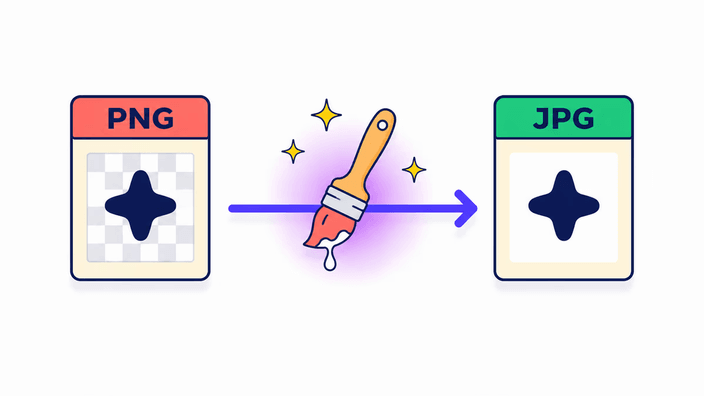
JPG-ல் transparency தகவல் கிடையாது. File JPG ஆக save ஆவதற்கு முன், உங்கள் PNG-ன் ஒவ்வொரு transparent pixel-ம் ஒரு திடமான color-ஆல் நிரப்பப்பட வேண்டும். RoundCut இந்த பகுதிகளை வெள்ளையால் நிரப்புகிறது, இதுதான் வழக்கமான நடத்தை, மற்றும் logos மற்றும் product cut-outs மாற்றத்துக்குப் பிறகு வெள்ளை box-உடன் முடிவதற்கான காரணம். இது bug அல்ல, இது format. வேறு background color வேண்டுமானால், மாற்றுவதற்கு முன் ஒரு image editor-ல் அதை PNG-ல் paint செய்யுங்கள். Transparent cut-out-ஐ web-க்கு வைத்திருக்க விரும்பினால், அதற்குப் பதிலாக WebP ஆக மாற்றுங்கள். WebP-ல் முழு transparency தகவல் உள்ளது, எதையும் flatten செய்யாமல் பொதுவாக PNG-ஐ விட சிறிய file ஐ உருவாக்குகிறது.

உங்கள் படத்தைப் பதிவேற்றவும்
PNG அல்லது JPG, உங்கள் படத்துக்கு எது பொருந்தும்

PNG அல்லது JPG, உங்கள் படத்துக்கு எது பொருந்தும்

Logos, icons, கூர்மையான text அல்லது line art கொண்ட screenshots, மற்றும் மீண்டும் பயன்படுத்த விரும்பும் transparency கொண்ட எதற்கும் PNG-ஐ வைத்திருங்கள். PNG ஒவ்வொரு pixel-ஐயும் சரியாக store செய்கிறது, எனவே edges கூர்மையாக இருக்கும், மற்றும் ஒவ்வொரு save-லும் புதிய compression noise சேர்க்காமல் edit செய்யலாம். புகைப்படங்கள், banner படங்கள், மற்றும் upload-ல் எப்படியும் மீண்டும் compress செய்யும் social platform-க்கு செல்லும் எதற்கும் JPG-க்கு மாறுங்கள். ஒரு புகைப்பட PNG share செய்வதற்கு தேவையானதை விட மிகப் பெரியது, மற்றும் JPEG அந்த content-க்காகவே design செய்யப்பட்டது. Transparency அப்படியே வைத்து சிறிய files போன்ற modern நன்மைகள் வேண்டுமானால், WebP இரண்டு இலக்குகளையும் ஈடுசெய்கிறது, தற்போதைய எல்லா browser-லும் வேலை செய்கிறது.

உங்கள் படத்தைப் பதிவேற்றவும்
Quality settings மற்றும் file அளவு trade-offs

Quality settings மற்றும் file அளவு trade-offs

JPG lossy compression-ஐ பயன்படுத்துகிறது, அதாவது சிறிய file-ஐ அடைய சில pixel detail நீக்கப்படுகிறது. புகைப்படங்களுக்கு, வழக்கமான web quality-ல் தெரியும் வேறுபாடு மிகச் சிறியது. Save சுமார் 43 dB PSNR-ஐ இலக்காகக் கொள்கிறது, புகைப்பட content-ல் JPG-ஐ lossless original-லிருந்து கண் பிரித்தறிய முடியாத அளவு. கூர்மையான edges, மெல்லிய text, திட color blocks, அல்லது ஒரே tone-க்கு குதிக்கும் gradients கொண்ட graphics வேறு விதமாக நடந்துகொள்ளும், ஏனெனில் JPG எந்த quality-லும் அந்த transitions-ஐச் சுற்றி ringing-ஐ உருவாக்குகிறது. அந்தப் படங்களுக்கு PNG சரியான format, JPG-க்கு மாற்றுவது ஒரு downgrade. இங்கு quality slider இல்லை, setting புகைப்படங்களுக்கு calibrate செய்யப்பட்ட lossless-க்கு அருகிலான அளவில் நிலையாக உள்ளது.

உங்கள் படத்தைப் பதிவேற்றவும்
உங்கள் கோப்பு எங்கே மாற்றப்படுகிறது

உங்கள் கோப்பு எங்கே மாற்றப்படுகிறது

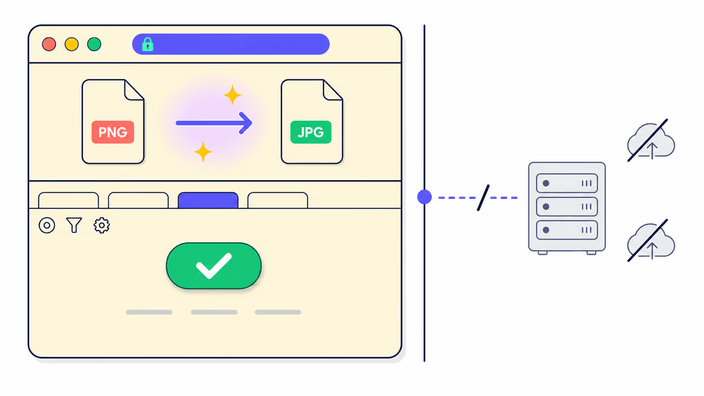
பாதை நீங்கள் எத்தனை கோப்புகளை மாற்றுகிறீர்கள் என்பதைப் பொறுத்தது. ஒரு படத்தை மாற்றினால் முழு வேலையும் உங்கள் உலாவித் தாவலுக்குள் நடக்கிறது, பதிவேற்றம் இல்லை. பலவற்றை ஒரே நேரத்தில் மாற்றினால் கோப்புகள் எங்கள் சேவையகத்துக்குச் சென்று, அது வேலையை முடித்து ஒரு பதிவிறக்க இணைப்பைத் திருப்பித் தரும். அந்த இணைப்பும் அதன் பின்னுள்ள கோப்புகளும் சுமார் 2 மணி நேரத்தில் நீக்கப்படும். எனவே ஒரு படம் உலாவியை விட்டு வெளியேறாது, ஒரு தொகுதி எங்கள் சேவையகத்தில் செயலாக்கப்பட்டு பின்னர் அழிக்கப்படும். படங்கள் எவ்வளவு தனிப்பட்டவை என்பதற்கேற்ற பாதையைத் தேர்ந்தெடுங்கள்.

உங்கள் படத்தைப் பதிவேற்றவும்
எப்போது PNG-ஐயே வைத்திருப்பது

எப்போது PNG-ஐயே வைத்திருப்பது

PNG-ஐ JPG ஆக மாற்றுவது சில தெளிவான சந்தர்ப்பங்களில் தவறான நகர்வு. PNG-ல் நீங்கள் பாதுகாக்க வேண்டிய transparent background இருந்தால், JPG அதை அழித்துவிடும், எனவே WebP-ஐ பயன்படுத்துங்கள் அல்லது PNG-ஐ வைத்திருங்கள். படத்தில் மெல்லிய text, கூர்மையான lines, ஒரு logo, அல்லது UI screenshot இருந்தால், JPG எந்த quality-லும் தெரியும் ringing-ஐ சேர்க்கிறது, ஏனெனில் அதன் block-based algorithm கூர்மையான edges-உடன் சிரமப்படுகிறது. File-ஐ மேலும் edit செய்து பல முறை re-save செய்ய திட்டமிட்டால், ஒவ்வொரு புதிய JPG save-ம் புதிய இழப்பைச் சேர்க்கிறது, எனவே PNG-ஐ working master ஆக வைத்து, இறுதி delivery step-ல் மட்டும் JPG-க்கு export செய்யுங்கள்.

இது எப்படி வேலை செய்கிறது

  1. உங்கள் PNG-ஐ போடுங்கள் அல்லது தேர்வு செய்யுங்கள்

    கோப்பை பதிவேற்றப் பகுதிக்கு இழுங்கள், அல்லது தேர்வியைத் திறக்க கிளிக் செய்யுங்கள். ஒரு படத்தை மாற்றினால் அது செயல்முழுவதும் உங்கள் சாதனத்தில் தங்கும். பலவற்றைச் சேர்த்தால் அவை ஒன்றாக மாற்ற எங்கள் சேவையகத்துக்கு அனுப்பப்படும்.

  2. தானியங்கி மாற்றத்துக்காக காத்திருங்கள்

    File வந்த நொடியிலேயே browser JPG-ஐ save செய்கிறது. அழுத்த button இல்லை, சாதாரண புகைப்படங்களுக்கு progress bar இல்லை, result ஒரு நொடிக்குள் தோன்றும்.

  3. Output அளவை சரிபார்க்கவும்

    Download button output file அளவைக் காட்டுகிறது. ஏதேனும் transparent பகுதிகள் இப்போது JPG-ல் வெள்ளை background-உடன் தோன்றும், JPG-ல் alpha இல்லாததால் இது எதிர்பார்க்கப்படுவது.

  4. JPG-ஐ download செய்யுங்கள்

    சேமிக்க பதிவிறக்கு என்பதைக் கிளிக் செய்யுங்கள். அசல் பெயர் வைக்கப்படும், நீட்டிப்பு மட்டுமே மாறும். ஒரு தொகுதியில் நீங்கள் ஒரே காப்பகத்தைப் பதிவிறக்குவீர்கள், இணைப்பு சுமார் 2 மணி நேரத்தில் எங்கள் சேவையகத்திலிருந்து நீக்கப்படும். மற்றொன்றை மாற்ற, அடுத்த கோப்பைப் பக்கத்தில் இடுங்கள்.

தொடர்புடைய மாற்றிகள்

தலைகீழ் மாற்றம் வேண்டுமானால் அல்லது transparency வைத்திருக்க விரும்பினால், இந்த கருவிகள் தயாராக உள்ளன.

அடிக்கடி கேட்கப்படும் கேள்விகள்

PNG-ஐ JPG ஆக மாற்றுவது quality-ஐ குறைக்குமா?

ஆம். JPG ஒரு lossy format. RoundCut புகைப்படங்களுக்கு calibrate செய்யப்பட்ட நிலையான, lossless-க்கு அருகிலான quality setting-ஐப் பயன்படுத்துகிறது, இதில் result வழக்கமான viewing அளவுகளில் மூல PNG போலவே தெரியும். Save சுமார் 43 dB PSNR-ஐ இலக்காகக் கொள்கிறது, புகைப்பட content-ல் கண் lossless-லிருந்து பிரித்தறிய முடியாத அளவு. கூர்மையான edges, மெல்லிய text, அல்லது திட color blocks கொண்ட graphics எந்த JPG quality-லும் நுட்பமான artifacts-ஐக் காட்டலாம். அந்தப் படங்களுக்கு, PNG-ஐ வைத்திருப்பது சரியான தேர்வு.

PNG-ஐ JPG ஆக மாற்றும்போது transparent பகுதிகளுக்கு என்ன நடக்கிறது?

JPG-ல் transparency channel கிடையாது. மாற்றம் ஒவ்வொரு transparent pixel-ஐயும் வெள்ளையால் நிரப்புகிறது, அதனால்தான் transparent background-ல் உள்ள logos மற்றும் product படங்கள் பிறகு வெள்ளை box-ஐப் பெறுகின்றன. இது format-ன் எதிர்பார்க்கப்படும் நடத்தை, tool-ன் குறை அல்ல. அதைத் தவிர்க்க, மாற்றுவதற்கு முன் விரும்பிய background color-ஐ PNG-ல் paint செய்யுங்கள், அல்லது transparency-ஐ பாதுகாத்து பொதுவாக PNG-ஐ விட சிறிய file-ஐ உருவாக்கும் WebP-க்கு மாறுங்கள்.

JPG எவ்வளவு சிறியதாக இருக்கும்?

புகைப்பட PNG-களுக்கு, lossless-க்கு அருகிலான quality setting-ல் JPG பொதுவாக 30 முதல் 50 சதவீதம் சிறியதாக இருக்கும். சரியான விகிதம் படத்தைப் பொறுத்தது, high-detail புகைப்படங்கள் அதிகம் ஆதாயம் பெறும். திட-color graphics, icons, மற்றும் line art குறைவாக சுருங்கும், மற்றும் JPG artifacts காரணமாக மோசமாகத் தெரியலாம். PNG ஒரு screen capture அல்லது logo ஆக தொடங்கினால், JPG அர்த்தமுள்ள அளவு நன்மை தராமல் quality-ஐ வெளிப்படையாகக் குறைக்கலாம்.

இங்கு PNG-ஐ JPG ஆக மாற்றுவது பாதுகாப்பானதா?

நீங்கள் எத்தனை கோப்புகளை மாற்றுகிறீர்கள் என்பதைப் பொறுத்தது. ஒரு படத்தை மாற்றினால் அது உலாவியை விட்டு வெளியேறாது, குறியாக்கம் உங்கள் சாதனத்தில் பதிவேற்றம் இன்றி இயங்கும், இதை பலவற்றை ஒரே நேரத்தில் மாற்றினால் அவை செயலாக்கத்துக்காக எங்கள் சேவையகத்துக்கு அனுப்பப்படும், பின்னர் பதிவிறக்க இணைப்பும் அதன் பின்னுள்ள கோப்புகளும் சுமார் 2 மணி நேரத்தில் நீக்கப்படும். படங்கள் உணர்திறன் வாய்ந்தவையாக இருந்தால், அவை உங்கள் சாதனத்தில் தங்க ஒவ்வொன்றாக மாற்றுங்கள்.

ஒரே நேரத்தில் பல PNG files-ஐ JPG ஆக மாற்ற முடியுமா?

ஆம். பல கோப்புகளை இடுங்கள், RoundCut அவற்றை ஒன்றாக மாற்றி பதிவிறக்க ஒரே காப்பகத்தைத் திருப்பித் தரும். ஒரு தொகுதி உங்கள் உலாவியில் அல்ல, எங்கள் சேவையகத்தில் செயலாக்கப்படும், பதிவிறக்க இணைப்பு சுமார் 2 மணி நேரத்தில் நீக்கப்படும். ஒரு கோப்போ பதிவேற்றம் இன்றி உலாவியில் நேரடியாக மாற்றப்படும். எந்த வழியிலும் ஒவ்வொரு மாற்றமும் வேகமானது.

JPG ஆக மாற்றுவதற்குப் பதிலாக எப்போது PNG-ஐ வைத்திருக்க வேண்டும்?

படத்தில் நீங்கள் பாதுகாக்க வேண்டிய transparency இருக்கும்போது, JPG artifacts தெரியும் கூர்மையான text அல்லது line art இருக்கும்போது, அல்லது அதைத் தொடர்ந்து edit செய்து re-save செய்ய திட்டமிடும்போது PNG-ஐ வைத்திருங்கள். ஒரு JPG திறந்து மீண்டும் save செய்யப்படும் ஒவ்வொரு முறையும், புதிய compression இழப்பு குவியும். Working files-க்கு PNG சரியான master format, இறுதி delivery-ல் மட்டுமே JPG-க்கு export செய்யுங்கள். சிறிய file-உடன் transparency தேவைப்படும் web assets-க்கு, WebP சிறந்த export.

விவரங்கள்

ஒரு நல்ல முடிவுக்குப் பின்னால் உள்ள வேலைப்பாடு, வடிவங்கள் மற்றும் சிறிய தேர்வுகள் குறித்த எங்கள் குழுவின் குறிப்புகள்.

புகைப்பட PNG-கள் ஏன் இவ்வளவு பெரியதாக இருக்கின்றன
Lossless PNG compression ஒவ்வொரு pixel-ஐயும் சரியாக store செய்கிறது. மில்லியன் கணக்கான நுட்பமாக மாறும் tones கொண்ட புகைப்பட படத்துக்கு, அது மிகப் பெரிய files-ஐ உருவாக்குகிறது, ஏனெனில் அண்டை pixels-க்கு இடையே deduplicate அல்லது predict செய்ய கிட்டத்தட்ட எதுவும் இல்லை. ஒரு சாதாரண 1600x1200 புகைப்படம் several megabytes PNG ஆக save ஆகிறது. அதே படம் quality 85-ல் JPEG ஆக 200 முதல் -ல் வரும். அந்த இடைவெளி JPEG-ன் இதயத்தில் உள்ள discrete cosine transform-லிருந்து வருகிறது, இது 8x8 pixel blocks-ல் வேலை செய்து, மனித பார்வை அமைப்பு குறைந்த உணர்திறன் கொண்ட high-frequency detail-ஐ நீக்கி, மீதமுள்ள coefficients-ஐ compact-ஆக encode செய்கிறது. Continuous-tone variation கொண்ட எந்தப் படத்துக்கும், அதாவது அடிப்படையில் ஒவ்வொரு புகைப்படத்துக்கும், result மிகச் சிறிய file. PNG-ன் lossless உத்தரவாதம் graphics மற்றும் working files-க்கு மதிப்புள்ளது, ஆனால் share செய்வதற்காக வெளியேறும் புகைப்படங்களுக்கு அது தவறான container.
Transparency மற்றும் alpha channel
PNG ஒரு முழு 8-bit transparency தகவல்-ஐ ஆதரிக்கிறது, அதாவது ஒவ்வொரு pixel-ம் முழு transparent முதல் முழு opaque வரை எதுவாகவும் இருக்கலாம். JPG எந்த alpha தகவலையும் வரையறுக்கவில்லை, ஏனெனில் அதன் container-ல் per-pixel transparency-க்கு field இல்லை. Platform image engine ஒரு PNG-ஐ JPEG ஆக re-encode செய்யும்போது, save step-க்கு முன் transparency தகவல்-ஐ ஒரு background color-க்கு எதிராக composite செய்கிறது. Default background வெள்ளை, அதனால்தான் PNG-ல் உள்ள transparent பகுதிகள் result JPG-ல் வெள்ளையாகத் தோன்றும். முக்கியமான விஷயம் என்னவென்றால், எந்த tool-ம் transparent JPG-ஐ உருவாக்க முடியாது, ஏனெனில் format அந்த concept-ஐயே ஆதரிக்கவில்லை. Cut-out-ஐ பாதுகாப்பது முக்கியமானால், பதில் WebP அல்லது PNG-ஐ வைத்திருப்பது. RoundCut வெள்ளையை flatten color ஆக தேர்வு செய்கிறது, ஏனெனில் அது பெரும்பாலான documents மற்றும் product listings-ன் background-உடன் பொருந்துகிறது.
அளவிடப்பட்ட save செயல்திறன்
Chrome 148, Linux desktop-ல், platform JPEG save path-ஐப் பயன்படுத்தி அளவிடப்பட்டது. ஒரு 400x300 படம் (0.12 MP) சுமார் 10 முதல் 15 ms-ல் save ஆகிறது. ஒரு 1024x768 படம் (0.78 MP) சுமார் 13 முதல் 20 ms-ல் save ஆகிறது. ஒரு 3840x2160 படம் (8 MP) சுமார் 1.4 நொடிகளில் save ஆகிறது. ஒரு 8000x6000 படம் (48 MP) சுமார் 1.5 நொடிகளில் save ஆகிறது. அதே படத்துக்கு browser-ல் JPEG save செய்வது PNG save-ஐ விட கணிசமாக வேகமானது, மற்றும் AVIF-ஐ விட மிக வேகமானது, இது ஒரு தனி module தேவைப்படுகிறது மற்றும் desktop Chrome-லும்கூட 48 MP-ல் 25 நொடிகள் ஆகலாம். இந்த வேக நன்மை PNG-to-JPG-ஐ இந்த குடும்பத்தில் வேகமான conversion paths-ல் ஒன்றாக ஆக்குகிறது, JPEG save ஒவ்வொரு browser-லும் built-in ஆக இருப்பதால் கூடுதல் download செலவு இல்லை.
EXIF மற்றும் metadata கையாளுதல்
Re-encode pipeline ஒவ்வொரு browser-லும் output JPG-லிருந்து EXIF, IPTC மற்றும் XMP metadata-ஐ நீக்குகிறது. அதாவது location coordinates, camera model, capture date, copyright notice, மற்றும் மூல PNG-ல் இருக்கும் எந்த custom fields-ம் நீக்கப்படும். ICC color profiles வேறு path-ஐப் பின்பற்றுகின்றன, அங்கு Chrome மற்றும் Safari output-ல் sRGB ICC profile-ஐ பாதுகாக்கின்றன, ஆனால் Firefox அதை முழுவதுமாக நீக்குகிறது. நடைமுறை result என்னவென்றால், மாற்றப்பட்ட JPG எல்லா browser-களிலும் sRGB-safe, ஆனால் உங்கள் PNG Display-P3 அல்லது Adobe RGB போன்ற wide-gamut profile-உடன் tag செய்யப்பட்டிருந்தால், அந்த tag Firefox-ல் தப்பிக்காது. முழுமையான metadata-ஐ பாதுகாப்பது workflow தேவையாக இருந்தால், மாற்றத்துக்குப் பிறகு அதை ஒரு dedicated tool-ல் edit செய்யுங்கள். வழக்கமான web மற்றும் share பயன்பாட்டுக்கு, metadata நீக்கம் உதவியாக இருக்கிறது, ஏனெனில் அது file-ஐ சற்று trim செய்து புகைப்படங்களிலிருந்து GPS data-ஐ நீக்குகிறது.
JPG artifacts எப்போது தெரியும்
JPEG compression 8x8 pixel blocks-ல் வேலை செய்கிறது. மூல படத்தில் ஒரே block-க்குள் இரண்டு மிக வேறுபட்ட colors-க்கு இடையே ஒரு கூர்மையான transition இருக்கும்போது, JPEG compression அந்த transition-ஐ வரம்பிட்ட frequency coefficients-உடன் தோராயமாக்குகிறது. Result ringing, edge-ஐச் சுற்றி வெளிர் அல்லது அடர் pixels-ன் ஒரு ஒளிவட்டம். புகைப்படங்களில் இது தெரியாது, ஏனெனில் edges ஒருபோதும் முழுமையாக கூர்மையாக இருப்பதில்லை, மற்றும் நிஜ-உலக புகைப்படங்கள் அந்த தோராயத்துடன் நன்றாகப் பொருந்தும் micro-variation-ஐக் கொண்டுள்ளன. Screenshots, logos, கூர்மையான borders கொண்ட UI elements, text, அல்லது அருகிலுள்ள திட color blocks-ல், ringing எந்த setting-லும் தெளிவாகத் தெரியும், ஏனெனில் அந்த elements algorithm மோசமாகக் கையாளும் வகையான signal. அறிவுரை எளிது, screenshots, logos, அல்லது text-heavy படங்களை JPG ஆக மாற்ற வேண்டாம். அவற்றை PNG ஆக வைத்திருங்கள், அல்லது problem-ஐ முழுவதுமாக தவிர்க்கும் சிறிய file-க்கு WebP-ஐ பயன்படுத்துங்கள்.
நடைமுறையில் தனியுரிமை
மாற்றம் எங்கே நடக்கிறது என்பது கோப்புகளின் எண்ணிக்கையைப் பொறுத்தது. ஒரு படத்துக்கு எந்தத் தரவும் உலாவியை விட்டு வெளியேறாது, இது நிகழ்நேரத்தில் சரிபார்க்கத்தக்கது. Chrome குறியாக்கத்தின்போது பட்டியல் காலியாகவே இருக்கும். இரண்டு அல்லது அதற்கு மேற்பட்ட கோப்புகளுக்கு RoundCut அவற்றை எங்கள் சேவையகத்துக்கு அனுப்பும், அது மாற்றி, முடிவைத் தொகுத்து, ஒரு பதிவிறக்க இணைப்பைத் திருப்பித் தரும். அந்த இணைப்பும் மாற்றப்பட்ட கோப்புகளும் சுமார் 2 மணி நேரத்தில் நீக்கப்படும். ஒரு படத்தின் பாதை முழுவதும் உங்கள் சாதனத்தில், வலையமைப்புக்கு வெளியே இயங்கும், தொகுதிப் பாதையோ பல கோப்புகளை ஒரே நேரத்தில் மாற்றும் வசதிக்காக அதை மாற்றிக்கொள்கிறது. தனிப்பட்ட ஆவணத்தின் திரைப்பிடிப்பு அல்லது இருப்பிடத் தரவுள்ள புகைப்படம் போன்ற உணர்திறன் உள்ளடக்கம் கொண்ட படங்களுக்கு, ஒவ்வொன்றாக மாற்றுவது அனைத்தையும் உள்ளூரிலேயே வைக்கிறது.