JPG ஐ PDF ஆக இலவசமாக எப்படி மாற்றுவது?
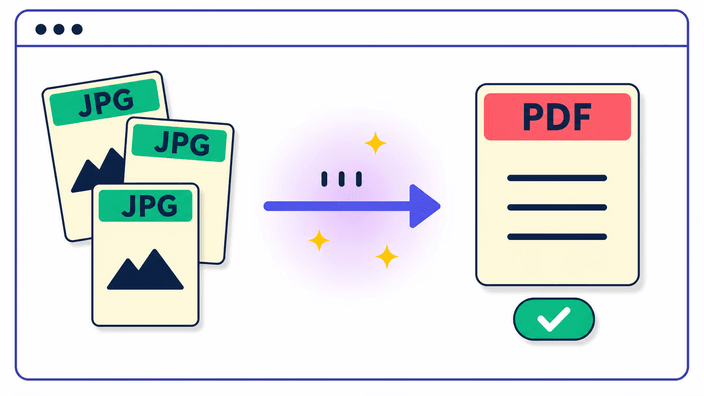
ஒரு காசும் இல்லாமல், நிறுவலும் இல்லாமல். பக்கத்தைத் திறந்து, உங்கள் JPG ஐ விட்டு, உடனே சேமிக்கத் தயாரான ஒரு PDF ஐப் பெறுகிறீர்கள். கோப்பு உங்களுடையது, அனுப்ப, அச்சிட, எங்கும் பதிவேற்ற. தொடங்கத் தேவையானது படங்களை விட்டு கட்டு என அழுத்துவது மட்டுமே, முடிவு ஒரு ஆவணமாகத் திரும்புகிறது.
பல JPG படங்களை ஒரே PDF ஆக இணைக்கலாமா?
ஆம். முப்பது படங்கள்வரை விட்டு, அட்டைகளை விரும்பிய வரிசைக்கு இழுங்கள், ஒவ்வொன்றும் ஆவணத்தின் பக்கமாகும். சாய்ந்தது கட்டுவதற்கு முன் கால் சுழற்சி திருப்புங்கள். கோப்புப் பெயரின்படி முழுக் கட்டையும் ஒரே படியில் வரிசைப்படுத்தலாம், இது ஏற்கனவே எண்ணிட்ட பக்கங்களை உடனே இடத்தில் வைக்கிறது.
PDF ஆக மாற்றும்போது பட தரம் குறையுமா?
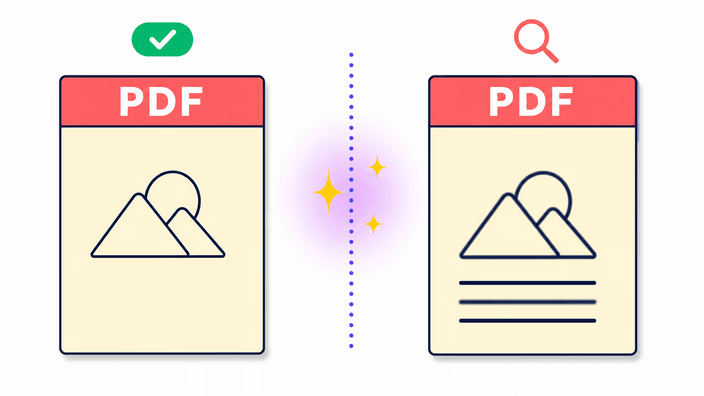
உண்மையான பயன்பாட்டில் குறையாது. ஒவ்வொரு பக்கமும் உயர் அமைப்பில் படமாகச் சேமிக்கப்படுகிறது, பகிர, அச்சிட, அனுப்ப அது மூலப் படம் போலவே தெரிகிறது. அது மூலக் கோப்பின் சரியான நகல் அல்ல, எனவே மூலத்தைக் காப்பகப்படுத்தும் கருவி இது அல்ல. PNG இன் ஒளிபுகும் பகுதிகள் வெள்ளையாகி, கேமரா தகவல் முடிந்த ஆவணத்துக்கு வெளியே இருக்கும்.
JPG ஐ PDF ஆக்கும் கருவிக்குப் படங்களைப் பதிவேற்றுவது பாதுகாப்பானதா?
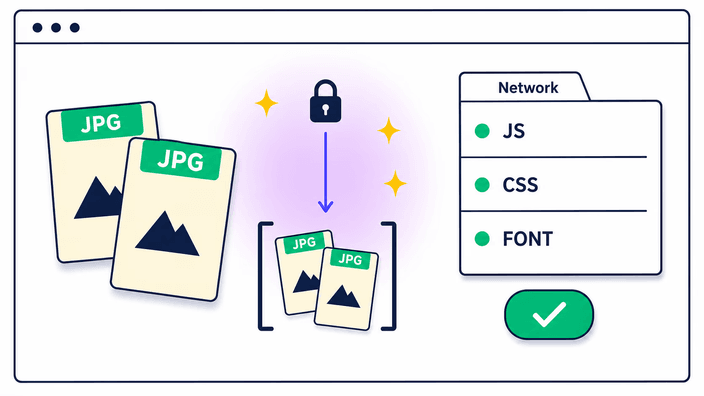
நீங்கள் அஞ்சும் வகையில் அல்ல. ஒற்றைப் படத்தின் PDF அங்கேயே உருவாகிறது, படம் வெளியே செல்ல வேண்டியதில்லை. ஒரு கட்டுப் படங்கள் சேவையகம் ஆவணத்தை அமைக்கும்போது மட்டுமே மேலே சென்று, பின் நீக்கப்படுகின்றன, சேமிக்கப்படாமல். உங்களோடு எதுவும் பிணையவில்லை, முடிந்த PDF மட்டுமே திரும்புகிறது. தனியுரிமைப் பக்கம் விவரம் தருகிறது.
ஒரு PDF இல் எத்தனை படங்கள் சேர்க்கலாம்?
ஒரே ஆவணத்தில் முப்பது படங்கள்வரை வைக்கலாம். விரும்பிய வரிசைக்கு இழுங்கள், ஒவ்வொன்றும் ஒரு பக்கமாகும். அதிகம் தேவைப்பட்டால், இன்னொரு PDF ஐக் கட்டி, பின் இரு கோப்புகளையும் ஒரு தனி PDF கருவியில் இணையுங்கள், ஏனெனில் இது படங்களிலிருந்து கட்டுகிறது, ஏற்கனவே முடிந்த ஆவணங்களைத் தைப்பதில்லை.
iPhone இல் JPG ஐ PDF ஆக எப்படி மாற்றுவது?
உங்கள் iPhone உலாவியில் இந்தப் பக்கத்தைத் திறந்து, கணினியில் செய்வது போலப் படங்களை விடுங்கள். பல iPhone கள் HEIC வடிவத்தைப் பயன்படுத்துகின்றன, அது இங்கே படிக்கப்படுவதில்லை, எனவே அவ்வகைப் படங்களை முதலில் பொதுவான வகைக்கு மாற்றி பின் முடிவைச் சேருங்கள். அங்கிருந்து எல்லாம் வேறு எந்தப் படத்தைப் போலவும் நடக்கும்.
எந்தப் பக்க அளவுகளையும் ஓரங்களையும் தேர்வுசெய்யலாம்?
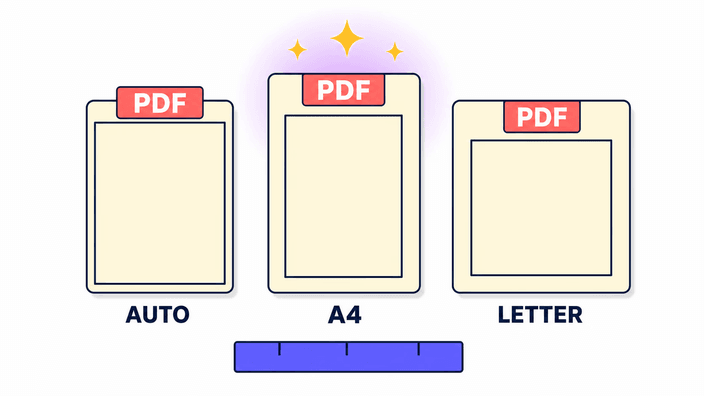
என்ன செய்யப்போகிறீர்கள் என்பதற்கேற்பத் தேர்வுசெய்யுங்கள். அச்சிட்டுப் பகிர A4 அல்லது Letter பாதுகாப்பு. திரையில் மட்டும் பார்க்கத் தானியங்கி ஒவ்வொரு பக்கத்தையும் சட்டமின்றிப் படத்துக்குப் பொருத்தும். ஓரங்களை இப்படி அமையுங்கள்: படம் விளிம்புவரை வேண்டுமானால் எதுவுமில்லை, பின் கட்டுவதாயின் அகலம். ஐயமிருந்தால் குறுகிய ஓரத்துடன் தானியங்கி நன்று, அமைப்பு ஆவணம் முழுவதும் நிலைக்கும்.
எந்தப் பட வடிவங்களை PDF ஆக மாற்றலாம்?
வலையில் பொதுவான வடிவங்கள் கூடுதல் படியின்றி உள்ளே வரும், சுதந்திரமாகக் கலக்கும். அதிகம் தடைபடுவது HEIC ஆக வரும் iPhone படம், மேலும் சில அரிய வகைகள். அவ்வகைப் படத்தை முதலில் பொதுவான வகைக்கு மாற்றுங்கள், அது வேறு எந்தப் பக்கத்தையும் போல ஆவணத்துக்குள் சரிந்து, அதே முடிவைத் தரும்.