Зареждане на файловете…

Преобразуване на JPG в PNG

Опаковайте отново JPG като PNG за редактиране без загуби и съвместимост с инструменти. Очаквайте по-голям файл.

или пуснете изображение тук

Прегледът остава на устройството ви. Нищо не се записва, докато не заснемете.

Как да преобразувате JPG в PNG

Как да преобразувате JPG в PNG

Пуснете JPG в зоната за качване или щракнете, за да изберете един от устройството си. Преобразуването започва в момента, в който файлът кацне, без бутон Преобразуване за натискане. Резултатът се появява за под секунда при обикновени снимки. Когато е готов, бутонът Изтегляне записва PNG с оригиналното име на файла и разширение, сменено на .png. Всеки файл се изпълнява отначало без опашка. Същият код работи в браузъри на настолен компютър и на телефон. Файловете с име .jpg или .jpeg се държат еднакво. Ако вместо тях имате WebP или GIF, тези файлове също се приемат като алтернативен изходен формат.

Защо вашият PNG файл е по-голям от JPG

Защо вашият PNG файл е по-голям от JPG

JPG постига компактния си размер, като изхвърля пикселни данни. PNG запазва всеки пиксел без компресия със загуби. Затова преобразуването на JPG в PNG винаги дава по-голям файл. Измерените резултати показват, че изходен JPG от става около като PNG, а изходен JPG от нараства до около . Това се случва с всеки PNG преобразувател, защото форматът PNG се определя от контейнера си без загуби. По-големият PNG не е изображение с по-високо качество, тъй като съхранените пиксели са точно тези от JPG, заедно със следите. Преобразуването заслужава мястото си, когато контейнерът без загуби носи практическа полза, например спиране на по-нататъшна загуба на качество при повторни записи, покриване на изискване само за PNG на даден инструмент или подготовка на файла за прозрачност, която планирате да добавите по-късно.

JPG или PNG, кой формат пасва на работния процес

JPG или PNG, кой формат пасва на работния процес

Преминете към PNG за лога, икони, екранни снимки с остър текст, щрихова графика и изображения, които се нуждаят от прозрачност или многократно редактиране без натрупване на загуба на качество. Останете на JPG за фотографии, водещи изображения на уеб страници и публикации в социални платформи, които така или иначе сами правят повторно кодиране. Размяната е байтове срещу възможност за редактиране, където JPG печели при размера, а PNG при запазването на качеството през много записи. Преобразуването на JPG в PNG преди редактиране спира всеки следващ запис да добавя нови следи, което е основната причина дизайнерите и фотографите да местят снимки в PNG по време на многостъпков работен процес. За доставка в мрежата преобразувайте обратно в JPG или WebP на последната стъпка на експортиране.

Качество, какво запазва преобразуването и какво не може

Качество, какво запазва преобразуването и какво не може

Изходът PNG е без загуби, така че при самото преобразуване не се губи ново качество. Това, което преобразуването не може да направи, е да възстанови качество, вече загубено по време на оригиналната JPEG компресия. Всякакви следи, ивици, омекотяване или цветови отмествания, запечени в JPG, се съхраняват вярно в PNG точно както са изглеждали. PNG просто спира по-нататъшното влошаване от този момент нататък. Няма плъзгач за качество, защото изходът PNG няма настройка за качество, той е без загуби по дефиниция. Ако искате по-остро изходно изображение, нуждаете се от оригинал с по-високо качество, тъй като никакво преобразуване на формат не може да върне пикселни данни, които JPEG вече е изхвърлил.

Създава ли това прозрачен фон

Създава ли това прозрачен фон

Не. Форматът JPG не съхранява данни за прозрачност и конвертирането прехвърля само това, което е в изходния файл. Тъй като JPG файлът не съдържа информация за прозрачност, PNG изходният файл също няма да я има. Форматът PNG може да съдържа прозрачност, но тази функция се използва само когато изходният файл я предоставя. Тъй като изходният JPG няма тази информация, резултатът остава изцяло непрозрачен. За да добавите прозрачност в PNG, трябва да премахнете фона в отделна стъпка след конвертирането.

Къде се преобразува файлът ви

Къде се преобразува файлът ви

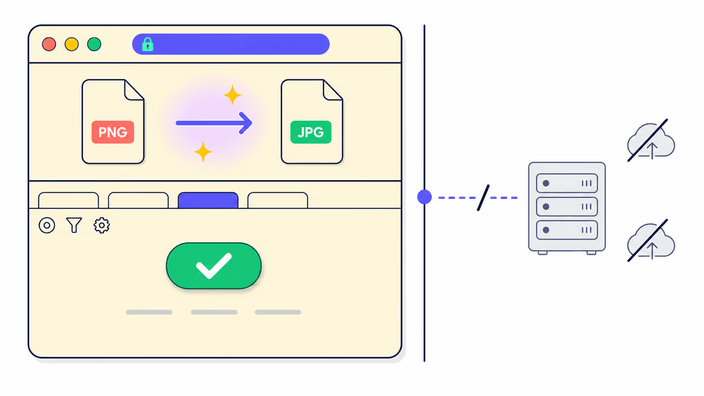
Пътят зависи от това колко файла преобразувате. Преобразувайте едно изображение и цялата работа протича в раздела на браузъра ви, без качване. Преобразувайте няколко наведнъж и файловете отиват на нашия сървър, който върши работата и връща връзка за изтегляне. Тази връзка и файловете зад нея се изтриват за около 2 часа. Едно изображение така се обработва на устройството, докато партида се обработва на нашия сървър и после се изчиства. Изберете пътя, който подхожда на това колко лични са изображенията.

Как работи

  1. Пуснете или изберете своя JPG

    Плъзнете файла в зоната за качване, или щракнете, за да отворите избора. Преобразувайте едно изображение и то остава на устройството ви през цялото време. Добавете няколко и те се изпращат на нашия сървър, за да бъдат преобразувани заедно.

  2. Изчакайте автоматичния запис

    Браузърът записва PNG в мига, в който файлът се зареди. За повечето снимки при екранна разделителна способност резултатът се появява за под секунда без бутон за натискане.

  3. Отбележете изходния размер

    Изходният PNG ще бъде осезаемо по-голям от изходния JPG. JPG от 17 KB обикновено нараства до около 105 KB. Това е очаквано поведение, а не грешка.

  4. Изтеглете PNG

    Щракнете Изтегли, за да запазите. Оригиналното име се запазва, променя се само разширението. При партида изтегляте един архив, а връзката се изтрива от нашия сървър за около 2 часа. За да преобразувате друг, пуснете следващия файл на страницата.

Свързани конвертори

За обратната посока или други формати тези инструменти са готови.

Често задавани въпроси

Подобрява ли качеството преобразуването на JPG в PNG?

Не. Преобразуването не възстановява качество, което JPEG вече е изхвърлил. Изходът PNG запазва текущото пикселно състояние точно, включително всякакви съществуващи следи от компресия. Това, което преобразуването спира, е по-нататъшна загуба на качество, тъй като щом файлът е в PNG, можете да го редактирате и записвате наново, без да добавяте нова повреда от компресия при всяко преминаване. Изходът PNG е без загуби, но изходният JPG не беше. За по-остра начална точка ви трябва оригинал с по-високо качество.

Защо PNG файлът ми е по-голям от оригиналния JPG?

PNG съхранява всеки пиксел без компресия със загуби. JPG постига компактния си размер, като трайно изхвърля пикселни данни, които смята за незабележими. PNG пази всичко. JPG от обикновено става около като PNG, а JPG от може да нарасне до около . Това е очаквано и се случва с всеки PNG преобразувател. Ако по-малките файлове са по-важни от контейнер без загуби, останете на JPG или използвайте инструмент за компресия след преобразуването.

Създава ли прозрачен фон преобразуването на JPG в PNG?

Не. Преобразуването сменя контейнера на файла, но запазва пикселното съдържание. Плътният фон в JPG остава плътен в PNG. Форматът PNG поддържа прозрачност като възможност, но никакви прозрачни пиксели не се създават от самото преобразуване. За да произведете PNG с прозрачен фон от JPG, използвайте инструмент за премахване на фон в отделна стъпка след преобразуването.

Безопасно ли е да преобразувам JPG в PNG тук?

Зависи колко файла преобразувате. Преобразувайте едно изображение и то се обработва на устройството, кодирането тече на устройството ви без качване. Преобразувайте няколко наведнъж и те се изпращат на нашия сървър за обработка, след което връзката за изтегляне и файловете зад нея се изтриват за около 2 часа. Ако изображенията са чувствителни, преобразувайте ги едно по едно, за да останат на устройството ви.

Мога ли да преобразувам няколко JPG файла в PNG наведнъж?

Да. Пуснете няколко файла и RoundCut ги преобразува заедно и връща един архив за изтегляне. Партида се обработва на нашия сървър, а не в браузъра ви, и връзката за изтегляне се изтрива за около 2 часа. Един файл обаче се преобразува направо в браузъра, без качване. Така или иначе всяко преобразуване е бързо.

Защо да преобразувам JPG в PNG?

Три основни случая. Трябва ви контейнер без загуби, за да редактирате изображението няколко пъти, без да добавяте нови следи при всеки запис, инструмент или работен процес изисква вход PNG и не приема JPG, или искате да добавите прозрачност по-късно в редактор и се нуждаете от поддръжката на алфа канал на PNG. Никой от тези случаи не връща качеството на JPG, те само спират качеството да се влошава. Ако ви трябва само по-малък файл, инструмент за компресия е по-добрият избор.

Подробности

Бележки от екипа за майсторството, форматите и малките решения зад добрия резултат.

Контейнерът без загуби, какво съхранява PNG
PNG използва алгоритъма за компресия без загуби DEFLATE. Той съхранява стойностите RGBA на всеки пиксел точно както са подадени, прилага обратим филтър към всеки ред от сканирането и компресира резултата с вариант на zlib. Без загуби означава, че декомпресираните пикселни стойности са байт по байт идентични с оригиналните. За случая JPG към PNG оригиналите са пикселите, получени когато браузърът декодира JPEG. Тези декодирани пиксели вече отразяват всички приближения, които JPEG е направил при оригиналния си запис, така че PNG вярно съхранява приближените пиксели, а не реалната сцена. Измерено, JPEG от при 1024x768 се декодира до около като PNG, а JPEG от при 3840x2160 нараства до около . Тези кратности се запазват приблизително за различни видове съдържание, защото съотношението следва разделителната способност, а не нивото на качество на JPEG. Контейнерът без загуби е ценен с това, което предотвратява, по-нататъшното влошаване, а не с това, което възстановява.
Защо качеството на JPEG не може да бъде възстановено
JPEG компресията изхвърля информация безвъзвратно. Процесът на кодиране прилага дискретна косинусова трансформация върху блокове от 8x8 пиксела, квантува получените честотни коефициенти до по-малък набор и съхранява тези квантувани стойности. Стъпката на квантуване е еднопосочна, тъй като коефициент, който е бил 47 и е закръглен до 50, не може да бъде върнат на 47 по-късно, а никакъв запис на оригиналната стойност не оцелява във файла. Когато браузърът декодира JPEG, той реконструира пиксели от квантуваните коефициенти, които са приближения на оригиналните стойности. Повторното кодиране на тези приближени пиксели като PNG произвежда запис без загуби на приближенията, така че PNG е перфектно представяне на влошеното изображение. Това не е ограничение на PNG или на този инструмент, а основно свойство на компресията със загуби, при което информацията, изхвърлена при кодиране, е изчезнала. Подобряването на качеството на JPEG изисква започване от некомпресирания или RAW оригинал.
Измерено нарастване на размера на файла
Съотношението на размера от JPG към PNG варира според съдържанието на изображението, но следва предвидим модел. Фотографските изображения със сложни тонални вариации нарастват най-много, защото трансформацията на JPEG е настроена точно за такова съдържание и постига високи съотношения на компресия, докато компресията без загуби на PNG не може да достигне тези съотношения при шумни пикселни данни. Тестови измервания от този инструмент показват, че фотография JPEG от при 1024x768 произвежда PNG от , грубо шесткратно нарастване, а фотография JPEG от при 3840x2160 произвежда PNG от , грубо 3,3 пъти. За плоски изображения като екранни снимки и икони JPEG вече е зле пригоден за съдържанието и файловете му обикновено са по-големи за еквивалентно качество, така че PNG на същото съдържание нараства по-малко драстично. Практическото следствие е пряко, ако размерът на изходния файл има значение за вашия случай, преобразуването на JPG в PNG влошава ситуацията, а не я подобрява.
Прозрачност, възможността срещу съдържанието
PNG поддържа 8-битов алфа канал като характеристика на контейнера, при която файл може да включва стойности на непрозрачност за всеки пиксел в диапазона от 0 (напълно прозрачен) до 255 (напълно непрозрачен). Когато JPG се преобразува в PNG чрез повторно кодиране през образната машина на платформата, полученият PNG се задава като напълно непрозрачен, с всеки пиксел при алфа стойност 255, защото изходният JPG изначално нямаше информация за прозрачност. Форматът PNG е готов да съдържа данни за прозрачност, файлът просто не съдържа никакви, защото такива не присъстваха в източника. Добавянето на прозрачност към изображението изисква отделна обработка, или маскиране на фона в редактор, или използване на автоматична стъпка за премахване на фон. Инструмент за премахване на фон, обучен да разпознава обекта, може да произведе PNG с истинско алфа, като нулира алфа стойностите на пикселите на фона след преобразуването.
Обработка на EXIF метаданни
Конвейерът за повторно кодиране премахва EXIF, IPTC и XMP метаданните от изхода PNG във всеки браузър. Това означава, че GPS координатите, моделът на камерата, датата на заснемане, низовете за авторски права и всякакви потребителски XMP полета, налични в изходния JPG, се отстраняват. ICC цветовите профили следват малко по-различен път, при който Chrome и Safari запазват етикета на sRGB ICC профил в изхода, а Firefox го премахва заедно с всички други метаданни. Практическият резултат е изход, безопасен за sRGB, във всички браузъри, но широкогамутните профили като Display-P3 или Adobe RGB се губят във Firefox. За повечето уеб и споделящи употреби премахването на метаданни е полезно, тъй като намалява леко размера на изхода и премахва данните за местоположение от снимките. За професионална фотография или архивни работни процеси, при които вградените метаданни трябва да бъдат запазени, обработете веригата от метаданни със специализиран инструмент преди или след преобразуването на формата.
Поверителност на практика
Къде се случва преобразуването зависи от броя файлове. За едно изображение никакви данни не напускат браузъра и това е проверимо в реално време. Мрежата остава неактивна при единично преобразуване. Списъкът остава празен по време на кодирането. За два или повече файла RoundCut ги изпраща на нашия сървър, който преобразува, опакова резултата и връща връзка за изтегляне. Тази връзка и преобразуваните файлове се изтриват за около 2 часа. Пътят на едно изображение тече изцяло на устройството ви, извън мрежата, докато партидният път го разменя за удобството да преобразувате много файлове наведнъж. За изображения с чувствително съдържание, като снимка на екрана на личен документ или снимка с данни за местоположение, преобразуването едно по едно държи всичко локално.