Ladataan tiedostojasi…

Muunna JPG PNG-muotoon

Kääri JPG uudelleen PNG-muotoon häviötöntä muokkausta ja työkalujen yhteensopivuutta varten. Odota suurempaa tiedostoa.

tai pudota kuva tähän

Esikatselu pysyy laitteellasi. Mitään ei tallenneta ennen kuin otat kuvan.

Lataa kuvasi
Näin muunnat JPG-kuvan PNG-muotoon

Näin muunnat JPG-kuvan PNG-muotoon

Pudota JPG latausalueelle tai valitse se napsauttamalla laitteeltasi. Muunnos alkaa heti, kun tiedosto laskeutuu, eikä Muunna-painiketta tarvitse painaa. Tulos ilmestyy alle sekunnissa tavallisille kuville. Kun se on valmis, Lataa-painike tallentaa PNG-kuvan alkuperäisellä tiedostonimellä, mutta pääte vaihdettuna muotoon .png. Jokainen tiedosto käsitellään alusta ilman jonoa. Sama koodi toimii selaimissa niin tietokoneella kuin mobiililla. Tiedostot, joiden nimi on .jpg tai .jpeg, käyttäytyvät samalla tavalla. Myös WebP- ja GIF-tiedostot hyväksytään vaihtoehtoisiksi lähteiksi, jos sinulla sattuu olemaan sellainen.

Lataa kuvasi
Miksi PNG-tiedostosi on suurempi kuin JPG

Miksi PNG-tiedostosi on suurempi kuin JPG

JPG saavuttaa pienen kokonsa hylkäämällä kuvapistedataa. PNG säilyttää jokaisen kuvapisteen ilman häviöllistä pakkausta. JPG-kuvan muuntaminen PNG-muotoon tuottaa siksi aina suuremman tiedoston. Mittaukset osoittavat, että 17 kt:n lähde-JPG muuttuu noin 105 kt:n PNG-kuvaksi ja 116 kt:n lähde-JPG kasvaa noin 384 kt:iin. Näin käy jokaisen PNG-muuntimen kohdalla, sillä PNG-muodon määrittelee sen häviötön säiliö. Suurempi PNG ei ole laadukkaampi kuva, koska tallennetut kuvapisteet ovat täsmälleen samat kuin JPG:ssä, jäljet ja kaikki. Muunnos ansaitsee paikkansa, kun häviötön säiliö tuo käytännön hyödyn, kuten laadun heikkenemisen pysäyttämisen uusissa tallennuksissa, työkalun PNG-vaatimuksen täyttämisen, tai tiedoston valmistelun läpinäkyvyyttä varten, jonka aiot lisätä myöhemmin.

Lataa kuvasi
JPG vai PNG, kumpi muoto sopii työnkulkuun

JPG vai PNG, kumpi muoto sopii työnkulkuun

Vaihda PNG-muotoon logoja, kuvakkeita, terävää tekstiä sisältäviä kuvakaappauksia, viivapiirroksia ja kuvia varten, jotka tarvitsevat läpinäkyvyyttä tai toistuvaa muokkausta ilman, että laatuhäviö kasaantuu. Säilytä JPG valokuville, verkkosivujen pääkuville ja latauksille sosiaalisiin palveluihin, jotka pakkaavat ne joka tapauksessa itse uudelleen. Vaihtokauppa on tavut vastaan muokattavuus, jossa JPG voittaa koossa ja PNG voittaa laadun säilyttämisessä monien tallennusten yli. JPG-kuvan muuntaminen PNG-muotoon ennen muokkausta estää jokaista myöhempää tallennusta lisäämästä tuoreita jälkiä, mikä on pääsyy siihen, että suunnittelijat ja valokuvaajat siirtävät valokuvia PNG-muotoon monivaiheisen työnkulun keskellä. Verkkojakelua varten muunna takaisin JPG- tai WebP-muotoon viimeisessä vientivaiheessa.

Lataa kuvasi
Laatu, mitä muunnos säilyttää ja mitä se ei voi

Laatu, mitä muunnos säilyttää ja mitä se ei voi

PNG-tulos on häviötön, joten itse muunnoksessa ei menetetä uutta laatua. Mitä muunnos ei voi tehdä, on palauttaa laatua, joka jo menetettiin alkuperäisessä JPEG-pakkauksessa. Kaikki JPG:hen leivotut jäljet, juovat, pehmeneminen tai värimuutokset tallennetaan PNG:hen uskollisesti juuri sellaisina kuin ne näkyivät. PNG yksinkertaisesti pysäyttää heikkenemisen siitä eteenpäin. Laatuliukusäädintä ei ole, koska PNG-tuloksella ei ole laatuasetusta, se on määritelmänsä mukaan häviötön. Jos haluat terävämmän lähdekuvan, tarvitset laadukkaamman alkuperäisen, sillä mikään muotomuunnos ei voi palauttaa kuvapistedataa, jonka JPEG on jo hylännyt.

Lataa kuvasi
Luoko tämä läpinäkyvän taustan

Luoko tämä läpinäkyvän taustan

Ei. JPG-muoto ei tallenna läpinäkyvyystietoja, ja muunnos siirtää vain sen, mitä lähdetiedostossa on. Koska JPG-tiedosto ei sisällä läpinäkyvyystietoja, PNG-tuloste ei myöskään sisällä niitä. PNG-muoto voi sisältää läpinäkyvyyttä, mutta tätä ominaisuutta käytetään vain kun lähdetiedosto tarjoaa sen. Koska lähde-JPG:ssä ei ole tätä tietoa, tulos pysyy täysin läpinäkymättömänä. Läpinäkyvyyden saamiseksi PNG:hen tausta täytyy poistaa erillisessä vaiheessa muunnoksen jälkeen.

Lataa kuvasi
Missä tiedostosi muunnetaan

Missä tiedostosi muunnetaan

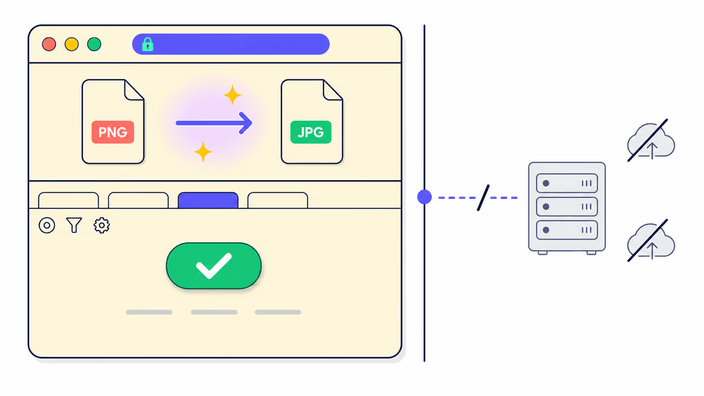
Reitti riippuu siitä, montako tiedostoa muunnat. Muunna yksi kuva, ja koko työ tapahtuu selaimesi välilehdellä, ilman lähetystä. Muunna useita kerralla, ja tiedostot menevät palvelimellemme, joka tekee työn ja palauttaa latauslinkin. Tuo linkki ja sen takana olevat tiedostot poistetaan noin 2 tunnissa. Yksi kuva ei siis koskaan poistu selaimesta, kun taas erä käsitellään palvelimellamme ja tyhjennetään sitten. Valitse reitti sen mukaan, miten yksityisiä kuvat ovat.

Näin se toimii

  1. Pudota tai valitse JPG-kuvasi

    Vedä tiedosto lähetysalueelle, tai napsauta avataksesi valitsimen. Muunna yksi kuva, ja se pysyy laitteellasi koko ajan. Lisää useita, ja ne lähetetään palvelimellemme muunnettavaksi yhdessä.

  2. Odota automaattista tallennusta

    Selain kirjoittaa PNG:n heti, kun tiedosto latautuu. Useimmille näyttötarkkuuden kuville tulos ilmestyy alle sekunnissa ilman painettavaa painiketta.

  3. Huomioi tuloksen koko

    PNG-tulos on huomattavasti suurempi kuin JPG-lähde. 17 kt:n JPG kasvaa tyypillisesti noin 105 kt:iin. Tämä on odotettua toimintaa, ei virhe.

  4. Lataa PNG

    Napsauta Lataa tallentaaksesi. Alkuperäinen nimi säilyy, vain pääte muuttuu. Erässä lataat yhden arkiston, ja linkki poistetaan palvelimeltamme noin 2 tunnissa. Muuntaaksesi toisen, pudota seuraava tiedosto sivulle.

Liittyvät muuntimet

Käänteiseen suuntaan tai muihin muotoihin nämä työkalut ovat valmiina.

Usein kysytyt kysymykset

Parantaako JPG:n muuntaminen PNG-muotoon laatua?

Ei. Muunnos ei palauta laatua, jonka JPEG on jo hylännyt. PNG-tulos säilyttää nykyisen kuvapistetilan tarkasti, mukaan lukien olemassa olevat pakkausjäljet. Mitä muunnos pysäyttää, on laadun heikkeneminen jatkossa, sillä kun tiedosto on kerran PNG-muodossa, voit muokata ja tallentaa uudelleen lisäämättä uutta pakkausvauriota jokaisella kerralla. PNG-tulos on häviötön, mutta JPG-lähde ei ollut. Terävämpää lähtökohtaa varten tarvitset laadukkaamman alkuperäisen tiedoston.

Miksi PNG-tiedostoni on suurempi kuin alkuperäinen JPG?

PNG tallentaa jokaisen kuvapisteen ilman häviöllistä pakkausta. JPG saavuttaa pienen kokonsa hylkäämällä pysyvästi kuvapistedataa, jota se pitää huomaamattomana. PNG säilyttää sen kaiken. 17 kt:n JPG muuttuu tyypillisesti noin 105 kt:n PNG-kuvaksi, ja 116 kt:n JPG voi kasvaa noin 384 kt:iin. Tämä on odotettua ja tapahtuu jokaisen PNG-muuntimen kohdalla. Jos pienemmät tiedostot merkitsevät enemmän kuin häviötön säiliö, pysy JPG:ssä tai käytä pakkaustyökalua muunnoksen jälkeen.

Luoko JPG:n muuntaminen PNG-muotoon läpinäkyvän taustan?

Ei. Muunnos vaihtaa tiedostosäiliön, mutta säilyttää kuvapistesisällön. JPG:n yksivärinen tausta pysyy yksivärisenä PNG:ssä. PNG-muoto tukee läpinäkyvyyttä ominaisuutena, mutta itse muunnos ei luo yhtään läpinäkyvää kuvapistettä. Saadaksesi PNG:n läpinäkyvällä taustalla JPG:stä, käytä taustanpoistajaa erillisessä vaiheessa muunnoksen jälkeen.

Onko JPG:n muuntaminen PNG-muotoon täällä turvallista?

Se riippuu siitä, montako tiedostoa muunnat. Muunna yksi kuva, eikä se koskaan poistu selaimesta, koodaus pyörii laitteellasi ilman lähetystä. Muunna useita kerralla, ja ne lähetetään palvelimellemme käsiteltäväksi, minkä jälkeen latauslinkki ja sen takana olevat tiedostot poistetaan noin 2 tunnissa. Jos kuvat ovat arkaluonteisia, muunna ne yksi kerrallaan, jotta ne pysyvät laitteellasi.

Voinko muuntaa useita JPG-tiedostoja PNG-muotoon kerralla?

Kyllä. Pudota useita tiedostoja, ja RoundCut muuntaa ne yhdessä ja palauttaa yhden arkiston ladattavaksi. Erä käsitellään palvelimellamme, ei selaimessasi, ja latauslinkki poistetaan noin 2 tunnissa. Yksi tiedosto sen sijaan muunnetaan suoraan selaimessa, ilman lähetystä. Joka tapauksessa jokainen muunnos on nopea.

Miksi muuntaisin JPG:n PNG-muotoon?

Kolme päätapausta. Tarvitset häviöttömän säiliön muokataksesi kuvaa useita kertoja lisäämättä tuoreita jälkiä jokaisella tallennuksella, työkalu tai työnkulku vaatii PNG-muotoa eikä hyväksy JPG:tä, tai haluat lisätä läpinäkyvyyttä myöhemmin muokkausohjelmassa ja tarvitset PNG:n alfakanavatuen. Mikään näistä tapauksista ei palauta JPG-laatua, ne vain pysäyttävät laadun heikkenemisen. Jos tarvitset vain pienemmän tiedoston, pakkaustyökalu on parempi valinta.

Yksityiskohdat

Tiimin huomioita tekniikasta, tiedostomuodoista ja niistä pienistä päätöksistä, jotka tekevät hyvän lopputuloksen.

Häviötön säiliö, mitä PNG tallentaa
PNG nojaa häviöttömään DEFLATE-algoritmiin. Se tallentaa jokaisen kuvapisteen RGBA-arvot täsmälleen annetussa muodossa, soveltaa palautuvaa suodatinta jokaiseen kuvariviin ja pakkaa tuloksen zlib-muunnoksella. Häviötön tarkoittaa, että puretut kuvapistearvot ovat tavu tavulta samat kuin alkuperäiset. JPG-PNG-tapauksessa alkuperäiset ovat kuvapisteet, jotka syntyvät, kun selain purkaa JPEG:n. Puretut kuvapisteet heijastavat jo kaikkia likiarvoja, joita JPEG teki alkuperäisessä koodauksessaan, joten PNG tallentaa uskollisesti likimääräiset kuvapisteet, ei todellista näkymää. Mitattuna 17 kt:n JPEG koossa 1024x768 muuttuu noin 105 kt:n PNG-kuvaksi, ja 116 kt:n JPEG koossa 3840x2160 kasvaa noin 384 kt:iin. Nämä kertoimet pysyvät suunnilleen samoina eri sisältötyyppien välillä, sillä suhde seuraa tarkkuutta, ei JPEG-laatutasoa. Häviötön säiliö on arvokas sen vuoksi, mitä se estää, eli jatkuvan heikkenemisen, ei sen vuoksi, mitä se palauttaa.
Miksi JPEG-laatua ei voi palauttaa
JPEG-pakkaus hylkää tietoa pysyvästi. Koodausprosessi soveltaa diskreettiä kosinimuunnosta 8x8 kuvapisteen lohkoihin, kvantisoi tuloksena syntyvät taajuuskertoimet pienempään joukkoon ja tallentaa kvantisoidut arvot. Kvantisointivaihe kulkee vain yhteen suuntaan, sillä kerrointa, joka oli 47 ja pyöristettiin arvoon 50, ei voi palauttaa arvoon 47 myöhemmin, eikä mikään merkintä alkuperäisestä arvosta säily tiedostossa. Kun selain purkaa JPEG:n, se rakentaa kuvapisteet uudelleen kvantisoiduista kertoimista, jotka ovat alkuperäisten arvojen likiarvoja. Näiden likimääräisten kuvapisteiden uudelleentallennus PNG-muotoon tuottaa häviöttömän tallenteen likiarvoista, joten PNG on heikentyneen kuvan täydellinen esitys. Tämä ei ole PNG:n tai tämän työkalun rajoitus, se on häviöllisen pakkauksen perusominaisuus, jossa koodausvaiheessa hylätty tieto on mennyt. JPEG-laadun parantaminen vaatii aloittamista pakkaamattomasta alkuperäisestä tai RAW-tiedostosta.
Mitattu tiedostokoon kasvu
Kokosuhde JPG:stä PNG:hen vaihtelee kuvasisällön mukaan, mutta noudattaa ennustettavaa kaavaa. Valokuvalliset kuvat, joissa on monimutkaista sävyvaihtelua, kasvavat eniten, sillä JPEG:n muunnos on viritetty juuri sellaiselle sisällölle ja saavuttaa korkeat pakkaussuhteet, kun taas PNG:n häviötön pakkaus ei voi vastata niihin kohinaisella kuvapistedatalla. Tämän työkalun testimittaukset osoittavat, että 17 kt:n JPEG-valokuva koossa 1024x768 tuottaa 105 kt:n PNG:n, noin 6-kertaisen kasvun, ja 116 kt:n JPEG-valokuva koossa 3840x2160 tuottaa 384 kt:n PNG:n, noin 3,3-kertaisen kasvun. Litteille kuville, kuten kuvakaappauksille ja kuvakkeille, JPEG sopii sisältöön huonosti alusta alkaen ja sen tiedostot ovat yleensä raskaampia vastaavalla laadulla, joten saman sisällön PNG kasvaa vähemmän rajusti. Käytännön seuraus on suora, jos tuloksen tiedostokoko on tärkeä käyttötarkoituksellesi, JPG:n muuntaminen PNG-muotoon pahentaa tilannetta, ei paranna sitä.
Läpinäkyvyys, ominaisuus vastaan sisältö
PNG tukee 8-bittistä alfakanavaa säiliöominaisuutena, jossa tiedosto voi sisältää kuvapistekohtaisia peittävyysarvoja välillä 0 (täysin läpinäkyvä) ja 255 (täysin läpinäkymätön). Kun JPG muunnetaan PNG-muotoon uudelleentallentamalla sisäänrakennetun kuvamoottorin kautta, syntyvä PNG asetetaan täysin läpinäkymättömäksi, jokainen kuvapiste alfa-arvolla 255, sillä lähde-JPG:llä ei ollut alun perin lainkaan läpinäkyvyystietoa. PNG-muoto on valmis säilyttämään läpinäkyvyysdataa, tiedosto vain ei sisällä sitä lainkaan, koska sitä ei ollut lähteessä. Läpinäkyvyyden lisääminen kuvaan vaatii erillisen käsittelyn, joko taustan maskaamisen muokkausohjelmassa tai automaattisen taustanpoistovaiheen käyttämisen. Taustanpoistaja, joka on koulutettu tunnistamaan kohteen, voi tuottaa PNG:n aidolla alfalla nollaamalla taustan kuvapisteiden alfa-arvot muunnoksen jälkeen.
EXIF-metatietojen käsittely
Uudelleentallennus poistaa EXIF-, IPTC- ja XMP-metatiedot PNG-tuloksesta kaikissa selaimissa. Tämä tarkoittaa, että GPS-koordinaatit, kameran malli, kuvauspäivä, tekijänoikeustekstit ja mahdolliset mukautetut XMP-kentät lähde-JPG:ssä poistetaan. ICC-väriprofiilit seuraavat hieman eri polkua, jossa Chrome ja Safari säilyttävät sRGB ICC-profiilimerkinnän tuloksessa ja Firefox poistaa sen kaikkien muiden metatietojen ohella. Käytännön tulos on sRGB-turvallinen tulos eri selaimissa, mutta laajan väliavaruuden profiilit, kuten Display-P3 tai Adobe RGB, menetetään Firefoxissa. Useimmissa verkko- ja jakelukäytöissä metatietojen poisto on hyödyllistä, sillä se pienentää tuloksen kokoa hieman ja poistaa sijaintitiedot valokuvista. Ammattivalokuvauksessa tai arkistotyönkuluissa, joissa upotetut metatiedot on säilytettävä, käsittele metatietoketju erillisellä työkalulla ennen muotomuunnosta tai sen jälkeen.
Yksityisyys käytännössä
Missä muunnos tapahtuu, riippuu tiedostojen määrästä. Yhdelle kuvalle mikään data käsitellään laitteellasi, ja sen voi todentaa reaaliajassa. Avaa Lista pysyy tyhjänä koodauksen aikana. Kahdelle tai useammalle tiedostolle RoundCut lähettää ne palvelimellemme, joka muuntaa, pakkaa tuloksen ja palauttaa latauslinkin. Tuo linkki ja muunnetut tiedostot poistetaan noin 2 tunnissa. Yhden kuvan reitti pyörii kokonaan laitteellasi, verkon ulkopuolella, kun taas eräreitti vaihtaa sen mukavuuteen muuntaa monta tiedostoa kerralla. Arkaluonteista sisältöä sisältäville kuville, kuten kuvakaappaukselle henkilökohtaisesta asiakirjasta tai sijaintitietoja kantavalle valokuvalle, yksi kerrallaan pitää kaiken paikallisena.