உங்கள் கோப்புகள் ஏற்றப்படுகின்றன…

எந்த aspect ratio-விலும் படத்தை வெட்டுங்கள்

வேண்டிய பகுதியைத் தேர்ந்தெடுத்து, ஒரு ratio அல்லது social preset-ஐ lock செய்து, சுத்தமான வெட்டை PNG, JPG, WebP அல்லது AVIF ஆகப் பதிவிறக்குங்கள்.

அல்லது படத்தை இங்கே விடுங்கள்

முன்னோட்டம் உங்கள் சாதனத்திலேயே இருக்கும். நீங்கள் படம் எடுக்கும் வரை எதுவும் பதிவு செய்யப்படாது.

படத்தை வெட்டு
வெட்டு உங்கள் device-லேயே எப்படி நடக்கிறது

வெட்டு உங்கள் device-லேயே எப்படி நடக்கிறது

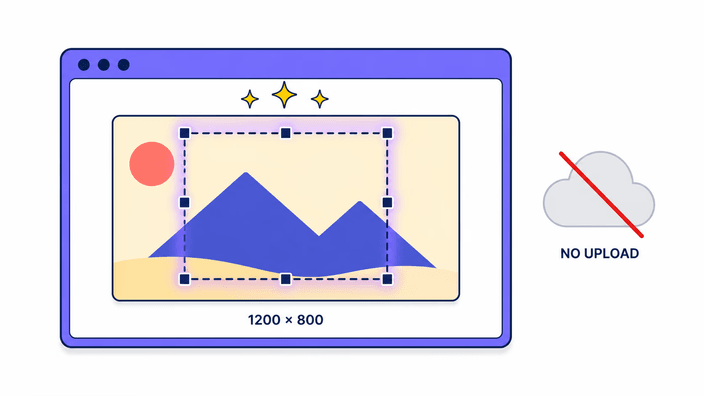
ஒரு photo-வைத் தேர்ந்தெடுங்கள் அல்லது page-ல் drop செய்யுங்கள், அது உடனே crop frame-க்கு உள்ளே திறக்கும். Handle-களை drag செய்து, வைத்துக்கொள்ள வேண்டிய பகுதியின் மேல் box-ஐ அமைக்கவும், அடியில் உள்ள படத்தையும் நகர்த்தலாம், தேர்வுக்கு வெளியே உள்ளது வெட்டப்படும். Frame சரியாக இருக்கும்போது crop-ஐ click செய்தால் வெட்டு நேராக உங்களிடம் பதிவிறங்கும். முழு வேலையும் உங்கள் device-லேயே ஓடுகிறது, எனவே file ஒரு server-க்குச் செல்வதில்லை. ஒரு photo-வை வெட்டிய பின் இன்னொன்றை வெட்டலாம், page மீண்டும் network-ஐ அணுகாது. கையாளுதலின் முழு விவரத்தையும் தனியுரிமைப் பக்கத்தில் படியுங்கள்.

உங்கள் படத்தைப் பதிவேற்றவும்
Profile photo அல்லது social post-க்கு ஒரு ratio-வை lock செய்யுங்கள்

Profile photo அல்லது social post-க்கு ஒரு ratio-வை lock செய்யுங்கள்

Freehand வெட்டு வசதியானது, ஆனால் பெரும்பாலான படங்களுக்கு ஒரு குறிப்பிட்ட வடிவம் தேவைப்படும். Profile photo-க்கு square, feed post-க்கு 4:5, story-க்கு 9:16, அல்லது thumbnail-க்கு 16:9 என தேர்வை lock செய்யுங்கள், drag செய்யும்போது box அந்த ratio-வையே தக்கவைத்துக்கொள்ளும். Social preset-கள் இன்னும் ஒரு படி மேலே செல்கின்றன, ஒரு platform எதிர்பார்க்கும் அளவிலேயே வெட்டைத் தொடங்குகின்றன, Instagram post விரும்பும் square அல்லது video thumbnail-க்கு வேண்டிய அகலமான frame போல. ஒருமுறை frame செய்தால் முடிவு சரியான விகிதத்தில் கிடைக்கும், வடிவத்தைச் சரிசெய்ய இரண்டாவது முயற்சி தேவையில்லை.

உங்கள் படத்தைப் பதிவேற்றவும்
JPG தேர்ந்தால் ஊடுருவும் பகுதிகள் வெள்ளையாகும்

JPG தேர்ந்தால் ஊடுருவும் பகுதிகள் வெள்ளையாகும்

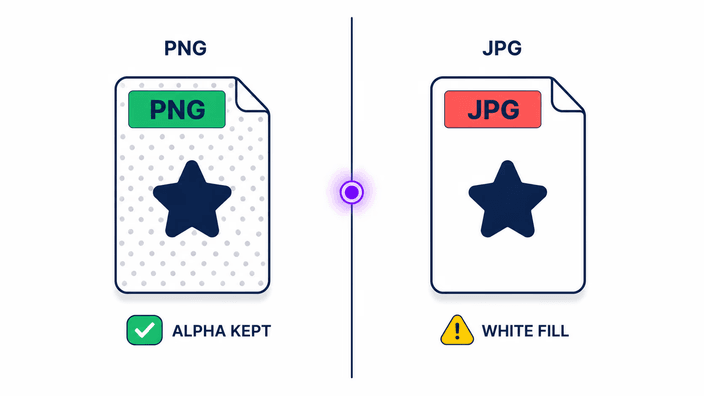
உங்கள் படத்தில் ஊடுருவும் பகுதிகள் இருந்தால், output format அவற்றுக்கு என்ன நடக்கிறது என்பதைத் தீர்மானிக்கிறது. PNG, WebP, AVIF மூன்றும் ஊடுருவலை எடுத்துச் செல்கின்றன, எனவே வெட்டிய மூலைகள் தெளிவாகவே இருக்கும். JPG-ல் ஊடுருவல் என்பதே இல்லை, எனவே அதற்கு export செய்தால் ஊடுருவும் எந்தப் பகுதியும் திட வெள்ளையால் நிரப்பப்படும். அது பிழை அல்ல, அந்த format அப்படியே வேலை செய்கிறது. ஊடுருவலைத் தக்கவைக்க வேண்டுமானால் PNG அல்லது WebP தேர்ந்தெடுங்கள், வெட்டு தெளிவான பகுதிகள் இல்லாத சாதாரண photo ஆக இருந்தால், சிறிய file-க்கு JPG-ஐப் பயன்படுத்துங்கள். Save செய்வதற்கு முன் format-ஐ done screen-ல் மாற்றலாம்.

உங்கள் படத்தைப் பதிவேற்றவும்
Keyboard மூலம் தேர்வைத் துல்லியமாக நகர்த்துங்கள்

Keyboard மூலம் தேர்வைத் துல்லியமாக நகர்த்துங்கள்

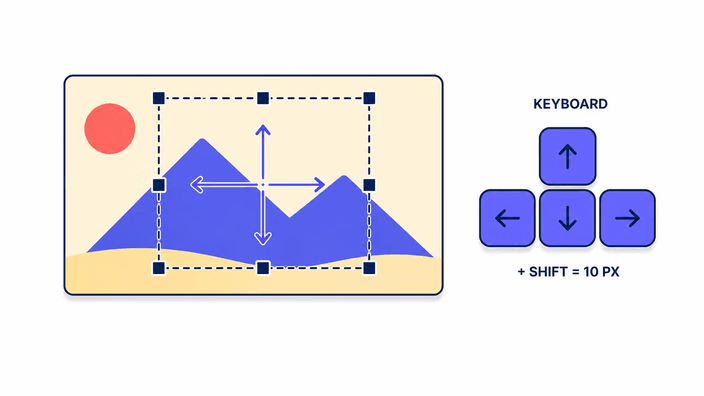
Mouse அல்லது விரலால் drag செய்வது தோராயமான frame-க்குப் போதும், ஆனால் கடைசி சில அடிகளை keyboard-ல் செய்வது எளிது. தேர்வு active ஆன பின், arrow key-கள் அதைச் சிறிது சிறிதாக நகர்த்துகின்றன, எனவே pointer-உடன் போராடாமல் ஒரு விளிம்பைச் சரியாகச் சீரமைக்கலாம். Mouse-ஐக் கட்டுப்படுத்துவது கடினமாக உள்ளவர்களுக்கும் இது tool-ஐப் பயன்படுத்தக்கூடியதாக்குகிறது, page-ல் நகர்வதற்குக் keyboard-ஐ நம்பியிருப்பவர்களுக்கு இது முக்கியம். Crop box, ratio lock, நகர்வு ஆகிய அனைத்தும் key-களுக்குப் பதிலளிக்கின்றன, எனவே துல்லியமான வெட்டு ஒரு உறுதியான கைக்காகக் காத்திருக்காது.

உங்கள் படத்தைப் பதிவேற்றவும்
PNG, JPG, WebP அல்லது AVIF ஆக export செய்யுங்கள்

PNG, JPG, WebP அல்லது AVIF ஆக export செய்யுங்கள்

வெட்டு நான்கு format-களில் வரலாம், படம் எங்குப் போகிறது என்பதைப் பொறுத்துச் சரியானது மாறும். PNG ஒவ்வொரு விவரத்தையும் ஊடுருவலையும் தக்கவைக்கிறது, இது logo மற்றும் graphic-களுக்குப் பொருந்தும். JPG சாதாரண photo-வுக்கு மிகச் சிறிய file-ஐ உருவாக்கும், ஊடுருவல் இழக்கப்படும். WebP இடையில் நிற்கிறது, PNG-ஐ விடச் சிறியது, ஆனாலும் தெளிவான பகுதிகளை வைத்திருக்கும். AVIF அதே தோற்றத்துக்கு file-ஐ இன்னும் சுருக்குகிறது, ஆனால் எழுத சற்றுக் கூடுதல் நேரம் எடுக்கும், குறிப்பாக cold start-ல். எதைத் தேர்ந்தாலும், export நீங்கள் frame செய்த பகுதியை மட்டுமே வைத்திருக்கும், அதற்கு மேல் எதையும் வைக்காது, camera metadata வழியிலேயே நீக்கப்படும்.

உங்கள் படத்தைப் பதிவேற்றவும்
இன்னொரு crop tool பொருந்தும் சந்தர்ப்பங்கள்

இன்னொரு crop tool பொருந்தும் சந்தர்ப்பங்கள்

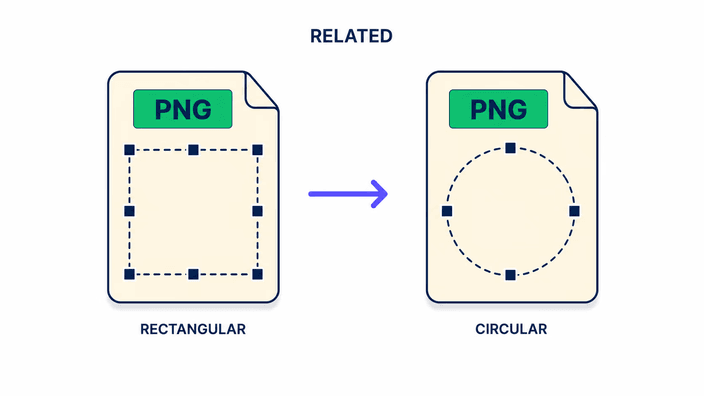
வெட்டுவது என்பது வைத்துக்கொள்ள ஒரு செவ்வகத்தைத் தேர்ந்தெடுப்பது. வேறு வடிவம் அல்லது வேறு வேலை வேண்டுமானால், அதற்கு நெருங்கிய ஒரு tool உள்ளது. ஊடுருவும் மூலையுடன் ஒரு வட்ட profile photo-க்கு, அதற்குப் பதிலாக படத்தை வட்டமாக வெட்டு tool-ஐப் பயன்படுத்துங்கள், ஏனெனில் இந்த tool செவ்வகங்களை மட்டுமே வெட்டுகிறது. Ratio-விற்குப் பதிலாகத் துல்லியமான அகலமும் உயரமும் அமைக்க, படத்தை resize செய் பொருத்தம். வெட்டிய பின் file மிகக் கனமாக இருந்தால், frame-ஐத் தொடாமல் அளவைக் குறைக்க படங்களை compress செய் வழியாக ஓட்டுங்கள்.

இது எப்படி வேலை செய்கிறது

  1. உங்கள் photo-வைத் திறக்கவும்

    ஒரு படத்தை page-ல் drag செய்யுங்கள் அல்லது tap செய்து உங்கள் device-லிருந்து ஒன்றைத் தேர்ந்தெடுங்கள். அது உடனே crop frame-க்கு உள்ளே, எதையும் வெளியே அனுப்பாமல் திறக்கும்.

  2. வெட்டை frame செய்யுங்கள்

    Handle-களை drag செய்து படத்தை நகர்த்தி, வைத்துக்கொள்ள வேண்டிய பகுதியின் மேல் box-ஐ அமைக்கவும். குறிப்பிட்ட வடிவம் வேண்டுமானால் ஒரு ratio அல்லது social preset-ஐ lock செய்யுங்கள்.

  3. Key-களால் சீரமைக்கவும்

    தேர்வு active ஆன நிலையில், arrow key-களால் அதைச் சிறிது சிறிதாக நகர்த்தி ஒரு விளிம்பைச் சரியாகச் சீரமைக்கவும்.

  4. ஒரு format-ஐத் தேர்ந்தெடுங்கள்

    Done screen-ல் PNG, JPG, WebP அல்லது AVIF-ஐத் தேர்ந்தெடுங்கள். PNG, WebP, AVIF ஊடுருவலை வைத்திருக்கும், JPG அதை வெள்ளையால் நிரப்பும்.

  5. வெட்டைப் பதிவிறக்குங்கள்

    வெட்டிய படத்தை உங்கள் device-ல் சேமியுங்கள். File நீங்கள் frame செய்த பகுதியை மட்டுமே, camera metadata நீக்கப்பட்ட நிலையில் வைத்திருக்கும்.

படத்தை ஒரே இடத்தில் முடியுங்கள்

ஒரு வெட்டு பெரும்பாலும் ஒரு படி மட்டுமே. வடிவத்தை வட்டமாக்குங்கள், துல்லியமான அளவை அமைக்கவும், அல்லது page-ஐ விட்டு வெளியேறாமல் background-ஐ நீக்கவும்.

அடிக்கடி கேட்கப்படும் கேள்விகள்

ஆன்லைனில் படத்தை எப்படி வெட்டுவது?

Upload area-வில் click செய்யுங்கள் அல்லது ஒரு photo-வை page-ல் drag செய்யுங்கள், அது உடனே crop frame-ல் திறக்கும். Handle-களை drag செய்து வைத்துக்கொள்ள வேண்டிய பகுதியை frame செய்யுங்கள், பின் crop-ஐ click செய்யுங்கள். வெட்டிய படம் உங்கள் device-ல் பதிவிறங்கும்.

என்ன file format-கள் ஆதரிக்கப்படுகின்றன?

Input ஆக PNG, JPG, WebP, AVIF, மற்றும் GIF (முதல் frame மட்டும்) ஏற்கப்படுகின்றன. மற்ற வகை file-களுக்கு, முதலில் format மாற்று tool-ல் இந்த வகைகளில் ஒன்றாக மாற்றி, பின் இங்குக் கொண்டு வாருங்கள். Animation தக்கவைக்கப்படாது.

எந்த aspect ratio-விற்கு வெட்ட முடியும்?

Square, 4:5, 9:16, 16:9, 3:2, 4:3 ஆகியவற்றை lock செய்யலாம், அல்லது எந்த அளவையும் வைக்க freeform-ஐப் பயன்படுத்தலாம். Instagram, Facebook, YouTube thumbnail, Twitter header, LinkedIn banner போன்ற platform preset-களும் உள்ளன, அவை சரியான விகிதத்தில் வெட்டைத் தொடங்குகின்றன.

Crop-க்கும் resize-க்கும் என்ன வித்தியாசம்?

Crop என்பது படத்தின் விளிம்புகளை வெட்டி, வைத்துக்கொள்ள வேண்டிய பகுதியை மட்டும் தக்கவைப்பது. Resize என்பது முழுப் படத்தையும் வைத்து அதன் அகலமும் உயரமும் மாற்றுவது. துல்லியமான dimension வேண்டுமானால் படத்தை resize செய் tool சரியானது.

வெட்டிய பின் output தரம் குறையுமா?

வைத்துக்கொள்ளும் பகுதியின் விவரங்கள் அப்படியே செல்கின்றன, எனவே நீங்கள் frame செய்த பகுதிக்கு detail இழப்பு இல்லை. PNG, WebP, AVIF ஊடுருவலைத் தக்கவைக்கின்றன, JPG ஊடுருவும் பகுதிகளை வெள்ளையாக நிரப்பும். வெட்டு source படத்தின் மூல அளவைவிடப் பெரிதாகாது, எனவே frame செய்த பகுதியே output ஆகும்.

என் படம் ஒரு server-க்கு அனுப்பப்படுமா?

இல்லை. வெட்டு முழுவதும் உங்கள் device-லேயே நடக்கிறது. Page load ஆன பின் file network வழியாக ஒரு server-க்குச் செல்வதில்லை, decode, வெட்டு, encode, பதிவிறக்கம் அனைத்தும் device-லேயே நடக்கின்றன. அதனால் காத்திருக்க queue இல்லை. கையாளுதலின் முழு விவரத்தையும் தனியுரிமைப் பக்கத்தில் படியுங்கள்.
வெட்டிய file-ல் camera metadata இருக்குமா?

இல்லை. Export-ன் போது EXIF போன்ற camera metadata நீக்கப்படுகிறது, எனவே location, camera model, எடுத்த நேரம் போன்ற tag-கள் வெளியேறும் file-ல் இருக்காது. Output நீங்கள் frame செய்த பகுதியை மட்டுமே, கூடுதல் tag எதுவும் இல்லாமல் வைத்திருக்கும்.

Phone-ல் எடுத்த HEIC photo-வை வெட்ட முடியுமா?

இந்த tool HEIC-ஐ நேரடியாகப் படிக்காது. Phone-லிருந்து photo-வை JPG ஆக share அல்லது save செய்து பின் கொண்டு வாருங்கள், அல்லது முதலில் format மாற்று tool-ல் PNG அல்லது JPG ஆக மாற்றுங்கள். பின் வழக்கம்போல crop frame-ல் திறக்கும்.

விவரங்கள்

ஒரு நல்ல முடிவுக்குப் பின்னால் உள்ள வேலைப்பாடு, வடிவங்கள் மற்றும் சிறிய தேர்வுகள் குறித்த எங்கள் குழுவின் குறிப்புகள்.

ஏன் device-ல் வெட்டுவது server cropper-ஐ விடச் சிறந்தது
ஒரு செவ்வக வெட்டு browser-க்கு லேசான வேலை, எனவே அதைச் செய்யப் photo-வை வெளியே அனுப்ப எந்த உண்மையான காரணமும் இல்லை. வேலை உங்கள் device-லேயே ஓடும்போது, படம் network வழியாகப் பயணிக்காது, அதாவது காத்திருக்க upload நேரம் இல்லை, மற்றவர்களுக்குப் பின்னால் queue இல்லை, தொலைதூரச் சேமிப்பில் தங்கும் தடயமும் இல்லை. ஒரு photo-வை வெட்டிய பின் இன்னொன்றை, அதன் பின் இன்னொன்றை என ஒன்றன் பின் ஒன்றாக வெட்டினாலும், ஒவ்வொன்றும் உள்ளூரிலேயே, அதே வேகத்தில் நடக்கிறது. இந்த அணுகுமுறை வேகத்தையும் கட்டுப்பாட்டையும் ஒன்றாகக் கொடுக்கிறது, தனிப்பட்ட portrait முதல் வேலை சார்ந்த படம்வரை அனைத்துக்கும் பொருந்துகிறது.
Preset-கள் தொடங்கும் dimension-களுக்குப் பின்னால் என்ன இருக்கிறது
ஒவ்வொரு social preset-ம் ஒரு platform அந்த slot-க்குப் பயன்படுத்தும் frame-ஐப் பிரதிபலிக்கிறது. Instagram feed post ஒரு square அல்லது செங்குத்தான 4:5-ஐ விரும்புகிறது, story-கள் உயரமான 9:16-ஐ நிரப்புகின்றன, YouTube thumbnail-கள் அகலமான 16:9-ஐப் பயன்படுத்துகின்றன, LinkedIn மற்றும் Twitter header-கள் குறுகிய அகலமான band-கள். Preset-ஐத் தேர்ந்தால் தேர்வு அந்த ratio-வுடன் தொடங்குகிறது, எனவே நீங்கள் subject-ஐ box-க்குள் நகர்த்தினால் போதும். இது export செய்து destination-ல் சரிபார்த்து மீண்டும் சீரமைக்கும் சுழற்சியைத் தவிர்க்கிறது, ஒரு frame-ல் முடிவைச் சரியாகக் கொண்டுவருகிறது.
ஒரு வெட்டு என்ன செய்யும், என்ன செய்யாது
ஒரு வெட்டு படத்தின் விவரங்களுக்கு என்ன செய்கிறது என்பதை அறிவது உதவும். விளிம்புகளை வெட்டுவது வைத்துக்கொள்ளும் பகுதிக்கு எதையும் இழக்காது, ஏனெனில் அந்த விவரங்கள் தொடாமல் நேராகச் செல்கின்றன. ஒரு வெட்டு செய்ய முடியாதது detail-ஐப் புதிதாக உருவாக்குவது, முடிவுத் தேர்வுக்கு உள்ளே இருந்த source பகுதியை மட்டுமே வைத்திருக்கும், அதற்கு மேல் ஒருபோதும் நீட்டாது. அதனால் ஒரு சிறிய subject-ஐ ஒரு பெரிய preset-க்கு வெட்டினால், output அதன் இயல்பான அளவிலேயே வரும், மங்கலாக நீட்டப்படாது. சரியான கூர்மைக்கு, source-ல் subject பெரிதாக உள்ள படத்தைத் தேர்ந்தெடுங்கள்.