Laster inn filene dine…

Gjør om JPG til PNG

Pakk en JPG på nytt som PNG for tapsfri redigering og verktøystøtte. Vent deg en større fil.

eller slipp bildet her

Forhåndsvisningen blir på enheten din. Ingenting tas opp før du knipser.

Last opp bildet ditt
Slik gjør du om JPG til PNG

Slik gjør du om JPG til PNG

Slipp en JPG på opplastingssonen, eller klikk for å velge en fra enheten din. Omformingen starter idet filen lander, uten en Konverter-knapp å trykke på. Resultatet kommer på under et sekund for vanlige bilder. Når det er klart, lagrer Last ned-knappen PNG-en med det opprinnelige filnavnet, men med endelsen byttet til .png. Hver fil kjører fra bunnen uten kø. Den samme koden virker i nettlesere på både skrivebord og mobil. Filer som heter .jpg eller .jpeg oppfører seg likt. WebP- og GIF-filer godtas òg som alternative kilder om du tilfeldigvis har en slik i stedet.

Last opp bildet ditt
Hvorfor PNG-filen blir større enn JPG-en

Hvorfor PNG-filen blir større enn JPG-en

JPG når sin nette størrelse ved å kaste pikseldata. PNG beholder hver piksel uten noen tapsbasert komprimering. Å gjøre om en JPG til PNG gir dervanligvis en større fil. Målinger viser at en kilde-JPG på blir rundt som PNG, og en kilde-JPG på vokser til omtrent . Dette skjer med enhver PNG-omformer, for PNG-formatet er definert av sin tapsfrie beholder. En større PNG er ikke et bilde av høyere kvalitet, siden pikslene som lagres er nøyaktig de samme som i JPG-en, spor og alt. Omformingen gjør nytte når den tapsfrie beholderen gir en praktisk fordel, slik som å stanse videre kvalitetstap ved nye lagringer, å møte et verktøys krav om PNG, eller å klargjøre filen for gjennomsiktighet du vil legge til senere.

Last opp bildet ditt
JPG eller PNG, hvilket format passer arbeidsflyten

JPG eller PNG, hvilket format passer arbeidsflyten

Bytt til PNG for logoer, ikoner, skjermbilder med skarp tekst, strekgrafikk og bilder som trenger gjennomsiktighet eller gjentatt redigering uten at kvalitetstap hoper seg opp. Behold JPG for fotografier, hovedbilder på nettsider og opplastinger til sosiale plattformer som komprimerer på nytt uansett. Avveiingen er byte mot redigerbarhet, der JPG vinner på størrelse og PNG vinner på å bevare kvalitet over mange lagringer. Å gjøre om en JPG til PNG før redigering hindrer at hver senere lagring legger til ferske spor, som er hovedgrunnen til at designere og fotografer flytter bilder inn i PNG midt i en arbeidsflyt med flere steg. For levering på nett, gjør om tilbake til JPG eller WebP i det siste eksportsteget.

Last opp bildet ditt
Kvalitet, hva omformingen bevarer og hva den ikke kan

Kvalitet, hva omformingen bevarer og hva den ikke kan

PNG-resultatet er tapsfritt, så ingen ny kvalitet går tapt i selve omformingen. Det omformingen ikke kan, er å hente tilbake kvalitet som alt gikk tapt under den opprinnelige JPEG-komprimeringen. Spor, bånd, mykning eller fargeskift som er bakt inn i JPG-en, lagres trofast i PNG-en akkurat slik de fremstod. PNG stanser rett og slett videre forringelse fra det punktet. Det finnes ingen kvalitetsglidebryter, for PNG-resultat har ingen kvalitetsinnstilling, det er tapsfritt per definisjon. Vil du ha et skarpere kildebilde, trenger du et opprinnelig bilde av høyere kvalitet, for ingen formatomforming kan hente tilbake pikseldata som JPEG alt har forkastet.

Last opp bildet ditt
Lager dette en gjennomsiktig bakgrunn

Lager dette en gjennomsiktig bakgrunn

Nei. JPG-formatet lagrer ingen gjennomsiktighetsdata, og konverteringen overfører bare det som finnes i kildefilen, ikke noe mer. Siden JPG-filen ikke inneholder informasjon om gjennomsiktighet, vil heller ikke PNG-filen vi produserer ha det. PNG-formatet er i stand til å lagre gjennomsiktighet, men den muligheten brukes bare når kildefilen faktisk inneholder slike data. Siden kilde-JPG-en ikke har denne informasjonen, forblir resultatet fullstendig ugjennomsiktig. For å legge til gjennomsiktighet i PNG-en må bakgrunnen fjernes i et eget steg etter konverteringen, for eksempel med et dedikert bakgrunnsverktøy.

Last opp bildet ditt
Hvor filen din konverteres

Hvor filen din konverteres

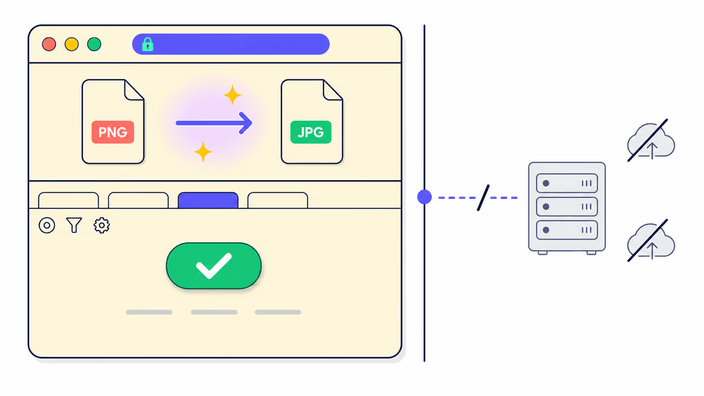
Veien avhenger av hvor mange filer du konverterer. Konverter ett bilde og alt arbeidet skjer i nettleserfanen din, uten opplasting til server. Konverter flere samtidig og filene går til serveren vår, som gjør jobben og returnerer en nedlastingslenke. Den lenken, og filene bak, slettes innen omtrent 2 timer. Det betyr at enkeltbilder behandles på enheten din, mens en bunke behandles på serveren vår og deretter tømmes. Velg veien som passer til hvor private bildene dine er.

Slik fungerer det

  1. Slipp eller velg JPG-en din

    Dra filen til opplastingsområdet, eller klikk for å åpne velgeren. Konverter ett bilde og det behandles lokalt på enheten din hele veien. Legg til flere og de sendes til serveren vår for å konverteres sammen.

  2. Vent på den automatiske kodingen

    Nettleseren skriver PNG-en idet filen lastes inn. For de fleste bilder i skjermoppløsning kommer resultatet på under et sekund uten en knapp å trykke på.

  3. Merk deg størrelsen på resultatet

    PNG-resultatet blir merkbart større enn JPG-kilden. En JPG på 17 KB vokser typisk til rundt 105 KB. Dette er forventet oppførsel, ikke en feil.

  4. Last ned PNG-en

    Klikk Last ned for å lagre. Det opprinnelige navnet beholdes, bare endelsen endres. For en bunke laster du ned ett enkelt arkiv, og lenken slettes fra serveren vår innen omtrent 2 timer. For å konvertere en til, slipp neste fil på siden.

Relaterte konverterere

For den omvendte retningen eller andre formater er disse verktøyene klare.

Vanlige spørsmål

Gjør det bildet bedre å gjøre om JPG til PNG?

Nei. Omformingen henter ikke tilbake kvalitet som JPEG alt har forkastet. PNG-resultatet beholder den nåværende pikseltilstanden nøyaktig, også eventuelle komprimeringsspor som ligger der. Det omformingen stanser, er videre kvalitetstap, for når en fil først er PNG, kan du redigere og lagre på nytt uten å legge til ny komprimeringsskade for hver runde. PNG-resultatet er tapsfritt, men JPG-kilden var det ikke. For et skarpere utgangspunkt trenger du en opprinnelig fil av høyere kvalitet.

Hvorfor er PNG-filen min større enn den opprinnelige JPG-en?

PNG lagrer hver piksel uten tapsbasert komprimering. JPG når sin nette størrelse ved å forkaste pikseldata den regner som umerkelig, for godt. PNG beholder alt. En JPG på blir typisk rundt som PNG, og en JPG på kan vokse til omtrent . Dette er forventet og skjer med enhver PNG-omformer. Betyr mindre filer mer enn en tapsfri beholder, hold deg til JPG eller bruk et komprimeringsverktøy etter omformingen.

Lager det en gjennomsiktig bakgrunn å gjøre om JPG til PNG?

Nei. Omformingen endrer filbeholderen, men bevarer pikselinnholdet. Den ensfargede bakgrunnen i JPG-en blir værende ensfarget i PNG-en. PNG-formatet støtter gjennomsiktighet som en mulighet, men ingen gjennomsiktige piksler skapes av selve omformingen. For å lage en PNG med gjennomsiktig bakgrunn ut fra en JPG, bruk en bakgrunnsfjerner i et eget steg etter omformingen.

Er det trygt å gjøre om JPG til PNG her?

Det avhenger av hvor mange filer du konverterer. Konverter ett bilde og kodingen kjører på enheten din uten opplasting til server. Konverter flere samtidig og de sendes til serveren vår for behandling, deretter slettes nedlastingslenken og filene bak innen omtrent 2 timer. Er bildene følsomme, konverter dem ett om gangen så de behandles lokalt på enheten din.

Kan jeg gjøre om flere JPG-filer til PNG samtidig?

Ja. Slipp flere filer og RoundCut konverterer dem sammen og returnerer ett enkelt arkiv til nedlasting. En bunke behandles på serveren vår, ikke i nettleseren, og nedlastingslenken slettes innen omtrent 2 timer. En enkelt fil derimot konverteres rett i nettleseren, uten opplasting. Uansett er hver konvertering rask.

Hvorfor skulle jeg gjøre om JPG til PNG?

Tre hovedtilfeller. Du trenger en tapsfri beholder for å redigere bildet flere ganger uten å legge til ferske spor for hver lagring, et verktøy eller en arbeidsflyt krever PNG og godtar ikke JPG, eller du vil legge til gjennomsiktighet senere i et redigeringsprogram og trenger PNG-ens støtte for alfakanal. Ingen av disse tilfellene henter tilbake JPG-kvalitet, de stanser bare at kvaliteten blir verre. Trenger du bare en mindre fil, er et komprimeringsverktøy bedre.

Detaljene

Notater fra teamet om håndverket, formater og de små valgene bak et godt resultat.

Den tapsfrie beholderen, hva PNG lagrer
PNG bruker den tapsfrie DEFLATE-algoritmen. Den lagrer hver piksels RGBA-verdier nøyaktig slik de er gitt, bruker et reversibelt filter på hver bildelinje, og komprimerer resultatet med en zlib-variant. Tapsfritt betyr at de dekomprimerte pikselverdiene er byte-identiske med originalene. For JPG-til-PNG-tilfellet er originalene pikslene som oppstår når nettleseren dekoder JPEG-en. De dekodede pikslene gjenspeiler alt allerede alle tilnærmingene JPEG gjorde under sin opprinnelige koding, så PNG lagrer trofast de tilnærmede pikslene, ikke den virkelige scenen. Målt blir en JPEG på ved 1024x768 til rundt som PNG, og en JPEG på ved 3840x2160 vokser til omtrent . Disse forholdene holder seg omtrent på tvers av innholdstyper, for forholdet følger oppløsning, ikke JPEG-kvalitetsnivå. Den tapsfrie beholderen er verdifull for det den hindrer, videre forringelse, ikke for det den gjenoppretter.
Hvorfor JPEG-kvalitet ikke kan hentes tilbake
JPEG-komprimering forkaster informasjon for godt. Kodingen bruker en diskret cosinustransform på blokker på 8x8 piksler, kvantiserer de resulterende frekvenskoeffisientene ned til et mindre sett, og lagrer de kvantiserte verdiene. Kvantiseringssteget går bare én vei, siden en koeffisient som var 47 og ble rundet til 50 ikke kan føres tilbake til 47 senere, og ingen oppføring av den opprinnelige verdien overlever i filen. Når nettleseren dekoder JPEG-en, bygger den piksler på nytt fra de kvantiserte koeffisientene, som er tilnærminger av de opprinnelige verdiene. Å kode disse tilnærmede pikslene på nytt som PNG gir et tapsfritt opptak av tilnærmingene, så PNG-en er en perfekt gjengivelse av det forringede bildet. Dette er ikke en begrensning ved PNG eller ved dette verktøyet, det er en grunnleggende egenskap ved tapsbasert komprimering, der informasjon forkastet ved koding er borte. Å forbedre JPEG-kvalitet krever at man starter fra den ukomprimerte originalen eller RAW-filen.
Målt vekst i filstørrelse
Størrelsesforholdet fra JPG til PNG varierer med bildeinnhold, men følger et forutsigbart mønster. Fotografier med kompleks tonal variasjon vokser mest, for JPEGs transform er finstilt for nettopp slikt innhold og oppnår høye komprimeringsforhold, mens PNGs tapsfrie komprimering ikke kan matche dem på støyende pikseldata. Testmålinger fra dette verktøyet viser et JPEG-foto på ved 1024x768 som gir en PNG på , rundt 6 gangers vekst, og et JPEG-foto på ved 3840x2160 som gir en PNG på , rundt 3,3 gangers vekst. For flate bilder som skjermbilder og ikoner passer JPEG dårlig til innholdet fra før, og filene har gjerne mer vekt for tilsvarende kvalitet, så PNG-en av samme innhold vokser mindre dramatisk. Den praktiske følgen er klar, betyr filstørrelsen på resultatet noe for ditt bruk, gjør det å gjøre om en JPG til PNG situasjonen verre, ikke bedre.
Gjennomsiktighet, muligheten kontra innholdet
PNG støtter en 8-bits alfakanal som en beholderfunksjon, der en fil kan inneholde gjennomsiktighetsverdier per piksel fra 0 (helt gjennomsiktig) til 255 (helt ugjennomsiktig). Når en JPG gjøres om til PNG ved omkoding gjennom den innebygde bildemotoren, settes den resulterende PNG-en til helt ugjennomsiktig, med hver piksel på en alfaverdi på 255, for kilde-JPG-en hadde ingen gjennomsiktighetsinformasjon i utgangspunktet. PNG-formatet er klart til å holde gjennomsiktighetsdata, filen inneholder bare ingen, for ingen var til stede i kilden. Å legge til gjennomsiktighet i bildet krever egen behandling, enten å maskere bakgrunnen i et redigeringsprogram eller å bruke et automatisk bakgrunnsfjerningssteg. En bakgrunnsfjerner som er trent til å kjenne igjen motivet kan gi en PNG med ekte alfa ved å nulle ut alfaverdiene på bakgrunnspikslene etter omformingen.
Håndtering av EXIF-metadata
Omkodingen stripper EXIF-, IPTC- og XMP-metadata fra PNG-resultatet i alle nettlesere. Det betyr at GPS-koordinater, kameramodell, opptaksdato, opphavsrettstekst og eventuelle egendefinerte XMP-felt i kilde-JPG-en fjernes. ICC-fargeprofiler følger en litt annen vei, der Chrome og Safari beholder sRGB ICC-profiltaggen i resultatet, mens Firefox stripper den sammen med alle andre metadata. Den praktiske følgen er sRGB-trygt resultat på tvers av nettlesere, men brede fargeprofiler som Display-P3 eller Adobe RGB går tapt i Firefox. For de fleste nett- og delingsbruk er fjerning av metadata til hjelp, for det reduserer resultatets størrelse litt og fjerner stedsdata fra bilder. For profesjonell fotografi eller arkivarbeidsflyter der innebygd metadata må bevares, håndter metadatakjeden med et eget verktøy før eller etter formatomformingen.
Personvern i praksis
Hvor konverteringen skjer avhenger av antallet filer. For ett enkelt bilde forlater ingen data nettleseren, og det er verifiserbart i sanntid. Nettverket forblir inaktivt under en enkelt konvertering. Listen forblir tom under kodingen. For to eller flere filer sender RoundCut dem til serveren vår, som konverterer, pakker resultatet og returnerer en nedlastingslenke. Den lenken og de konverterte filene slettes innen omtrent 2 timer. Veien for ett bilde kjører helt på enheten din, utenfor nettet, mens bunkeveien bytter det mot bekvemmeligheten av å konvertere mange filer på én gang. For bilder med følsomt innhold, som et skjermbilde av et personlig dokument eller et foto med posisjonsdata, holder én om gangen alt lokalt.