உங்கள் கோப்புகள் ஏற்றப்படுகின்றன…

உங்கள் வெட்டைத் தேர்ந்தெடுங்கள்

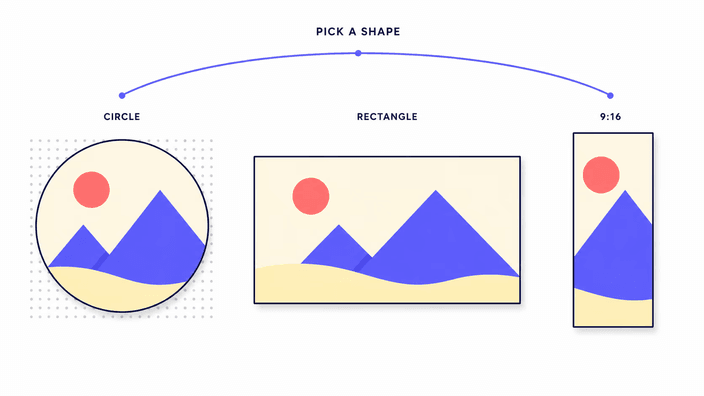
வட்டம், செவ்வகம் அல்லது நிலையான விகிதம்: மேலே பொருந்தும் வெட்டைத் தேர்ந்தெடுத்து தொடங்குங்கள்.

உங்கள் படத்தைப் பதிவேற்றவும்
உங்களுக்கு எந்த வெட்டு தேவை?

உங்களுக்கு எந்த வெட்டு தேவை?

இரண்டு வழிகள் உள்ளன. வட்ட வெட்டு படத்தை வட்டமாக வெட்டி அதற்கு வெளியே உள்ள அனைத்தையும் வெளிப்படையாக்கும், சுயவிவரப் படங்கள் மற்றும் அவதாரங்களுக்கு ஏற்றது. செவ்வக வெட்டு செவ்வக வடிவத்தை வைத்திருக்கும்: விளிம்பை சுதந்திரமாக இழுங்கள் அல்லது ஒரு நிலையான விகிதத்தில் பூட்டுங்கள், எடுத்துக்காட்டாக சதுரம், அகலம் அல்லது உயரம். படம் எங்கே போகும் என்று தெரிந்தால் தேர்வு கிட்டத்தட்ட ஆகிவிட்டது, சுயவிவரப் படத்துக்கு வட்டச் சட்டகம், பதிவுக்கோ அட்டைக்கோ நிலையான விகிதம்.
உங்கள் படத்தைப் பதிவேற்றவும்
உலாவியில் வெட்டு எப்படி வேலை செய்கிறது

உலாவியில் வெட்டு எப்படி வேலை செய்கிறது

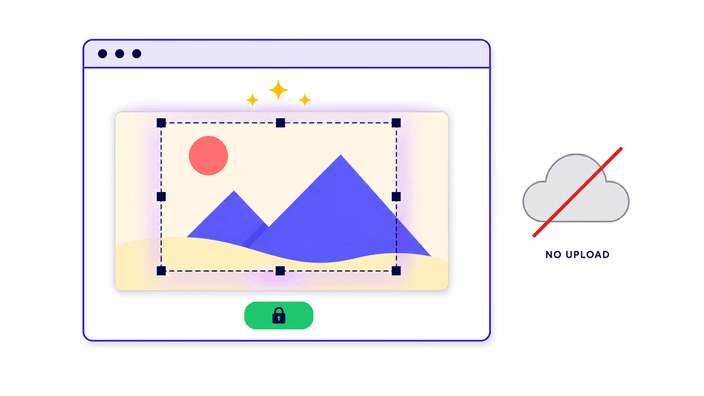
வெட்டு தொடக்கம் முதல் முடிவு வரை சாதனத்திலேயே நடக்கிறது. ஒரு கோப்பை திறக்கும்போது, உலாவி உங்கள் சாதனத்தின் நினைவகத்தில் படத்தை செயலாக்குகிறது, வைத்திருக்க விரும்பும் பகுதியைக் குறிக்கிறீர்கள், அந்தப் பகுதியே புதிதாக உருவாக்கப்பட்டு பதிவிறக்கத்துக்கு ஒரு புதிய கோப்பாக சேமிக்கப்படுகிறது. படம் அங்கேயே, உடனே வெட்டப்படுகிறது, வரிசை இன்றி, பதிவேற்றம் இன்றி. அது உங்கள் சாதனத்தைவிட்டு வெளியேறாது. விவரங்கள் தனியுரிமை பக்கத்தில் உள்ளன.

உங்கள் படத்தைப் பதிவேற்றவும்
வெட்டு தரத்தைப் பாதிக்குமா?

வெட்டு தரத்தைப் பாதிக்குமா?

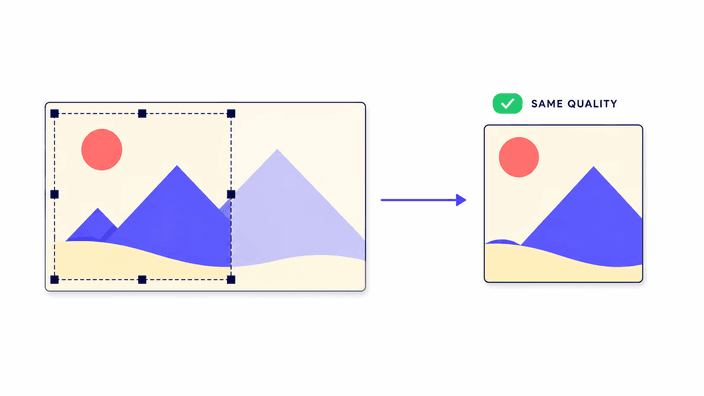
வெட்டு தானே படத்தை மங்கலாக்காது. உங்கள் சட்டகத்துக்கு வெளியே உள்ள பகுதிகளை நீக்கி மீதியை அப்படியே வைத்திருக்கும். மீதமுள்ளது முன்பு போலவே கூர்மையாக இருக்கும், சுற்றிலும் குறைவாக இருக்கும் அவ்வளவே. ஒரு சிறிய விஷயம்: சேமிக்கும்போது முடிவு மீண்டும் எழுதப்படுகிறது, கோப்பை இலகுவாக்கும் வடிவங்களில் மிகச் சிறிது தரம் இழக்கப்படலாம், சாதாரண புகைப்படத்தில் கிட்டத்தட்டத் தெரியாது. வெளிப்படைத்தன்மையுள்ள வட்ட வெட்டுக்கு PNG தேர்ந்தெடுத்து அனைத்தையும் வைத்துக்கொள்ளுங்கள்.

உங்கள் படத்தைப் பதிவேற்றவும்
என் வெட்டை எந்த வடிவத்தில் சேமிக்க வேண்டும்?

என் வெட்டை எந்த வடிவத்தில் சேமிக்க வேண்டும்?

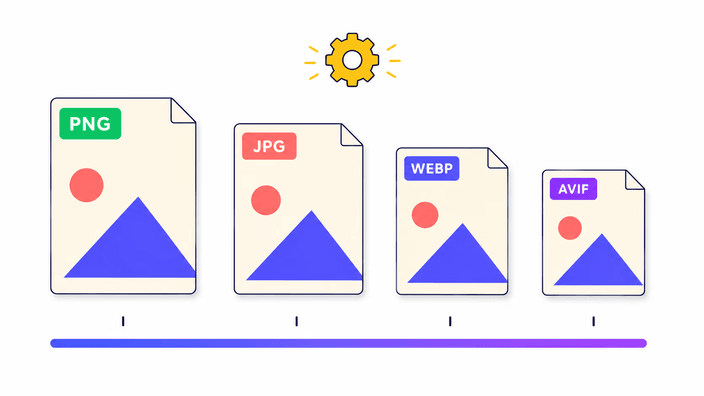
இது வெட்டைப் பொறுத்தது. வட்ட வெட்டுக்கு PNG தேவை, ஏனெனில் வெளிப்படையான பின்னணியை PNG மட்டுமே வைத்திருக்கும், அதனால் வட்டம் வெள்ளை மூலைகள் இன்றி எந்தச் சட்டகத்திலும் பொருந்தும். வட்ட வெட்டை JPG ஆக சேமித்தால் வெளிப்படையான பகுதிகள் வெள்ளையாகும். ஒரு புகைப்படத்தின் செவ்வக வெட்டு JPG உடன் நன்றாக வரும், சிறியது மற்றும் எங்கும் பயன்படும், அல்லது அதே கூர்மையில் இலகுவான கோப்புக்கு WebP. பிறகு வடிவத்தை மாற்ற விரும்பினால் அதற்குத் தனி கருவி உள்ளது.

உங்கள் படத்தைப் பதிவேற்றவும்
வெட்டுதல், அளவு மாற்றுதல், இலகுவாக்குதல்

வெட்டுதல், அளவு மாற்றுதல், இலகுவாக்குதல்

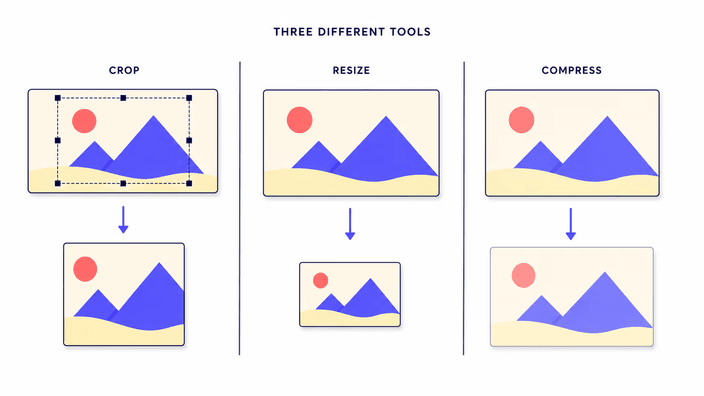
இந்த மூன்றும் எளிதில் குழம்பும் ஆனால் வெவ்வேறு செய்கின்றன. வெட்டுதல் படத்தின் பகுதிகளை நீக்கி சட்டகத்தை மாற்றுகிறது: மீதியது சட்டகத்தில் பெரிதாகும், மற்றவை மறையும். அளவு மாற்றுதல் முழுப் படத்தையும் வைத்துக்கொண்டு அளவில் மட்டும் சிறிதாக்கும் அல்லது பெரிதாக்கும். இலகுவாக்குதல் படத்தையும் அளவையும் வைத்துக்கொண்டு கோப்பை மட்டும் இலகுவாக்கும். வேறு சட்டகம் தேவை என்றால் வெட்டுங்கள். அனைத்தையும் வைத்தே சிறிதாக்க வேண்டுமானால் அளவை மாற்றுங்கள்.

உங்கள் படத்தைப் பதிவேற்றவும்
சமூக ஊடகங்கள் மற்றும் நிலையான விகிதங்களுக்காக வெட்டுதல்

சமூக ஊடகங்கள் மற்றும் நிலையான விகிதங்களுக்காக வெட்டுதல்

ஒவ்வொரு தளமும் ஒரு குறிப்பிட்ட விகிதத்தை விரும்பும்: பல பதிவுகளுக்கு சதுரம், கதைகளுக்கு உயரம், அட்டைகள் மற்றும் முன்னோட்டங்களுக்கு அகலம். வெட்டுவதற்கு முன் நிலையான விகிதத்தைத் தேர்ந்தெடுத்தால் சட்டகம் சரியான வடிவத்தில் இருக்கும், பதிவேற்றும்போது படம் இழுபடாது, வெட்டப்படாது. இப்படி பொருள் இடத்தை நிரப்பும், ஒரு முகத்தின் நடுவில் வெட்டப்படாது. அது எங்கே தோன்றும் என்று யோசித்து, பொருத்தமான விகிதத்தைத் தேர்ந்தெடுங்கள்.

இது எப்படி வேலை செய்கிறது

  1. வெட்டைத் தேர்ந்தெடுங்கள்

    மேலே உங்களுக்குத் தேவையான வடிவத்தைத் தேர்ந்தெடுங்கள்: வட்டம், செவ்வகம் அல்லது ஒரு நிலையான விகிதம். சரியான பக்கம் திறக்கும்.

  2. படத்தைத் திறங்கள்

    படத்தை கருவிக்கு இழுங்கள் அல்லது சாதனத்திலிருந்து ஒரு கோப்பைத் தேர்ந்தெடுக்க பகுதியைத் தொடுங்கள்.

  3. பகுதியை சட்டகத்துக்குள் கொண்டுவாருங்கள்

    வைத்திருக்க விரும்பும் படப் பகுதியின் மேல் வெட்டுச் சட்டகத்தை நகர்த்தி அளவிடுங்கள்.

  4. வெளியீட்டு வடிவத்தைத் தேர்ந்தெடுங்கள்

    வெளிப்படைத்தன்மையை வைக்க PNG தேர்ந்தெடுங்கள் (வட்ட வெட்டுக்குப் பரிந்துரை), அல்லது செவ்வகப் புகைப்படத்துக்கு JPG.

  5. முடிவைப் பதிவிறக்குங்கள்

    பதிவிறக்கத்தை அழுத்துங்கள், வெட்டப்பட்ட கோப்பு பதிவேற்றம் இன்றி நேராக உங்கள் சாதனத்தில் சேமிக்கப்படும்.

அடிக்கடி கேட்கப்படும் கேள்விகள்

ஒரு படத்தை வட்டமாக எப்படி வெட்டுவது?

மேலே வட்ட வெட்டைத் தேர்ந்தெடுத்து, உங்கள் படத்தைத் திறந்து, வைத்திருக்க விரும்பும் பகுதிக்கு வட்டத்தை நகர்த்துங்கள். வட்டத்துக்கு வெளியே அனைத்தும் வெளிப்படையாகும். PNG ஆக சேமியுங்கள், அதனால் வெளிப்படையான பின்னணி இருக்கும், வட்டம் வெள்ளை மூலைகள் இன்றி எந்த வட்டச் சட்டகத்திலும் பொருந்தும்.

வெட்டும்போது என் படம் பதிவேற்றப்படுகிறதா?

இல்லை. வெட்டு முழுவதும் உலாவியில், உங்கள் சாதனத்தில் நடக்கிறது. ஒரு கோப்பை திறக்கும்போது அது சாதனத்தின் நினைவகத்தில் செயலாக்கப்பட்டு அதைவிட்டு வெளியேறாது, வரிசை இன்றி, பதிவேற்றம் இன்றி.

வெட்டும்போது என் படத்தின் தரம் குறையுமா?

வெட்டு படத்தை மங்கலாக்காது, உங்கள் சட்டகத்துக்கு வெளியே உள்ளதை மட்டும் நீக்கும். சேமிக்கும்போது முடிவு மீண்டும் எழுதப்படுகிறது, கோப்பை இலகுவாக்கும் வடிவங்களில் மிகச் சிறிது தரம் இழக்கப்படலாம், கிட்டத்தட்டத் தெரியாது. வட்ட வெட்டுக்கு PNG தேர்ந்தெடுத்து அனைத்தையும் வைத்துக்கொள்ளுங்கள்.

என் வெட்டை எந்த வடிவத்தில் சேமிக்க வேண்டும்?

வட்ட வெட்டுக்கு PNG, அதனால் வெளிப்படையான பின்னணி இருக்கும். ஒரு புகைப்படத்தின் செவ்வக வெட்டுக்கு JPG, சிறியது மற்றும் எங்கும் பயன்படும், அல்லது அதே கூர்மையில் இலகுவான கோப்புக்கு WebP.

நிலையான விகிதத்தில் வெட்ட முடியுமா?

ஆம். செவ்வக வெட்டில் ஒரு நிலையான விகிதத்தைத் தேர்ந்தெடுக்கலாம், எடுத்துக்காட்டாக சதுரம், அகலம் அல்லது உயரம். சட்டகம் அப்போது அந்த வடிவத்தில் இருக்கும், ஒரு தளத்துக்கு படத்தைத் தயார் செய்ய ஏற்றது, பிறகு அது இழுபடாமல்.

வெட்டுதலுக்கும் அளவு மாற்றுதலுக்கும் என்ன வேறுபாடு?

வெட்டுதல் படத்தின் பகுதிகளை நீக்கி சட்டகத்தை மாற்றுகிறது, மற்றவை மறையும். அளவு மாற்றுதல் முழுப் படத்தையும் வைத்துக்கொண்டு அளவில் மட்டும் சிறிதாக்கும் அல்லது பெரிதாக்கும். வேறு சட்டகம் தேவை என்றால் வெட்டுங்கள், அனைத்தையும் வைக்க வேண்டுமானால் அளவை மாற்றுங்கள்.

வெட்டு தொலைபேசியில் வேலை செய்யுமா?

ஆம். இது கணினியிலும் தொலைபேசியிலும் உலாவியில் இயங்குகிறது. படத்தைத் திறந்து, விரலால் சட்டகத்தை இழுத்து, முடிவைப் பதிவிறக்குகிறீர்கள், அனைத்தும் உங்கள் சாதனத்தில்.

வெட்டிய பிறகு படத்தின் அளவு அப்படியே இருக்குமா?

இல்லை. வெட்டும்போது படம் சிறிதாகும், ஏனெனில் சட்டகத்துக்கு வெளியே உள்ள பகுதி மறைகிறது. மீதமுள்ளது தன் கூர்மையை வைத்திருக்கும். முழுப் படத்தையும் வைத்து அளவை மட்டும் மாற்ற விரும்பினால் சரியான கருவி அளவு மாற்றுதல், வெட்டுதல் அல்ல.

விவரங்கள்

ஒரு நல்ல முடிவுக்குப் பின்னால் உள்ள வேலைப்பாடு, வடிவங்கள் மற்றும் சிறிய தேர்வுகள் குறித்த எங்கள் குழுவின் குறிப்புகள்.

வெட்டு ஏன் உங்கள் படத்தை மங்கலாக்காது
வெட்டும்போது உங்கள் சட்டகத்துக்குள் உள்ள புள்ளிகள் இருந்த இடத்திலேயே, அதே கூர்மையுடன் இருக்கும். எதுவும் இழுபடாது, எதுவும் புதிதாகப் படைக்கப்படாது, சுற்றியுள்ள பகுதி வெறுமனே மறையும். அதனால் ஒரு சிறு துண்டை மிகப் பெரிதாகக் காட்ட முயலாத வரை வெட்டு ஒருபோதும் மங்கலாகத் தெரியாது. மங்கல் பெரிதாக்கலில் இருந்து வரும், அப்போது புள்ளிகளைப் படைக்க வேண்டியிருக்கும், நீக்கம் மட்டும் செய்யும் வெட்டில் இருந்து அல்ல. ஒரே சிறிய இழப்பு சேமிக்கும்போது கோப்பை மீண்டும் எழுதுவதில் இருந்து வரும், சாதாரண புகைப்படத்தில் கிட்டத்தட்டத் தெரியாது.
ஒவ்வொரு தளத்துக்கும் சரியான விகிதத்தைத் தேர்ந்தெடுத்தல்
விகிதம் என்பது அகலத்துக்கும் உயரத்துக்கும் இடையிலான தொடர்பு மட்டுமே. சதுரம் என்றால் இரண்டும் சமம், அகலம் என்றால் உயரத்தைவிட தெளிவாக அகலமானது, உயரம் என்றால் அதற்கு நேர்மாறு. ஒரு படம் தோன்றும் ஒவ்வொரு இடமும் ஒரு குறிப்பிட்ட விகிதத்தை விரும்பும்: பல பதிவுகளுக்கு சதுரம், தொலைபேசியில் கதைகளுக்கு உயரம், அட்டைகள் மற்றும் முன்னோட்டங்களுக்கு அகலம். வெட்டும்போதே விகிதத்தைத் தேர்ந்தெடுத்தால் படம் சரியான வடிவத்தில் வரும், தானாக இழுபடாது, மோசமான இடத்தில் வெட்டப்படாது.
வெட்டுதல், அளவு மாற்றுதல், இலகுவாக்குதல்: எப்போது எது
இந்த மூன்றும் வெவ்வேறு பிரச்சினைகளைத் தீர்க்கின்றன. வெட்டுதல் படத்தில் தெரிவதை மாற்றுகிறது: விளிம்புகளை நீக்குகிறீர்கள், பொருளை நடுவில் வைக்கிறீர்கள், அல்லது ஒரு நிலையான வடிவத்தை அடைகிறீர்கள். அளவு மாற்றுதல் முழுப் படத்தையும் வைத்துக்கொண்டு அளவில் மட்டும் சிறிதாக்கும், எடுத்துக்காட்டாக ஒரு குறிப்பிட்ட இடத்தில் பொருந்த. இலகுவாக்குதல் சட்டகத்தையோ அளவையோ தொடாமல் கோப்பை மட்டும் இலகுவாக்கும், ஒரு பக்கம் வேகமாக ஏற. எது மாற வேண்டும் என்று உங்களையே கேளுங்கள்: சட்டகமா, அளவா, அல்லது எடையா, அப்போது கருவி தெளிவாகும்.