Indlæser dine filer…

Lav JPG om til PNG

Pak en JPG om til PNG til tabsfri redigering og værktøjskompatibilitet. Forvent en større fil.

eller slip billedet her

Forhåndsvisningen bliver på din enhed. Intet optages, før du tager billedet.

Upload dit billede
Sådan laver du JPG om til PNG

Sådan laver du JPG om til PNG

Slip en JPG på upload-zonen, eller klik for at vælge en fra din enhed. Omformningen starter, i det øjeblik filen lander, uden en Konvertér-knap at trykke på. Resultatet kommer på under et sekund for almindelige billeder. Når det er klar, gemmer Download-knappen PNG'en med det oprindelige filnavn, blot med endelsen ændret til .png. Hver fil kører fra bunden uden kø. Den samme kode virker i browsere på både computer og mobil. Filer, der hedder .jpg eller .jpeg, opfører sig ens. WebP- og GIF-filer accepteres også som alternative kilder, hvis du tilfældigvis har sådan en i stedet.

Upload dit billede
Derfor er din PNG-fil større end JPG'en

Derfor er din PNG-fil større end JPG'en

JPG når sin lille størrelse ved at kassere pixeldata. PNG beholder hver pixel uden nogen tabsbaseret komprimering. At lave en JPG om til PNG giver derfor altid en større fil. Målinger viser, at en kilde-JPG på bliver omkring som PNG, og en kilde-JPG på vokser til cirka . Det sker med enhver PNG-omformer, for PNG-formatet er defineret af sin tabsfrie beholder. En større PNG er ikke et billede af højere kvalitet, for de pixels, der gemmes, er nøjagtig de samme som i JPG'en, spor og det hele. Omformningen tjener sit formål, når den tabsfrie beholder giver en praktisk fordel, såsom at standse yderligere kvalitetstab ved nye gemninger, at opfylde et værktøjs krav om PNG, eller at klargøre filen til gennemsigtighed, du planlægger at tilføje senere.

Upload dit billede
JPG eller PNG, hvilket format passer til arbejdsgangen

JPG eller PNG, hvilket format passer til arbejdsgangen

Skift til PNG til logoer, ikoner, skærmbilleder med skarp tekst, stregtegninger og billeder, der har brug for gennemsigtighed eller gentagen redigering, uden at kvalitetstab hober sig op. Behold JPG til fotografier, hovedbilleder på websider og uploads til sociale platforme, der alligevel komprimerer på ny selv. Afvejningen er bytes mod redigerbarhed, hvor JPG vinder på størrelse og PNG vinder på at bevare kvalitet gennem mange gemninger. At lave en JPG om til PNG før redigering forhindrer, at hver senere gemning tilføjer friske spor, hvilket er hovedårsagen til, at designere og fotografer flytter billeder ind i PNG midt i en arbejdsgang med flere trin. Til levering på nettet, lav om tilbage til JPG eller WebP i det sidste eksporttrin.

Upload dit billede
Kvalitet, hvad omformningen bevarer, og hvad den ikke kan

Kvalitet, hvad omformningen bevarer, og hvad den ikke kan

PNG-resultatet er tabsfrit, så ingen ny kvalitet går tabt i selve omformningen. Det, omformningen ikke kan, er at hente kvalitet tilbage, der allerede gik tabt under den oprindelige JPEG-komprimering. De spor, bånd, opblødninger eller farveskift, der er bagt ind i JPG'en, gemmes trofast i PNG'en, præcis som de så ud. PNG standser blot yderligere forringelse fra det punkt. Der er ingen kvalitetsskyder, for PNG-resultat har ingen kvalitetsindstilling, det er tabsfrit per definition. Vil du have et skarpere kildebillede, har du brug for et oprindeligt billede af højere kvalitet, for ingen formatomformning kan hente pixeldata tilbage, som JPEG allerede har kasseret.

Upload dit billede
Skaber dette en gennemsigtig baggrund

Skaber dette en gennemsigtig baggrund

Nej. JPG-formatet gemmer ingen gennemsigtighedsdata overhovedet, og konverteringen overfører kun det, der faktisk er i kildefilen. Da JPG-filen ikke indeholder gennemsigtighedsoplysninger, vil den resulterende PNG-fil heller ikke have det. PNG-formatet er i stand til at indeholde gennemsigtighed, men denne evne bruges kun, når kildefilen leverer de nødvendige data. Da kilde-JPG-en ikke har disse oplysninger, forbliver resultatet fuldstændig uigennemsigtigt. For at tilføje gennemsigtighed til PNG-filen skal baggrunden fjernes i et separat trin efter konverteringen, typisk ved hjælp af et dedikeret baggrundsfjernelsesværktøj.

Upload dit billede
Hvor din fil konverteres

Hvor din fil konverteres

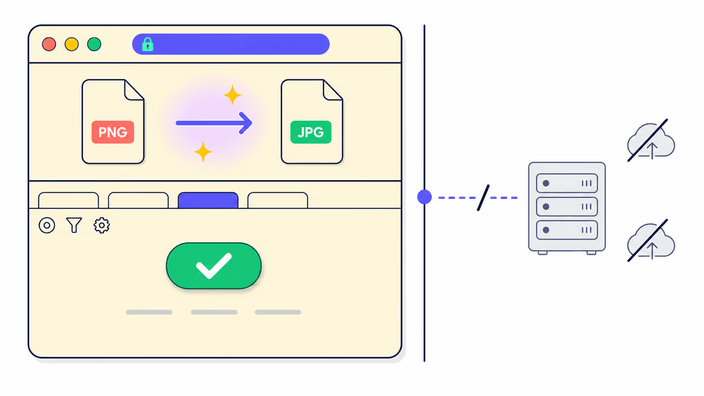
Vejen afhænger af, hvor mange filer du konverterer. Konverter ét billede, og hele arbejdet sker i din browserfane, uden upload til server. Konverter flere på én gang, og filerne går til vores server, som klarer arbejdet og returnerer et downloadlink. Det link, og filerne bag det, slettes inden for cirka 2 timer automatisk. Det betyder, at enkeltbilleder behandles på din enhed, mens en batch behandles på vores server og derefter ryddes. Vælg den vej, der passer til, hvor private billederne er.

Sådan fungerer det

  1. Slip eller vælg din JPG

    Træk filen til upload-området, eller klik for at åbne vælgeren. Konverter ét billede, og det behandles lokalt på din enhed hele vejen. Tilføj flere, og de sendes til vores server for at blive konverteret sammen.

  2. Vent på den automatiske kodning

    Browseren skriver PNG'en, i det øjeblik filen indlæses. For de fleste billeder i skærmopløsning kommer resultatet på under et sekund uden en knap at trykke på.

  3. Læg mærke til størrelsen på resultatet

    PNG-resultatet bliver mærkbart større end JPG-kilden. En JPG på 17 KB vokser typisk til omkring 105 KB. Det er forventet adfærd, ikke en fejl.

  4. Download PNG'en

    Klik på Download for at gemme. Det oprindelige navn bevares, kun endelsen ændres. For en bunke downloader du ét enkelt arkiv, og linket slettes fra vores server inden for cirka 2 timer. For at konvertere en til, slip den næste fil på siden.

Relaterede konvertere

Til den omvendte retning eller andre formater er disse værktøjer klar.

Ofte stillede spørgsmål

Forbedrer det kvaliteten at lave JPG om til PNG?

Nej. Omformningen henter ikke kvalitet tilbage, som JPEG allerede har kasseret. PNG-resultatet bevarer den nuværende pixeltilstand nøjagtigt, inklusive de komprimeringsspor, der findes. Det, omformningen standser, er yderligere kvalitetstab, for når en fil først er PNG, kan du redigere og gemme på ny uden at tilføje ny komprimeringsskade ved hver runde. PNG-resultatet er tabsfrit, men JPG-kilden var det ikke. Til et skarpere udgangspunkt har du brug for en oprindelig fil af højere kvalitet.

Hvorfor er min PNG-fil større end den oprindelige JPG?

PNG gemmer hver pixel uden tabsbaseret komprimering. JPG når sin lille størrelse ved at kassere pixeldata, den anser for umærkelig, for altid. PNG beholder det hele. En JPG på bliver typisk omkring som PNG, og en JPG på kan vokse til cirka . Det er forventet og sker med enhver PNG-omformer. Betyder mindre filer mere end en tabsfri beholder, så bliv ved JPG eller brug et komprimeringsværktøj efter omformningen.

Skaber det en gennemsigtig baggrund at lave JPG om til PNG?

Nej. Omformningen ændrer filbeholderen, men bevarer pixelindholdet. Den ensfarvede baggrund i JPG'en forbliver ensfarvet i PNG'en. PNG-formatet understøtter gennemsigtighed som en mulighed, men ingen gennemsigtige pixels skabes af selve omformningen. For at lave en PNG med gennemsigtig baggrund ud fra en JPG, så brug en baggrundsfjerner i et separat trin efter omformningen.

Er det sikkert at lave JPG om til PNG her?

Ja. Billeder du konverterer her, analyseres ikke, sælges ikke og bruges ikke til reklamer. Når du sender flere filer til serveren, konverteres de, pakkes og slettes automatisk inden for cirka 2 timer. Downloadlinket er kun aktivt i den periode. Der kræves ingen konto, og værktøjet indsamler ikke data ud over hvad der er nødvendigt for konverteringen.

Kan jeg lave flere JPG-filer om til PNG på én gang?

Ja. Slip flere filer, og RoundCut konverterer dem sammen og returnerer ét enkelt arkiv til download. En bunke behandles på vores server, ikke i din browser, og downloadlinket slettes inden for cirka 2 timer. En enkelt fil derimod konverteres direkte i browseren, uden upload. Uanset hvad er hver konvertering hurtig.

Hvorfor skulle jeg lave JPG om til PNG?

Tre hovedtilfælde. Du har brug for en tabsfri beholder for at redigere billedet flere gange uden at tilføje friske spor ved hver gemning, et værktøj eller en arbejdsgang kræver PNG og accepterer ikke JPG, eller du vil tilføje gennemsigtighed senere i et redigeringsprogram og har brug for PNG's understøttelse af alfakanal. Ingen af disse tilfælde henter JPG-kvalitet tilbage, de standser blot, at kvaliteten bliver værre. Har du blot brug for en mindre fil, er et komprimeringsværktøj bedre.

Detaljerne

Noter fra teamet om håndværk, formater og de små beslutninger bag et godt resultat.

Den tabsfrie beholder, hvad PNG gemmer
PNG bruger den tabsfrie DEFLATE-algoritme. Den gemmer hver pixels RGBA-værdier nøjagtigt, som de er givet, anvender et reversibelt filter på hver billedlinje og komprimerer resultatet med en zlib-variant. Tabsfrit betyder, at de dekomprimerede pixelværdier er byte-identiske med originalerne. I JPG-til-PNG-tilfældet er originalerne de pixels, der opstår, når browseren afkoder JPEG'en. De afkodede pixels afspejler allerede alle de tilnærmelser, JPEG lavede under sin oprindelige kodning, så PNG gemmer trofast de tilnærmede pixels, ikke den virkelige scene. Målt bliver en JPEG på ved 1024x768 til omkring som PNG, og en JPEG på ved 3840x2160 vokser til cirka . Disse forhold holder sig nogenlunde på tværs af indholdstyper, for forholdet følger opløsning, ikke JPEG-kvalitetsniveau. Den tabsfrie beholder er værdifuld for det, den forhindrer, yderligere forringelse, ikke for det, den genopretter.
Derfor kan JPEG-kvalitet ikke hentes tilbage
JPEG-komprimering kasserer information for altid. Kodningen anvender en diskret cosinustransformation på blokke på 8x8 pixels, kvantiserer de resulterende frekvenskoefficienter ned til et mindre sæt og gemmer de kvantiserede værdier. Kvantiseringstrinnet går kun én vej, for en koefficient, der var 47 og blev rundet til 50, kan ikke føres tilbage til 47 senere, og ingen optegnelse af den oprindelige værdi overlever i filen. Når browseren afkoder JPEG'en, bygger den pixels om fra de kvantiserede koefficienter, som er tilnærmelser af de oprindelige værdier. At gemme disse tilnærmede pixels som PNG giver en tabsfri optegnelse af tilnærmelserne, så PNG'en er en perfekt gengivelse af det forringede billede. Det er ikke en begrænsning ved PNG eller ved dette værktøj, det er en grundlæggende egenskab ved tabsbaseret komprimering, hvor information, der kasseres ved kodning, er væk. At forbedre JPEG-kvalitet kræver, at man starter fra den ukomprimerede original eller RAW-filen.
Målt vækst i filstørrelse
Størrelsesforholdet fra JPG til PNG varierer med billedindhold, men følger et forudsigeligt mønster. Fotografiske billeder med kompleks tonal variation vokser mest, for JPEGs transformation er finjusteret til netop det indhold og opnår høje komprimeringsforhold, mens PNGs tabsfrie komprimering ikke kan matche dem på støjende pixeldata. Testmålinger fra dette værktøj viser et JPEG-foto på ved 1024x768, der giver en PNG på , omkring 6 gange vækst, og et JPEG-foto på ved 3840x2160, der giver en PNG på , omkring 3,3 gange vækst. Til flade billeder som skærmbilleder og ikoner passer JPEG dårligt til indholdet fra start, og dets filer har en tendens til at veje mere for tilsvarende kvalitet, så PNG'en af samme indhold vokser mindre dramatisk. Den praktiske følge er direkte, betyder resultatets filstørrelse noget for dit formål, så gør det situationen værre at lave en JPG om til PNG, ikke bedre.
Gennemsigtighed, muligheden over for indholdet
PNG understøtter en 8-bit alfakanal som en beholderfunktion, hvor en fil kan indeholde gennemsigtighedsværdier pr. pixel fra 0 (helt gennemsigtig) til 255 (helt uigennemsigtig). Når en JPG laves om til PNG ved omkodning gennem den indbyggede billedmotor, sættes den resulterende PNG til helt uigennemsigtig, med hver pixel på en alfaværdi på 255, for kilde-JPG'en havde ingen gennemsigtighedsinformation til at begynde med. PNG-formatet er klar til at holde gennemsigtighedsdata, filen indeholder blot ingen, for ingen var til stede i kilden. At tilføje gennemsigtighed til billedet kræver separat behandling, enten at maskere baggrunden i et redigeringsprogram eller at bruge et automatisk baggrundsfjernelsestrin. En baggrundsfjerner, der er trænet til at genkende motivet, kan give en PNG med ægte alfa ved at nulstille alfaværdierne på baggrundspixels efter omformningen.
Håndtering af EXIF-metadata
Omkodningen fjerner EXIF-, IPTC- og XMP-metadata fra PNG-resultatet i alle browsere. Det betyder, at GPS-koordinater, kameramodel, optagedato, ophavsretstekst og eventuelle brugerdefinerede XMP-felter i kilde-JPG'en fjernes. ICC-farveprofiler følger en lidt anden vej, hvor Chrome og Safari beholder sRGB ICC-profiltagget i resultatet, mens Firefox fjerner det sammen med alle andre metadata. Den praktiske følge er sRGB-sikkert resultat på tværs af browsere, men brede farveprofiler såsom Display-P3 eller Adobe RGB går tabt i Firefox. Til de fleste nett- og delingsformål er fjernelse af metadata en hjælp, for det reducerer resultatets størrelse lidt og fjerner placeringsdata fra fotos. Til professionel fotografi eller arkivarbejdsgange, hvor indlejret metadata skal bevares, så håndtér metadatakæden med et dedikeret værktøj før eller efter formatomformningen.
Privatliv i praksis
Hvor konverteringen sker afhænger af antallet af filer. For ét enkelt billede forlader ingen data browseren, og det kan verificeres i realtid. Listen forbliver tom under kodningen. For to eller flere filer sender RoundCut dem til vores server, som konverterer, pakker resultatet og returnerer et downloadlink. Det link og de konverterede filer slettes inden for cirka 2 timer. Vejen for ét billede kører helt på din enhed, uden for nettet, mens bunkevejen bytter det mod bekvemmeligheden ved at konvertere mange filer på én gang. For billeder med følsomt indhold, som et skærmbillede af et personligt dokument eller et foto med positionsdata, holder ét ad gangen alt lokalt.