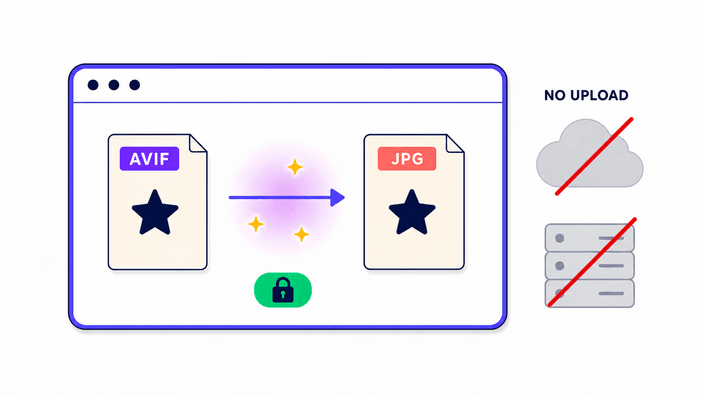
ஒரு நல்ல முடிவுக்குப் பின்னால் உள்ள வேலைப்பாடு, வடிவங்கள் மற்றும் சிறிய தேர்வுகள் குறித்த எங்கள் குழுவின் குறிப்புகள்.
AVIF உள்ளீடு ஏன் வேகமாகவும் AVIF வெளியீடு ஏன் மெதுவாகவும் இருக்கிறது
AVIF எப்போதும் மெதுவானது என்பது மிகப் பொதுவான தவறான புரிதல்களில் ஒன்று. AVIF-ஐ decode செய்வது வேகமானது. browser-இன் native AVIF decoder, Chrome-ல் பதிப்பு 85 முதல், Firefox-ல் 93 முதல், Safari-ல் 16.4 முதல் உள்ளது, JavaScript overhead இல்லாமல் compiled native code-ல் ஓடுகிறது. 1024 by 768 AVIF-க்கு, native decode பல்லாயிரம் அல்ல, பத்துக்கணக்கான millisecond-களே எடுக்கும். AVIF-ஐ encode செய்வது முற்றிலும் வேறு வேலை. AVIF கோடெக் codec-இன் compression ஒவ்வொரு block-க்கும் பல prediction mode-களைச் சோதித்து விலையுயர்ந்த rate-distortion pass-களை ஓட்டுகிறது. இந்த தளம் AVIF வெளியிடும்போது, JPG-to-AVIF பக்கத்தில், அது ஒரு கனமான software library-ஐ பயன்படுத்துகிறது. அது AVIF-ஐ உள்ளிடும்போது, இந்தப் பக்கத்தில், அது வேகமான native decoder-ஐ பயன்படுத்துகிறது, download செய்ய ஒன்றுமில்லை, warm-up இல்லை, பல நூறு millisecond init இல்லை. அதனால்தான் JPG-to-AVIF சில வினாடிகள் எடுத்தாலும் AVIF-to-JPG மாற்றம் வேகமாக உணரப்படுகிறது.
Transparency பிரச்சினை விரிவாக: alpha, compositing, வெள்ளை fill
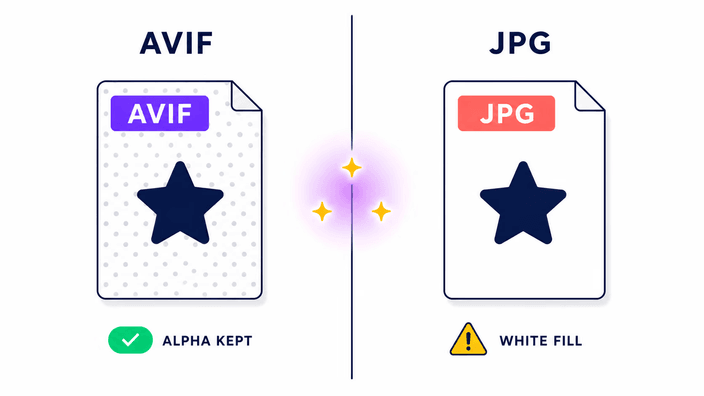
AVIF-இன் வெளிப்படைத்தன்மை அடுக்கு ஒவ்வொரு pixel-க்கும் opacity-ஐ 0, முழுவதும் transparent, முதல் 255, முழுவதும் opaque வரை சேமிக்கிறது. browser AVIF-ஐ ஒரு drawing surface-ல் வரைந்து பிறகு அந்த surface-ஐ JPEG ஆக encode செய்யும்போது, compositing படிநிலை ஒவ்வொரு pixel-இன் இறுதி நிறத்தைத் தீர்க்க வேண்டும். surface இயல்பாக transparent black, R 0 G 0 B 0 A 0 ஆகத் தொடங்குகிறது. JPEG வெளியீட்டுப் பாதை பிறகு encode-க்கு முன் surface background-ஐ வெள்ளையால் நிரப்புகிறது, ஏனெனில் JPEG-க்கு வெளிப்படைத்தன்மை அடுக்கு இல்லை, அது ஒரு opaque முடிவை உருவாக்க வேண்டும். அதனால் உங்கள் AVIF-ல் உள்ள ஒவ்வொரு transparent பகுதியும் JPG-ல் வெள்ளையாகிறது. பகுதி-transparent pixel-கள் வெள்ளையின் மேல் composite செய்யப்படுகின்றன, அதனால் வெள்ளையின் மேல் 50 சதவீத opacity-ல் உள்ள pixel அதன் சொந்த நிறத்திற்கும் வெள்ளைக்கும் இடையில் பாதியில் வந்து விழுகிறது. ஒரு custom background உள்ள surface-ல் compositing-ஐ நீங்களே வரையாமல் இந்த fill-ஐ மாற்ற setting ஏதுமில்லை, அது converter-இன் வேலை அல்ல, editor-இன் வேலை.
தரம் அளந்தது: 43.66 dB PSNR நடைமுறையில் என்ன அர்த்தம்
PSNR, Peak Signal-to-Noise Ratio, decibel-ல் அளக்கப்படுகிறது, மீண்டும் encode செய்த படம் அதன் மூலத்துடன் எவ்வளவு நெருக்கமாகப் பொருந்துகிறது என்பதைக் காட்டுகிறது. அதிகம் என்பது சிறந்தது. எங்கள் end-to-end சோதனை ஓட்டத்தில், இங்கே பயன்படுத்தப்படும் JPEG writer ஒரு நிலையான 1024 by 768 புகைப்பட fixture-ல் default தரத்தில் 43.66 dB PSNR-ஐ உருவாக்கியது. குறிப்பாக, 36 dB என்பது பொதுவாக சாதாரண நிலைமைகளில் பெரும்பாலானவர்களுக்கு வேறுபாடுகள் தெளிவாகத் தெரியத் தொடங்கும் வரம்பாகவும், 40 dB புகைப்பட உள்ளடக்கத்திற்கு perceptually transparent ஆகவும் கருதப்படுகிறது. 43.66 dB-ல் வெளியீடு திரையில் வழக்கமான அளவில் பார்க்கப்படும் புகைப்படங்களுக்கு மூலத்தைப் போலவே தெரியும். கூர்மையான விளிம்புகள், நுட்பமான text, அல்லது தீவிர contrast உள்ள grafix-க்கு, மங்கலான JPEG artifact-கள் தெரியலாம், ஏனெனில் JPEG-இன் block-based DCT compression அந்தப் பகுதிகளை மென்மையான புகைப்பட gradient-களைப் போல் அல்லாமல் வேறு விதமாகக் கையாளுகிறது.
AVIF compatibility: எங்கே வேலை செய்கிறது, எங்கே இன்னும் தோல்வியடைகிறது
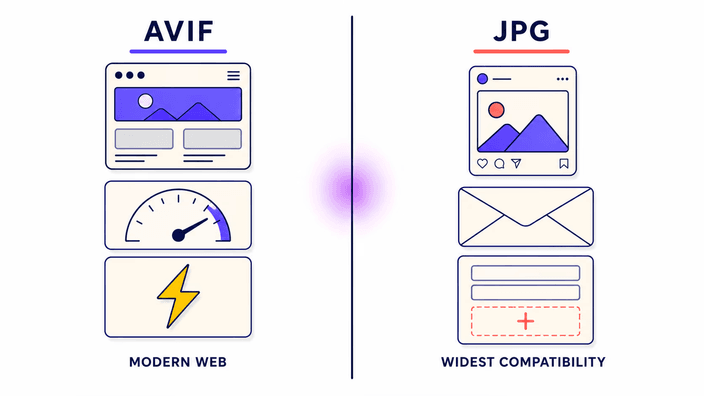
2026-இன் நடுவில், AVIF எல்லா முக்கிய browser-களிலும் decode ஆகிறது, ஆனால் browser-க்கு வெளியே உள்ள software-உடன் compatibility இன்னும் பகுதியளவே. Windows-ல், Microsoft Store-லிருந்து AVIF Image Extension Windows 10 மற்றும் 11-ல் Photos மற்றும் File Explorer-க்கு ஆதரவைச் சேர்க்கிறது, அது இல்லாமல் AVIF கோப்புகள் வெற்று icon-களாகத் தெரியும். Adobe 2024-ல் Lightroom 13.3-லும் 2022-ல் Photoshop 23.2-லும் AVIF ஆதரவைச் சேர்த்தது, அதனால் முந்தைய பதிப்புகள் அதைத் திறக்க முடியாது. 2023-இன் Affinity Photo 2.3 AVIF import மற்றும் export-ஐ ஆதரிக்கிறது. Paint.net-க்கு இலவச AVIF plugin தேவை. macOS-ல், Preview Monterey முதல் AVIF-ஐ படிக்கிறது. போன்களில், system photo viewer iOS 16 மற்றும் Android 12 மற்றும் அதற்குப் பிந்தையதில் AVIF-ஐ ஆதரிக்கிறது. இந்த இடைவெளிகள் உண்மையானவை, enterprise tool-கள், அப்லோடு form-கள், பிரிண்ட் workflow-களில் குவிந்துள்ளன, அவையே JPG ஆக மாற்றுவது நடைமுறை பதிலாக இருக்கும் சூழ்நிலைகள்.
AVIF எதிராக HEIF: வேறுபாடு மற்றும் ஏன் முக்கியம்
AVIF மற்றும் HEIF, High Efficiency Image File Format, இரண்டும் நவீன video codec compression-ஐப் பயன்படுத்தி படங்களைச் சேமிக்கின்றன. HEIF பொதுவாக தனது சொந்த compression engine-ஐப் பயன்படுத்துகிறது, அதேசமயம் AVIF வேறுபட்ட, royalty-இல்லாத ஒரு அமைப்பைப் பயன்படுத்துகிறது. இணைய பயன்பாட்டுக்கான முக்கியமான வேறுபாடு உரிமம் ஆகும். HEIF அமைப்பு சாதனத்திற்கு ஒரு royalty வசூலிக்கிறது, browser தயாரிப்பாளர்கள் இதை செலுத்த விரும்புவதில்லை, எனவே Safari HEIF-ஐ ஆதரிக்கிறது ஆனால் Chrome ஆதரிக்கவில்லை. AVIF அமைப்பை Google, Mozilla மற்றும் Apple உட்பட ஒரு தொழில் கூட்டமைப்பு உருவாக்கியது. அதனால்தான் HEIF பழைய format என்றாலும் AVIF அதிக browser ஆதரவை பெற்றுள்ளது. iPhone 7 முதல் iPhone-கள் HEIF-ஆக புகைப்படங்கள் எடுக்கின்றன, அந்த files-க்கு .heic extension இருக்கும். HEIC-ஐ JPG ஆக மாற்றுவது AVIF-ஐ JPG ஆக மாற்றுவதிலிருந்து வேறுபட்ட tool category. இந்த converter AVIF input மட்டுமே கையாளுகிறது, iPhone-ல் .heic file இருந்தால் HEIC to JPG converter-ஐப் பயன்படுத்தவும்.
AVIF-ஐ எப்போது வைத்திருக்க வேண்டும், எப்போது JPG ஆக மாற்ற வேண்டும்
ஒரு பயனுள்ள விதி: workflow-இன் இரு முனைகளையும் நீங்கள் கட்டுப்படுத்தும்போது AVIF-ஐ வைத்திருங்கள், கோப்பு நீங்கள் கட்டுப்படுத்தாத ஒரு அமைப்பின் வழியே செல்ல வேண்டியிருக்கும்போது JPG ஆக மாற்றுங்கள். நீங்கள் கட்டிய ஒரு தளத்தில், format negotiation-ஐ ஆதரிக்கும் CDN-உடன், படங்களை வழங்கினால், AVIF-ஏ சிறந்த தேர்வு, இலகுவானது, காட்சியில் சமம், இப்போது 94 சதவீத browser traffic-ஐ உள்ளடக்கியது. படம் ஒரு email newsletter, ஒரு social அப்லோடு, ஒரு form சமர்ப்பிப்பு, client கொடுத்த ஒரு பிரிண்ட் template, மற்றவர்கள் பழைய software-ல் திறக்கும் பகிரப்பட்ட Dropbox folder, அல்லது MIME type-களைச் சரிபார்க்கும் எந்த legacy CMS-க்கும் செல்லும்போது, JPG பாதுகாப்பான தேர்வு. பெரும்பாலான web project-களுக்கான நடைமுறை முறை, AVIF original-களைச் சேமித்து, உலகளாவிய compatibility தேவைப்படும் எந்த சூழ்நிலைக்கும் JPG export-களைத் தேவைக்கேற்ப உருவாக்குவது.