Je bestanden worden geladen…

WebP naar AVIF omzetten

Maak van een WebP een AVIF voor lichtere pagina's, één bestand of tot 10 tegelijk, gratis en zonder registratie.

of sleep de afbeelding hierheen

Upload je afbeelding
WebP online omzetten naar AVIF

WebP online omzetten naar AVIF

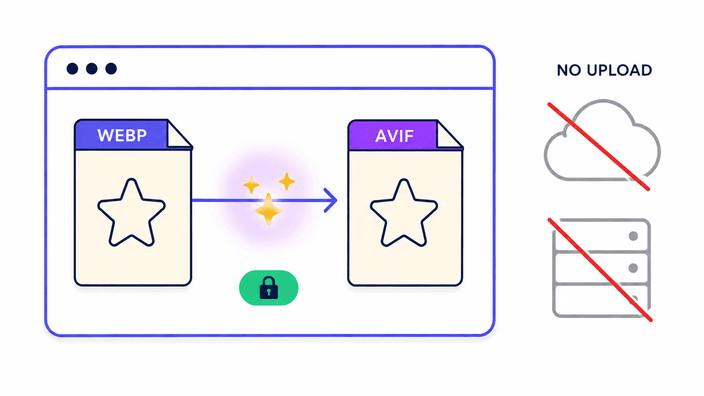
Sleep een WebP naar het uploadgebied, of klik erop om bestanden van je apparaat te kiezen. De kiezer toont alleen WebP-bestanden. Druk daarna op Converteren naar AVIF. Een enkele WebP gaat naar onze server, die de AVIF schrijft en terugstuurt. Kan de server de klus niet aannemen, dan wordt de AVIF op je apparaat gecodeerd. Wil je meerdere WebP-bestanden naar AVIF omzetten, sleep er dan maximaal 10 tegelijk. Ze worden op onze server omgezet en als één download teruggegeven. Met Afbeelding downloaden bewaar je één AVIF, met Alles downloaden de hele batch. Elk bestand houdt zijn naam en krijgt de extensie .avif, en je WebP verandert nooit. Vooraf hoef je niets in te stellen, want de kwaliteit staat vast en de transparantie gaat automatisch mee.

Upload je afbeelding
Is AVIF echt kleiner dan WebP?

Is AVIF echt kleiner dan WebP?

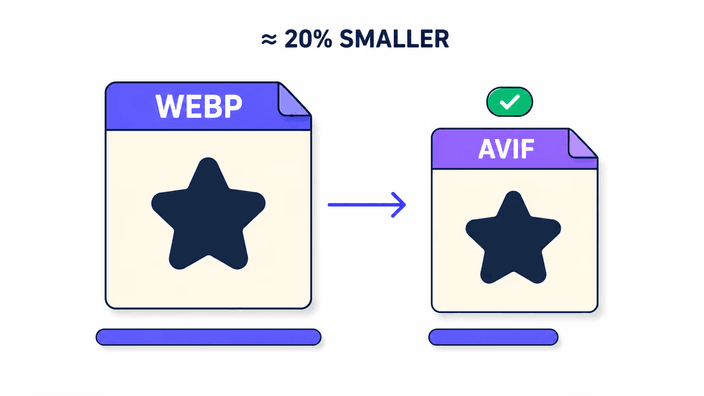
Vaak wel, maar niet altijd. AVIF is ontworpen om een beeld in minder bytes op te slaan dan WebP bij een vergelijkbaar uiterlijk, en gladde vlakken zoals lucht, muren en huid winnen meestal het meest. Het verschil met een WebP is doorgaans kleiner dan dat met een PNG of JPEG, omdat WebP al efficiënt is. Een WebP die op lage kwaliteit is bewaard, wordt misschien nauwelijks kleiner, want er is minder detail om ruimte op te besparen. De omzetter heeft geen kwaliteitsschuif en elk bestand krijgt dezelfde vaste kwaliteit. Vergelijk de twee groottes in je bestandsbeheer voordat je iets vervangt. Zie je geen meetbare winst, houd dan de WebP. Zijn de twee bestanden even groot, dan leverde de tweede compressie niets op.

Upload je afbeelding
Een transparante WebP blijft transparant

Een transparante WebP blijft transparant

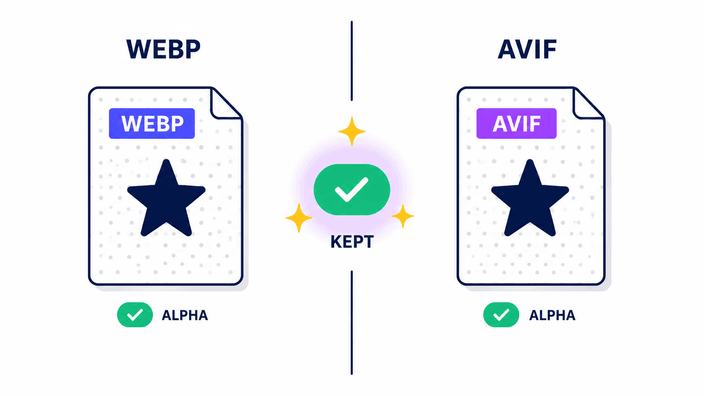
WebP en AVIF slaan allebei transparantie op, dus een logo, sticker of uitgeknipt product houdt zijn doorzichtige delen in de AVIF. Niets wordt met wit opgevuld en er komt geen achtergrond bij, en dat is het grote voordeel boven omzetten naar JPG. Zachte schaduwen en gladde randen komen mee. Eén detail is goed om te weten. Heeft je WebP een transparantielaag die helemaal dekkend is, dan schrijft onze server de AVIF zonder die laag, en hij ziet er precies hetzelfde uit. Echte transparantie blijft behouden, ook zachte, half doorzichtige randen. Wil je een rand controleren, leg de AVIF dan op een gekleurde pagina en bekijk hem op volle grootte.

Upload je afbeelding
Een tweede ronde met verlies op een al gecomprimeerd bestand

Een tweede ronde met verlies op een al gecomprimeerd bestand

Een WebP voor het web is meestal al met verlies gecomprimeerd, met wat detail weggelaten. Zet je hem om naar AVIF, dan wordt dat resultaat opnieuw gecomprimeerd, en de AVIF-encoder ziet de afvlakking en de zwakke blokken van de WebP als deel van het beeld. Een ruwe WebP geeft dus een ruwe AVIF, alleen kleiner, en elke extra generatie kan weer wat detail kosten. Begin met de beste bron die je hebt. Is de oorspronkelijke PNG of JPEG er nog, zet dan die om en sla de WebP-stap over. Is die er niet meer, dan is één zorgvuldige omzetting vanuit de WebP voor de meeste beelden prima. Bewaar dat ene resultaat dan en zet het niet nog eens om.

Upload je afbeelding
Wanneer je de WebP beter houdt

Wanneer je de WebP beter houdt

Houd de WebP als hij al snel genoeg laadt, als de winst te klein is om op te vallen, of als het bestand naar een plek gaat die AVIF misschien niet leest. WebP is ouder en wordt door meer software geaccepteerd. AVIF past bij pagina's die je zelf beheert, waar een moderne browser hem leest, en loont het meest bij grote foto's bovenaan een pagina. Veel mensen bewaren beide, met de WebP als werkkopie en de AVIF als lichtere kopie om te leveren. Heb je alleen bredere compatibiliteit nodig, ga dan de andere kant op met de omzetter van AVIF naar WebP. Terugzetten later herstelt nooit het detail dat al verloren is, dus bewaar je beste origineel ergens veilig.

Upload je afbeelding
Waar je bestand wordt verwerkt

Waar je bestand wordt verwerkt

AVIF is de enige uitvoer hier die je browser niet zomaar zelf schrijft, dus de route verschilt van die van de andere omzetters. Een enkele WebP gaat eerst naar onze server. De codering wordt alleen op je apparaat afgemaakt als dat mislukt, of als het bestand groter is dan 20 megabyte en te groot om te versturen. Meerdere bestanden gaan naar de server, mogelijk al zodra je ze toevoegt, met maximaal 10 bestanden en samen 75 megabyte. De AVIF van een enkele WebP blijft tot 30 dagen na het laatste gebruik in een cache op die server staan, zodat dezelfde afbeelding niet twee keer wordt gecodeerd. Een batch wordt na ongeveer 2 uur verwijderd, en met Nu van de server verwijderen haal je hem meteen weg. Een grote batch kan even duren, dus houd het tabblad open tot het resultaatscherm verschijnt.

Hoe het werkt

  1. Sleep of kies je WebP

    Klik op het uploadgebied of sleep een WebP erheen. Druk daarna op Converteren naar AVIF. Een enkel bestand gaat eerst naar onze server, en tot 10 tegelijk worden samen omgezet.

  2. Laat de encoder werken

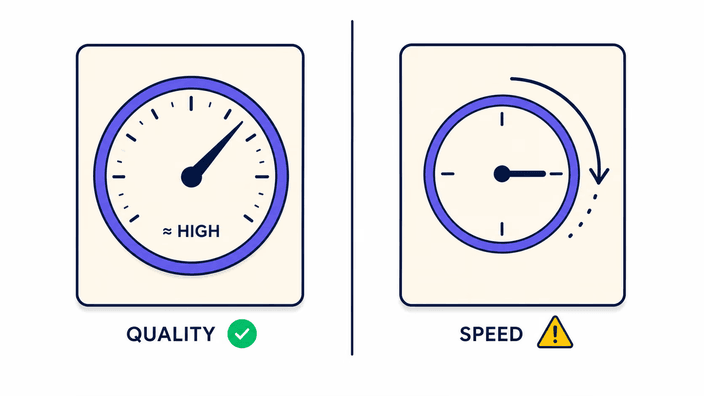
    AVIF schrijven duurt langer dan WebP, dus de pagina toont de voortgang. Houd het tabblad open tot het resultaat verschijnt, vooral bij een batch van grotere bestanden.

  3. Vergelijk de groottes

    Zet de AVIF naast de WebP in je bestandsbeheer. Transparante delen blijven transparant, en een geanimeerde WebP is nu één stilstaand beeld.

  4. Download de AVIF

    Klik op Afbeelding downloaden voor één bestand of op Alles downloaden voor een batch. De naam blijft gelijk en de extensie wordt .avif.

Gerelateerde omzetters

Ga terug naar WebP voor bredere ondersteuning, of begin bij een PNG voor een grotere besparing.

Veelgestelde vragen

Hoe zet ik WebP om naar AVIF?

In drie stappen: sleep de WebP naar het uploadgebied, klik op Converteren naar AVIF en sla het resultaat op met Afbeelding downloaden. Dat werkt op Windows, Mac, Linux, iPhone en Android, overal waar een browser deze pagina opent. Voor een reeks zet je maximaal 10 WebP-bestanden van samen hoogstens 75 megabyte neer, en die krijg je als één download terug. Elke AVIF krijgt dezelfde bestandsnaam met .avif als extensie, en het WebP-origineel blijft onaangeroerd.

Wat is beter, AVIF of WebP?

Qua bestandsgrootte wint AVIF vaak, vooral bij foto's, en daarom past hij op pagina's waar elke byte telt. WebP is ouder en wordt breder geaccepteerd door oudere software en uploadformulieren. Zijn je publiek en je programma's modern, dan is AVIF de sterkere keuze. Moet je zonder terugvaloptie ook verouderde programma's bereiken, dan is WebP veiliger. Gangbaar is eerst de AVIF aanbieden, met de WebP als terugvaloptie.

Blijft transparantie behouden bij WebP naar AVIF?

Ja. AVIF slaat net als WebP transparantie op, dus de doorzichtige en half doorzichtige delen van je WebP gaan mee naar de AVIF en er komt geen achtergrond onder. Een logo, sticker of zachte schaduw kun je daarna op elke kleur of foto leggen, en daarvoor hoef je niets aan te zetten. Zet je dezelfde WebP om naar JPG, dan worden die delen wit, omdat JPG geen transparantie kent.

Verlies ik kwaliteit bij het omzetten van WebP naar AVIF?

Een beetje wel. Beide formaten comprimeren met verlies, dus de omzetting comprimeert een al gecomprimeerd beeld nog eens. Bij de vaste instelling hier is de verandering op de meeste beelden moeilijk te zien, maar nul is ze niet. De AVIF herstelt geen detail dat de WebP kwijt was, dus begin bij je beste bron en vergelijk beide bestanden. Komt de WebP uit een PNG die je nog hebt, zet dan liever die PNG om naar AVIF.

Kan ik een geanimeerde WebP naar AVIF omzetten?

Het resultaat is een stilstaand beeld. Een geanimeerde WebP heeft veel beelden, en deze omzetter schrijft één beeld als AVIF, dus de beweging gaat verloren. Telt de animatie, bewaar dan de originele WebP of gebruik een programma dat een bewegend formaat schrijft. Een stilstaande AVIF van het eerste beeld is het meeste wat deze pagina je kan geven.

Waarom duurt omzetten naar AVIF langer dan naar WebP?

AVIF komt voort uit videocompressie. Om een beeld strak in te pakken probeert de encoder veel manieren om elk blok te voorspellen en houdt de beste, en dat kost tijd. Een WebP is sneller te schrijven. Daarom loopt de codering eerst op onze server, toont de pagina de voortgang en vraagt ze je het tabblad open te houden. Een grote batch kan even duren.

De details

Notities van het team over vakmanschap, formaten en de kleine beslissingen achter een goed resultaat.

Waarom AVIF en WebP allebei goed kunnen ogen bij verschillende groottes
Beide formaten komen uit videocompressie, en AVIF stamt uit een nieuwer ontwerp dat harder zoekt naar de goedkoopste manier om elk deel van een beeld te beschrijven. Dat extra zoeken verklaart waarom AVIF bij een vergelijkbaar uiterlijk een kleiner bestand kan halen, en ook waarom het schrijven langer duurt. De winst is niet gegarandeerd, want een beeld dat WebP al goed opslaat, heeft weinig meer te winnen. Test een gangbare afbeelding van je eigen site, een foto en een illustratie, in plaats van op een vuistregel te vertrouwen, en beslis op de cijfers die je meet. Een korte test met vijf beelden zegt meer dan elke algemene bewering over een van beide formaten.
Wat een tweede compressieronde met verlies met een beeld doet
Een bestand dat met verlies is gecomprimeerd, bewaart een benadering van het oorspronkelijke beeld. Codeer je het opnieuw, dan werkt de nieuwe encoder vanuit die benadering en niet vanuit het origineel. Gladde verlopen kunnen vage banden krijgen, fijne textuur kan wasachtig worden en kleine tekst kan een beetje zachter worden. Die veranderingen zijn klein bij een redelijke kwaliteit en groter als de WebP al laag was bewaard. Een goede gewoonte is eenmaal om te zetten, vanuit de beste beschikbare bron, en het origineel te bewaren. Ziet de AVIF er slechter uit dan de WebP, dan was waarschijnlijk de WebP de beperking, en is het origineel het betere beginpunt. Vanuit het origineel coderen slaat ook één generatie verlies over.
Geanimeerde WebP en de stilstaande AVIF
Een WebP kan een animatie bevatten, zoals een korte lus of een sticker. De AVIF die hier wordt geschreven is één stilstaand beeld. Zet je een geanimeerde WebP om, dan is het resultaat het eerste beeld en geen bewegend plaatje, op beide routes, dus op je apparaat en op onze server. Draait het om de beweging, dan is een geanimeerde WebP of een korte video het betere formaat. Bij gewone foto's, logo's en uitgeknipte beelden speelt die vraag niet, en de AVIF toont hetzelfde beeld als je WebP, op het kleine verlies van een tweede compressieronde na. Weet je niet zeker of een bestand beweegt, open het dan eerst in een browser en kijk er een paar seconden naar.
Groottegrenzen en oneven afmetingen
Een enkele WebP van meer dan 20 megabyte is te groot om te versturen en wordt daarom op je apparaat gecodeerd, wat langer duurt. Schrijft onze server de AVIF, dan begrenst hij de langste zijde op 4.096 pixels, zodat een groter beeld wordt verkleind. Heeft een zijde een oneven aantal pixels, dan laat de server één rij of kolom aan de rand weg, zodat het bestand op meer telefoons opent. Op een gewoon webbeeld zie je geen van beide wijzigingen, maar een oneven afbeelding verliest wel echt een randlijn. Een batch is beperkt tot 10 bestanden, omdat AVIF langer duurt om te coderen dan de andere formaten. Verdeel een grotere reeks in rondes en zet de zwaarste beelden eerst om.
Waar AVIF na het omzetten nog tegenaan loopt
Een site die AVIF aanbiedt is zo veilig als de programma's die het bestand daarna aanraken. Op sommige Windows-pc's tonen Foto's en Verkenner AVIF-bestanden pas nadat een extra codec uit de Microsoft Store is geïnstalleerd. Oudere versies van Photoshop kunnen AVIF niet openen. Sommige contentsystemen, plug-ins en uploadformulieren controleren bestanden nog aan de hand van een lijst van vóór AVIF, en drukkerijen willen meestal JPEG. Upload vóór je een hele bibliotheek vervangt eerst één omgezet bestand door elke stap die het doorloopt, en kijk wat eruit komt, ook wat de ontvangende tool met het bestand doet. Eén testbestand vindt een kapotte schakel voordat duizend bestanden erop stuiten.
Een WebP-bibliotheek stap voor stap omzetten
Begin met de afbeeldingen die het meest kosten, zoals bannerbeelden en de grootste galerijfoto's. Zet ze om in batches van maximaal 10 bestanden en download elke batch als één bestand. Open er een paar op volle grootte en vergelijk ze met de WebP-originelen, en kijk eerst naar gezichten, tekst en gladde verlopen. Zet de AVIF daarna op de pagina met de WebP als terugvaloptie in een picture-element, zodat de browser van elke bezoeker het eerste formaat neemt dat hij kan lezen. Meet de laadtijd voor en na op je eigen pagina's, en bewaar de originelen in een aparte map voor het geval je van gedachten verandert. Ga pas verder met de rest van de bibliotheek als je tevreden bent over de eerste resultaten.