Je bestanden worden geladen…

PNG naar WebP omzetten

Zet PNG om naar WebP met behoud van transparantie en een kleiner bestand.

of sleep de afbeelding hierheen

Hoe je PNG naar WebP omzet

Hoe je PNG naar WebP omzet

Sleep een PNG op de uploadzone of klik om een bestand van je apparaat te kiezen. De omzetting begint op het moment dat het bestand binnenkomt, zonder een Omzetten-knop om in te drukken. Het resultaat verschijnt voor gewone afbeeldingen ruim binnen een seconde. Als het klaar is, slaat de Downloaden-knop de WebP op onder de oorspronkelijke bestandsnaam met een gewijzigde extensie. Eén afbeelding converteren draait in je browser, meerdere tegelijk gaan naar onze server. Hetzelfde codepad werkt op desktop- en mobiele browsers zonder app-installatie. Om nog een afbeelding om te zetten sleep je de volgende PNG erin. Een geanimeerde PNG wordt verwerkt als een enkel stilstaand frame uit het eerste beeld in de reeks.

Transparante pixels gaan rechtstreeks over naar WebP

Transparante pixels gaan rechtstreeks over naar WebP

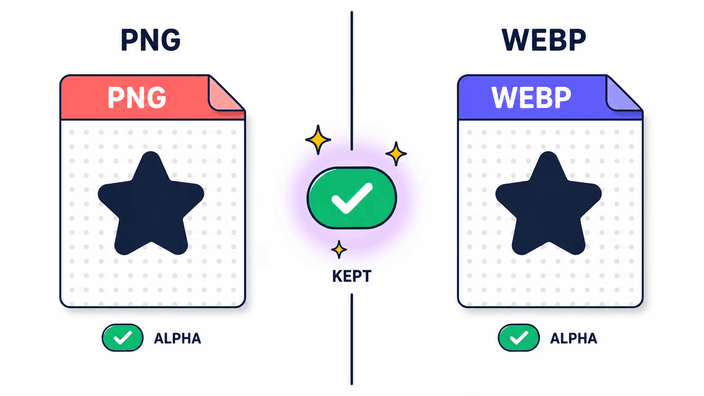
WebP ondersteunt volledige transparantie met 8-bits precisie, wat betekent dat elke transparante pixel in je PNG precies even transparant blijft in de WebP-uitvoer. Niets wordt met wit gevuld, er verschijnt geen rand rond uitsnedes, en achteraf is geen retoucheren in een editor nodig. Dit is de bepalende reden om WebP boven JPG te kiezen wanneer je een PNG met transparantie omzet, omdat JPG geen transparantie ondersteunt en transparante pixels moet vervangen door een effen kleur. Logo's, pictogrammen, uitgesneden productfoto's, UI-mockups, schermafbeeldingen met afgeronde hoeken en elke afbeelding die op een doorzichtige achtergrond steunt, gaan allemaal ongeschonden over. Er is geen schakelaar om transparantiebehoud aan te zetten, het gebeurt automatisch omdat WebP gebouwd is om transparantie te dragen.

Redenen om van PNG naar WebP over te stappen

Redenen om van PNG naar WebP over te stappen

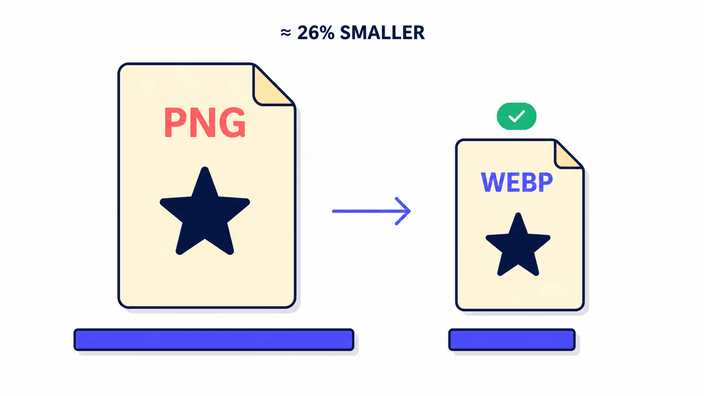
Het meetbare voordeel: lossless WebP is volgens Googles gepubliceerde benchmark ruwweg 26 procent kleiner dan een gelijkwaardige PNG, en lossy WebP met transparantieondersteuning ruwweg drie keer kleiner. Die reductie vertaalt zich direct naar een lagere Largest Contentful Paint-tijd, een van Googles Core Web Vitals en een officieel rankingsignaal. PageSpeed Insights markeert PNG nog steeds als een kans in zijn afbeeldingscontrole, en WebP lost die aanbeveling op. Browsersupport is volledig: Chrome ondersteunt WebP al vanaf versie 23, Firefox vanaf 65, Safari vanaf 14, en Edge verwerkt het allemaal native, zonder polyfill of fallback.

Kwaliteitsinstelling en de lossy afweging

Kwaliteitsinstelling en de lossy afweging

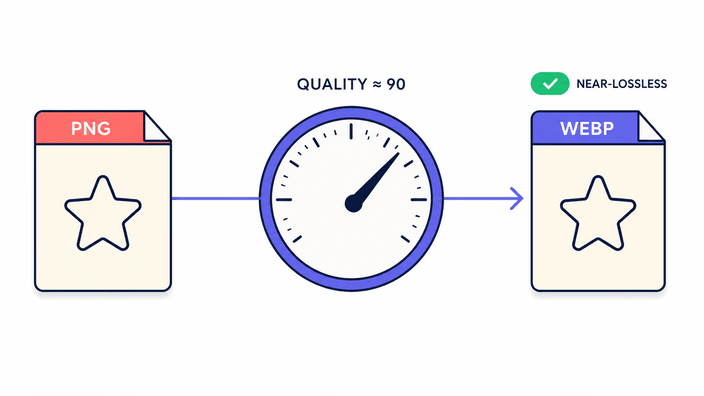
De uitvoer van dit gereedschap wordt gecodeerd op een vaste kwaliteitsparameter die is afgestemd op de typische webcategorieën foto's, ui-afbeeldingen en pictogrammen. Op deze waarde is de codering technisch lossy, wat wil zeggen dat er een beperkte informatieverlies op bitniveau optreedt in vergelijking met een echte lossless codering. Het verlies is ontworpen om onder de waarnemingsdrempel te liggen, zodat de gedecodeerde pixels bij normale schermkijkafstanden overeenkomen met wat het menselijk oog van de originele PNG ervaart. Voor opnames, ui-mockups en pictogrammen waarbij de schermresolutie de zichtbare details begrenst, is dit onderscheid in de praktijk niet zichtbaar. Voor archivering, medische beeldvorming of werkkopieën die meerdere rondes van bewerking en opnieuw opslaan doorlopen, is de originele PNG de juiste keuze, met WebP als leveringsexport voor het web.

Waar je PNG wordt verwerkt

Waar je PNG wordt verwerkt

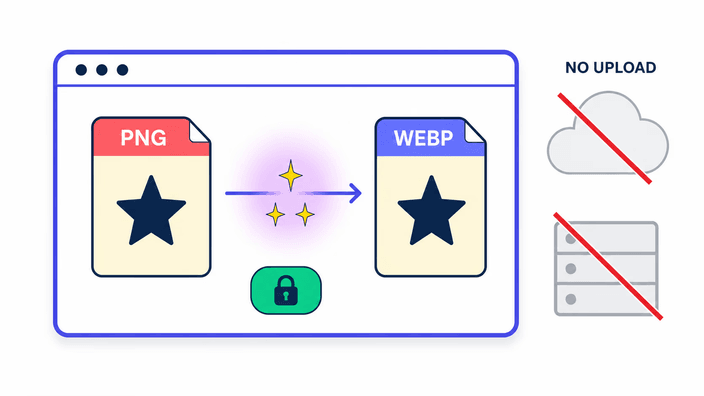
Het pad hangt af van hoeveel bestanden je converteert. Bij het converteren van één PNG draait het werk in de eigen beeldengine van de browser. Niets wordt geüpload en niets over de bestandsinhoud wordt gelogd. Je kunt dit controleren door het Netwerk-paneel in je browser te openen terwijl je één afbeelding converteert en te zien dat er nul uitgaande verzoeken met het bestand zijn. Bij het converteren van meerdere PNG's in één keer worden ze naar onze server gestuurd, die ze samen converteert en je één download teruggeeft. Dat resultaat wordt binnen ongeveer 2 uur van onze server verwijderd, en je kunt het ook meteen na het opslaan zelf verwijderen. Zo verwerkt je browser een enkele conversie volledig lokaal, en wordt een batch op onze server alleen zo lang verwerkt als nodig is om je download te maken.

Wanneer de originele PNG nog de juiste keuze is

Wanneer de originele PNG nog de juiste keuze is

WebP wordt breed ondersteund maar niet overal aanvaard. Sommige ontwerptools, drukwerkstromen en interne contentbeheersystemen vragen nog steeds om PNG. Sommige besturingssystemen verwerken PNG via slepen-en-neerzetten native waar WebP een plug-in nodig heeft. Voor werkbestanden die je in een desktopprogramma steeds opnieuw opent en bewerkt, voorkomt het bewaren van de lossless PNG als master elke opeenstapeling van decodeer-en-hercodeer-rondes. Gebruik WebP als exportformaat voor weblevering en houd de PNG als bron. Als je de andere kant op moet en een WebP terug naar PNG wilt zetten, verzorgt de tool webp-to-png die omzetting.

Hoe het werkt

  1. Sleep je PNG erin of kies hem

    Sleep een PNG-bestand naar het uploadgebied of klik om een bestandskiezer te openen. Transparante delen van de PNG blijven in de uitvoer behouden. Eén afbeelding converteren draait in je browser, terwijl meerdere tegelijk neerzetten ze naar onze server stuurt om samen te verwerken.

  2. Wacht op de automatische omzetting

    De browser codeert de WebP zodra het bestand is geladen. Voor de meeste afbeeldingen op schermresolutie verschijnt het resultaat ruim binnen een seconde, zonder een knop in te drukken.

  3. Controleer de uitvoergrootte

    De Downloaden-knop toont de grootte van het uitvoerbestand. Transparante plekken blijven transparant in de WebP, en het bestand zou merkbaar kleiner moeten zijn dan de bron-PNG.

  4. Download de WebP

    Klik op Downloaden om het bestand op te slaan. De oorspronkelijke bestandsnaam blijft, alleen de extensie wisselt naar .webp. Om nog een PNG om te zetten sleep je hem op de pagina, en elk bestand draait op zichzelf.

Gerelateerde converters

Als je de omgekeerde richting nodig hebt of andere formaten wilt verkennen, staan deze tools klaar.

Veelgestelde vragen

Blijft de transparantie behouden bij het omzetten van PNG naar WebP?

Ja. WebP behoudt transparantie volledig, dus transparante plekken in je PNG blijven transparant in de WebP-uitvoer. Dit is de belangrijkste reden om WebP boven JPG te kiezen wanneer je van een PNG vertrekt, want JPG ondersteunt geen transparantie en moet die afvlakken tot een effen kleur, terwijl WebP de uitsnede precies houdt zoals hij was. Logo's, pictogrammen, productafbeeldingen en UI-elementen met een transparante achtergrond gaan allemaal ongeschonden door de omzetting, zonder extra stappen.

Waarom PNG naar WebP omzetten?

Kleinere bestanden zijn het directe resultaat, zonder dat je transparantie of zichtbare beeldkwaliteit verliest. Een kleinere afbeelding laadt sneller in de browser, wat de gebruiker eerder de pagina ziet en wat meetbaar de Largest Contentful Paint verlaagt. Voor logo's en productfoto's met transparantie is WebP extra aantrekkelijk, omdat JPG die transparantie helemaal niet behoudt. De overstap werkt ook direct als een aanbeveling in PageSpeed Insights: als jouw PNG er als kans voor afbeeldingen van nieuwe generatie in staat, lost WebP die melding op. De browserondersteuning is volledig in Chrome, Firefox, Safari en Edge.

Verliest het omzetten van PNG naar WebP kwaliteit?

Bij normale schermweergave is het visuele verschil niet waarneembaar. Logo's en productafbeeldingen zien er hetzelfde uit als de bron-PNG, transparante randen blijven zacht en de kleuren wijken niet af. Wat de tool precies doet is lossy WebP-codering toepassen, waarbij een kleine hoeveelheid bitnauwkeurigheid wordt ingewisseld voor een kleiner bestand. Of dat acceptabel is hangt af van de bestemming: voor een webpagina is het in vrijwel alle gevallen prima, terwijl voor professionele druk of archivering de PNG beter geschikt is als masterbestand.

Hoeveel kleiner is WebP dan PNG?

Volgens Googles officiële WebP-documentatie is lossless WebP ongeveer 26 procent kleiner dan een gelijkwaardige PNG, en lossy WebP met transparantieondersteuning ruwweg drie keer kleiner dan een vergelijkbare PNG. De exacte verhouding hangt af van de inhoud van de afbeelding, waarbij grafische beelden met grote transparante gebieden en effen kleurvlakken het meest winnen, terwijl zeer gedetailleerde foto's kleinere maar nog steeds betekenisvolle reducties zien. Hoe dan ook is de WebP kleiner en blijft de transparantie behouden.

Is het veilig om hier PNG naar WebP om te zetten?

Het hangt ervan af of je één afbeelding of meerdere converteert. Een enkele PNG wordt direct in je browser geconverteerd, dus dat bestand wordt niet geüpload. Dit kun je bevestigen door het Netwerk-paneel in je browser te openen tijdens de conversie, waar geen uitgaand beeldverzoek verschijnt. Wanneer je er meerdere tegelijk converteert, worden ze naar onze server gestuurd om samen te verwerken. Dat resultaat wordt binnen ongeveer 2 uur verwijderd, met de optie om het zelf te verwijderen zodra je het downloadt. Hoe dan ook wordt er niets van je afbeelding bewaard buiten het maken van je download.

Werkt WebP in alle browsers?

Ja. WebP wordt native ondersteund in Chrome, Firefox, Safari en Edge, wat de ruime meerderheid van de actief gebruikte browsers dekt. De ondersteuning is universeel sinds Safari 14 in 2020. Als je bouwt voor een publiek dat heel oude browsers of ingebedde webviews kan omvatten, blijft PNG de veiligste keuze. Voor elk publiek met actuele browsers van de afgelopen vijf jaar werkt WebP betrouwbaar. Je kunt de ondersteuning per browser controleren in de WebP-vermelding op caniuse.com.

De details

Notities van het team over vakmanschap, formaten en de kleine beslissingen achter een goed resultaat.

Hoe WebP kleinere groottes haalt dan PNG
WebP gebruikt twee aparte compressiemodi. De lossless modus combineert ruimtelijke en kleurvoorspelling met een entropiecoderingsstap die geavanceerder is dan PNG's DEFLATE, en haalt volgens Googles gepubliceerde benchmark op typische afbeeldingen ruwweg 26 procent betere compressie. De lossy modus past een blokgebaseerde transformatie toe die lijkt op videocompressie, ontworpen om perceptueel irrelevante informatie weg te gooien en te behouden wat het oog werkelijk ziet. Voor afbeeldingen met transparantie gebruikt WebP een aparte lossless subcompressie voor de transparantiegegevens en past het tegelijk lossy compressie toe op de RGB-gegevens, en daarom kan lossy WebP met transparantie bij gelijke visuele kwaliteit ruwweg drie keer kleiner zijn dan een PNG. PNG's DEFLATE kent alleen lossless en kan de perceptuele afweging die de lossy modus benut niet gebruiken. Het formaatverschil verklaart de kloof.
Het alfakanaal in detail
Zowel PNG als WebP ondersteunen 8-bits alfatransparantie, wat betekent dat elke pixel een dekkingswaarde kan vasthouden van 0 (volledig transparant) tot 255 (volledig dekkend). Wanneer de afbeeldingsengine van het platform een PNG opnieuw codeert naar WebP, leest hij de RGBA-waarden van elke pixel en geeft de alfawaarden rechtstreeks door aan de WebP-codeerstap, waar ze met lossless compressie behouden blijven, los van hoe de RGB-gegevens worden gecodeerd. Het resultaat is dat elke transparante pixel in de PNG op alfa 0, elke half-transparante pixel tussen 1 en 254 en elke dekkende pixel op 255 op precies dezelfde staat in de WebP wordt afgebeeld. Voor een logo met zachte slagschaduwen of anti-aliased tekst op een transparante achtergrond blijft de randzachtheid intact. Dit staat in contrast met JPG, dat geen alfaveld in zijn containerspecificatie heeft en de afbeelding tegen een achtergrondkleur moet samenstellen voor het codeert.
Core Web Vitals en de keuze van het afbeeldingsformaat
Largest Contentful Paint meet hoe lang het grootste zichtbare element op de pagina erover doet om in het kijkvenster te verschijnen. Voor de meeste contentpagina's is dat element de hero-afbeelding, en Google gebruikt LCP als rangschikkingssignaal in zijn Core Web Vitals-beoordeling. PNG-afbeeldingen zijn een vaste bron van LCP-problemen vanwege hun bestandsgrootte, want een fotografische PNG op 4K-resolutie kan meerdere megabytes wegen terwijl de gelijkwaardige WebP bijna zonder verlies meestal een fractie daarvan is. PageSpeed Insights markeert dit specifiek in zijn controlepunt voor nieuwe-generatieformaten en noemt PNG als het te vervangen formaat. PNG's die op kritieke renderpaden verschijnen omzetten naar WebP is een van de meest invloedrijke enkele wijzigingen om de gemeten paginaprestaties te verbeteren. De tijdlijn van browserondersteuning maakt dit veilig, met WebP in Chrome vanaf 2011, Firefox vanaf 2019, Safari vanaf 2020 en Edge sinds zijn Chromium-herbouw.
Lossy uitvoer en de instelling bijna zonder verlies
WebP-codering biedt een kwaliteitsparameter van 0 tot 100, waarbij hogere waarden meer detail behouden ten koste van grotere bestanden. Deze tool codeert op een vaste instelling bijna zonder verlies, afgestemd om visuele getrouwheid en bestandsgrootte in balans te brengen voor de typische webcategorieën foto's, UI-beelden en pictogrammen. Bij deze instelling is de uitvoer op normale schermkijkafstanden niet te onderscheiden van de bron-PNG. Technisch gaat wat precisie op bitniveau verloren ten opzichte van een echte lossless codering, wat betekent dat een byte-voor-byte-vergelijking tussen de gedecodeerde WebP-pixels en de originele PNG-pixels kleine numerieke verschillen toont. Deze verschillen liggen bij fotografische inhoud onder de drempel van menselijke waarneming. Voor medische beeldvorming, satellietfotografie of digitale archiefbewaring, waar lossless getrouwheid een harde eis is, is de juiste aanpak om de PNG te houden en WebP alleen als leveringsexport te gebruiken, niet als werkkopie.
Gedrag van metadata
De keten die voor PNG-naar-WebP-omzetting wordt gebruikt, verwijdert EXIF-, IPTC- en XMP-metadata uit de uitvoer. Dit komt overeen met het gedrag dat over alle drie de grote browser-engines wordt waargenomen. ICC-kleurprofielen worden inconsistent verwerkt, waarbij Chrome en Safari het sRGB-ICC-profieltag in de WebP-uitvoer behouden en Firefox alle metadata inclusief het ICC-profiel verwijdert. Het netto-resultaat is dat de omgezette WebP browserbreed sRGB-veilig is, maar elke breed-gamuttagging zoals Display-P3, Adobe RGB of ProPhoto RGB in de bron-PNG overleeft niet in Firefox. Voor kleurkritieke professionele werkstromen telt deze inconsistentie, dus als de eindoutput kleurprofielgetrouwheid nodig heeft, zet dan om met een tool die ICC-gegevens uitdrukkelijk wegschrijft, of pas het profieltag toe als nabewerkingsstap met een speciale beeldmetadata-editor.
Wanneer PNG houden en wanneer WebP volstaat
De praktische beslisboom is kort. Als de uiteindelijke bestemming van de afbeelding een webpagina of webapplicatie is, en de weergaveomgeving een willekeurige browser vanaf 2020 is, is WebP het juiste exportformaat. Als de afbeelding in een ontwerptoepassing als Figma, Sketch of Affinity Designer moet openen, controleer dan eerst de WebP-ondersteuning in de exacte versie die je gebruikt, want die verschilt. Als de afbeelding in een drukwerkstroom wordt gebruikt, gaat de voorkeur uit naar PNG of TIFF, aangezien de meeste druk-RIP's WebP niet verwerken. Als de afbeelding per e-mail wordt verstuurd, is PNG veiliger, gezien hoe wisselvallig e-mailprogramma's met moderne formaten omgaan. Als de afbeelding wordt gebruikt als werkbestand dat meermaals wordt bewerkt en opnieuw opgeslagen, houd dan de PNG als master. WebP bijna zonder verlies is een uitstekend leveringsformaat, en PNG is het betere formaat om te archiveren en te bewerken. De ideale werkstroom houdt de PNG als origineel en exporteert WebP voor weblevering.