Je bestanden worden geladen…

JPG naar AVIF voor lichtere foto's

Maak van een JPEG een AVIF voor webpagina's, één bestand of tot 10 tegelijk, gratis en zonder registratie.

of sleep de afbeelding hierheen

Upload je afbeelding
Zo zet je JPG online om naar AVIF

Zo zet je JPG online om naar AVIF

Sleep een JPEG op het uploadvlak, of klik erop om een bestand van je apparaat te kiezen. De kiezer accepteert .jpg- en .jpeg-bestanden. Druk daarna op Converteren naar AVIF. Een enkele JPEG gaat naar onze server, die er een AVIF van codeert en het resultaat teruggeeft. Lukt dat niet, dan wordt de AVIF op je apparaat gecodeerd. Wil je meerdere JPEG-bestanden tegelijk omzetten, sleep er dan tot 10 samen. Ze worden op onze server omgezet en als één download teruggegeven. Staat het resultaat klaar, dan sla je met Afbeelding downloaden één AVIF op en met Alles downloaden de hele batch. Het bestand houdt zijn naam en krijgt de extensie .avif.
Upload je afbeelding
Hoeveel kleiner wordt de AVIF?

Hoeveel kleiner wordt de AVIF?

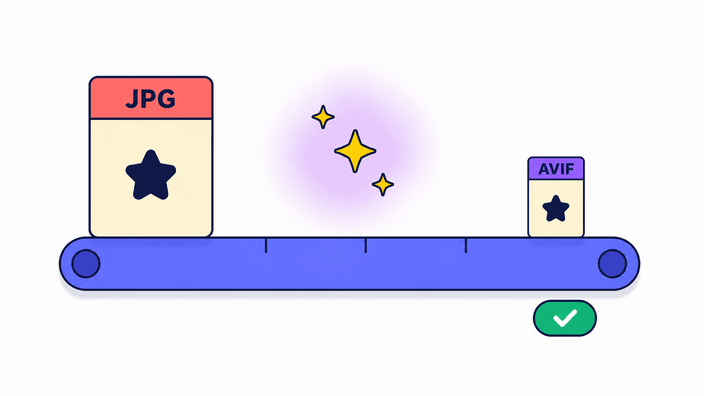
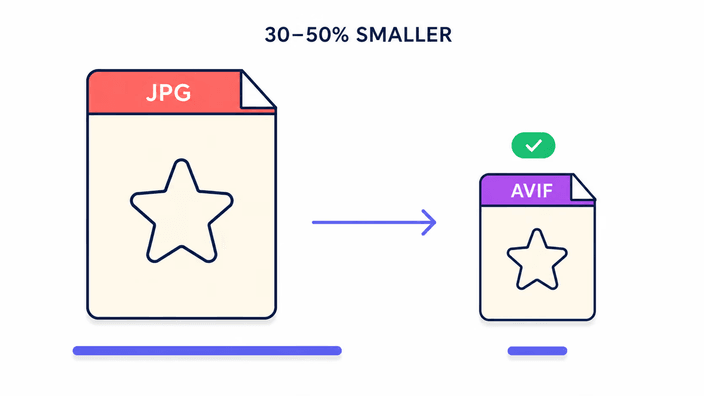
Dat hangt van de foto af. AVIF is gemaakt om een beeld bij vergelijkbare beeldkwaliteit in minder bytes op te slaan dan JPEG, en gladde delen zoals luchten, muren en huid krimpen het meest. Druk detail zoals bladeren, stof en filmkorrel krimpt minder. De converter heeft geen schuifregelaar voor de kwaliteit. Elk bestand wordt op één vaste kwaliteit geschreven, gekozen om foto's dicht bij de JPEG te houden. Vergelijk de twee bestandsgroottes in je bestandsbeheer. Levert een JPEG die al zwaar gecomprimeerd was geen winst op, houd dan de JPEG en ga door. Een winst die je niet kunt meten, is een tweede compressie niet waard. Probeer een portret, een landschap en een screenshot, want elk reageert anders. Zo zie je zelf of de AVIF de moeite waard is.

Upload je afbeelding
Werkt AVIF overal?

Werkt AVIF overal?

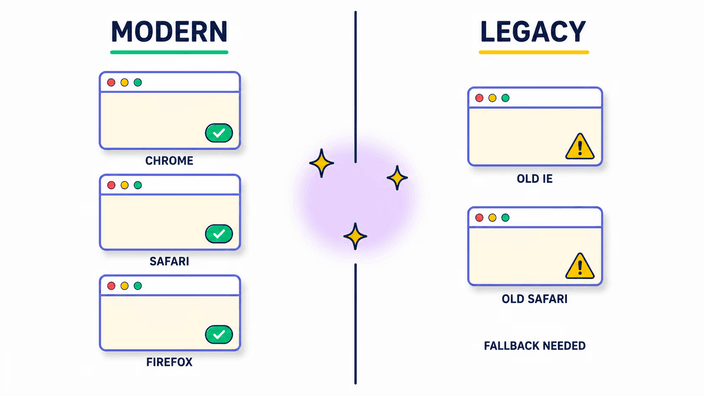
Actuele versies van Chrome, Firefox, Safari en Edge openen AVIF. Bij oudere software gaat het mis. Op Windows hebben Foto's en Verkenner soms een uitbreiding uit de Microsoft Store nodig voordat ze een AVIF tonen. Veel oudere beeldbewerkers kunnen het niet openen, en veel drukkerijen en webwinkels willen nog JPEG. Op je eigen website kun je beide aanbieden. Het HTML-element picture noemt eerst de AVIF en daarna een JPEG, en de browser van elke bezoeker pakt het eerste formaat dat hij kan lezen, dus oudere browsers zien de foto nog steeds. Niemand ziet een kapot beeld en de AVIF bereikt iedereen wiens browser hem kan tonen.

Upload je afbeelding
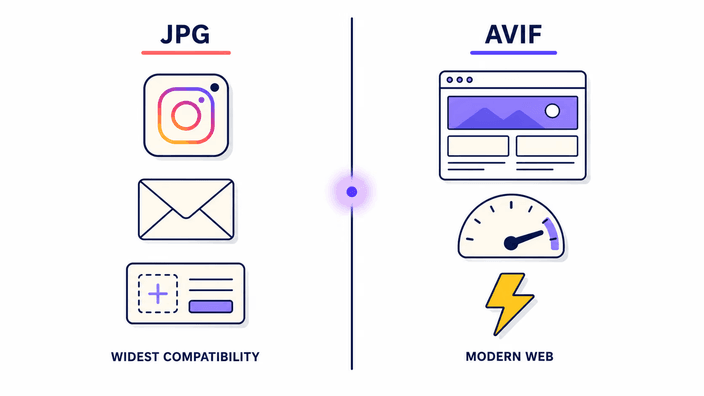
Wanneer AVIF en wanneer JPEG

Wanneer AVIF en wanneer JPEG

Gebruik AVIF voor foto's op pagina's die je zelf beheert: headerbeelden, galerijen, productfoto's en alles wat een CDN aan moderne browsers levert. Houd JPEG voor bestanden die je doorstuurt en gebruik AVIF voor bestanden die op je eigen pagina's blijven. E-mailbijlagen, uploads naar sites van anderen, drukorders en alles wat een collega in oudere software opent, zijn veiliger als JPEG. Een verstandige gewoonte is de JPEG als origineel te bewaren en de AVIF als kopie om te tonen. Zo kun je later altijd een nieuwe AVIF maken en hang je niet af van een app die het formaat niet leest. Later opnieuw coderen vanaf de JPEG is ook beter dan een AVIF verder omzetten.

Upload je afbeelding
Waar je foto wordt verwerkt

Waar je foto wordt verwerkt

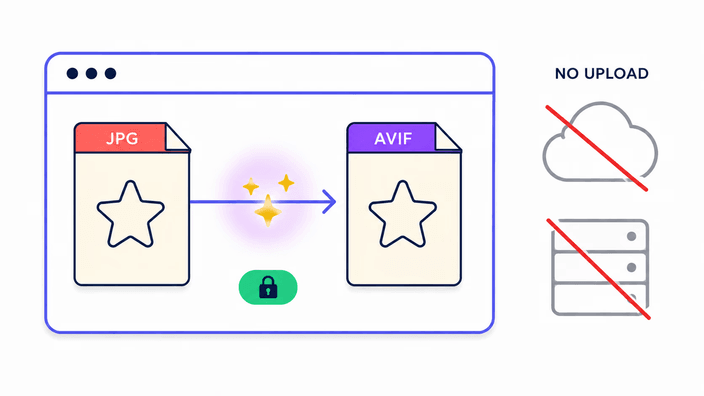
Van alle formaatconverters is AVIF de enige uitvoer die je browser niet zomaar zelf schrijft, dus de route is anders. Een enkele JPEG gaat eerst naar onze server, die de AVIF schrijft, en het coderen eindigt alleen op je apparaat als dat mislukt of het bestand te groot is om te versturen. Ook meerdere JPEG-bestanden gaan naar de server, mogelijk al zodra je ze toevoegt, met maximaal 10 bestanden en 75 megabyte in totaal. Je apparaat neemt het pas over als de server de batch niet kan aannemen. Een batch wordt na ongeveer 2 uur gewist, en de knop Nu van de server verwijderen doet dat meteen. Bij een enkele JPEG bewaart de server de gemaakte AVIF tot 30 dagen na het laatste gebruik in een cache.

Upload je afbeelding
Is AVIF beter dan WebP?

Is AVIF beter dan WebP?

Qua bestandsgrootte wint AVIF meestal bij foto's, en daarom past het bij pagina's waar elke byte telt. WebP is de oudere van de twee, makkelijker te schrijven en door meer oudere software te lezen. Zijn je publiek en je tools modern, dan is AVIF voor foto's de sterkere keuze. Moet je ook verouderde browsers en apps zonder terugvaloptie bereiken, dan is WebP veiliger. Beide verslaan JPEG qua omvang bij vergelijkbare kwaliteit en beide worden door actuele browsers gelezen. Wil je van JPG naar WebP, gebruik dan de JPG-naar-WebP-converter hieronder. AVIF is de tragere weg naar hetzelfde doel, en de besparing is de reden om dat wachten voor lief te nemen.

Hoe het werkt

  1. Kies je JPEG

    Klik op het uploadvlak of sleep een JPEG erheen. Druk daarna op Converteren naar AVIF. Je kunt tot 10 bestanden in één batch toevoegen.

  2. Laat de encoder werken

    AVIF kost meer tijd om te schrijven dan andere formaten, dus houd het tabblad open terwijl de voortgangsring loopt. Het werk gebeurt op onze server, met je apparaat als terugval bij een enkel bestand.

  3. Vergelijk de bestandsgroottes

    Zet de AVIF in je bestandsbeheer naast je JPEG. Is de AVIF niet duidelijk lichter, houd dan de JPEG.

  4. Download de AVIF

    Klik op Afbeelding downloaden voor één bestand of Alles downloaden voor een batch. De naam blijft gelijk en de extensie wordt .avif.

Gerelateerde tools

Draai de omzetting om, of vergelijk andere formaten voor je foto's.

Veelgestelde vragen

Hoe zet ik een JPG om naar AVIF?

Sleep de JPEG op het uploadvlak van deze pagina en klik op Converteren naar AVIF. Is de omzetting klaar, dan sla je de AVIF op met Afbeelding downloaden, onder dezelfde naam maar met de extensie .avif. Meerdere foto's tegelijk kan ook: tot 10 JPEG-bestanden in één batch, terug als één download. Omdat alles in een actuele browser draait, maakt het niet uit of je op Windows, Mac, Linux, iPhone of Android werkt.

Is AVIF hetzelfde als JPG?

Nee. Beide zijn gecomprimeerde formaten voor foto's, maar AVIF is nieuwer en gemaakt voor kleinere bestanden bij vergelijkbare beeldkwaliteit, en komt uit videocompressie, waardoor het trager te schrijven is. AVIF kan ook transparantie bevatten, wat JPEG niet kan. Het nadeel is de acceptatie. Een JPEG opent in bijna elk programma dat ooit is gemaakt, terwijl AVIF nog door sommige oudere editors, uploadformulieren en drukkerijen wordt geweigerd.

Welk programma opent een AVIF-bestand?

Actuele versies van Chrome, Firefox, Safari en Edge openen het als je het bestand in een venster sleept. Op Windows hebben Verkenner en Foto's soms een uitbreiding uit de Microsoft Store nodig. Recente beeldbewerkers lezen AVIF, veel oudere niet. Weigert een programma je AVIF, dan zet de AVIF-naar-JPG-converter op deze site hem weer om naar JPEG, en op een telefoon toont een actuele browser het beeld vaak wel als de galerij-app dat niet doet.

Kan ik JPG in bulk omzetten naar AVIF?

Ja, tot 10 bestanden met samen 75 megabyte per batch. De bestanden gaan naar onze server, worden samen omgezet en komen als één download terug. De grens ligt lager dan bij andere formaten, omdat AVIF het traagst te coderen is en een grote batch AVIF-bestanden tijd kost. Een batch wordt na ongeveer 2 uur van de server gewist, en met de knop Nu van de server verwijderen gaat dat eerder.

Kan ik de AVIF-kwaliteit kiezen?

Nee. Elk bestand wordt op één vaste kwaliteit geschreven, gekozen om foto's dicht bij de JPEG te houden terwijl het bestand krimpt. Er is geen schuifregelaar, dus je kunt het bestand niet kleiner maken door zichtbare schade te accepteren. Wil je fijnere controle, dan laat een beeldbewerker met AVIF-export je de kwaliteit zelf instellen. Deze converter is bedoeld voor de snelle klus zonder instellingen.

Ziet de AVIF er slechter uit dan mijn JPEG?

Bij foto's op normale grootte hoort hij nauwelijks van je JPEG te verschillen. Maar beide formaten comprimeren met verlies, dus dit is een tweede compressie van een bestand dat al gecomprimeerd was. Blokkerige randen en ruis in de JPEG worden ook in de AVIF gecodeerd. Zoom in op een paar resultaten voordat je een hele bibliotheek omzet, en bewaar je JPEG-originelen.

De details

Notities van het team over vakmanschap, formaten en de kleine beslissingen achter een goed resultaat.

Waarom AVIF langer duurt dan JPEG
AVIF komt uit videocompressie. Om een beeld strak te verpakken probeert de encoder veel manieren om elk blok uit zijn buren te voorspellen en houdt de beste. Een JPEG-encoder zoekt veel minder en is dus snel klaar. De prijs is tijd. Een grote foto kan merkbaar lang duren om te coderen, en een telefoon is trager dan een computer. Daarom zie je een voortgangsring en het verzoek het tabblad open te houden. Het wachten levert een kleiner bestand op. Je betaalt het één keer per foto, en de AVIF kan daarna worden hergebruikt op elke pagina die hem toont.
Wat er gebeurt met een enkele JPEG
Een enkele JPEG gaat eerst naar onze server, want daar gaat het coderen van AVIF veel sneller dan op de meeste apparaten. Kan de server de klus niet aannemen, of is het bestand groter dan 20 megabyte, dan schrijft je apparaat de AVIF, wat langer kan duren. Doet onze server het werk, dan begrenst hij de langste zijde tot 4.096 pixels, dus een grotere foto wordt verkleind. Ook laat hij een rij of kolom pixels vallen als een zijde oneven is. Voor een gewone webfoto merk je daar niets van. Heb je een exacte maat nodig, verklein de JPEG dan eerst met het hulpmiddel Afbeelding verkleinen en zet hem daarna om.
Foto's, headerbeelden en paginasnelheid
Largest Contentful Paint is een Core Web Vitals-maat voor hoe snel het grootste zichtbare element laadt, en op de meeste pagina's is dat een headerfoto. Een lichter headerbeeld heeft minder te downloaden, en dat helpt die maat bij tragere verbindingen. Zet de grootste beelden eerst om, want die wegen het zwaarst. Lever de AVIF met een JPEG als terugval binnen het picture-element, zodat oudere browsers de foto nog tonen. CDN's kunnen ook per bezoeker het formaat kiezen uit de Accept-header van de browser, zodra er AVIF-versies zijn. Controleer het resultaat met een snelheidstest op een echte pagina.
Compressie op compressie
Een JPEG is al een kopie met verlies van wat je fotografeerde. Omzetten naar AVIF comprimeert die kopie opnieuw, en de encoder behandelt de blokjes en ruis van de JPEG als beelddetail dat het bewaren waard is. Een slechte JPEG geeft dus een slechte AVIF, alleen kleiner, en een zwaar gecomprimeerde JPEG krimpt misschien nauwelijks. Begin bij de beste JPEG die je hebt, het liefst het camera-origineel of een export van hoge kwaliteit. Zet nooit een keten van kopieën om, want elke ronde kan wat detail kosten. Eén zorgvuldige omzetting vanaf het origineel is beter dan meerdere vanaf kopieën.
Waar AVIF na de omzetting struikelt
Een site die AVIF levert, is zo veilig als de tools die het bestand daarna aanraken. Sommige contentsystemen, afbeeldingsplugins en advertentieplatforms verwerken uploads nog opnieuw en weigeren of verminken AVIF. E-mail- en berichtenapps tonen het soms als een leeg vlak. Drukkerijen en stockbureaus vragen meestal om JPEG of TIFF. Upload één omgezet bestand langs elke stap die het gaat nemen voordat je een hele bibliotheek vervangt, en kijk wat eruit komt. Een kapotte stap vind je makkelijker met één bestand dan met duizend. Bewaar de JPEG-originelen, want dat is de veilige kopie voor alles buiten je site.
Een werkwijze voor een fotobibliotheek
Begin met de beelden die het meest kosten, zoals headerbeelden en de grootste galerijfoto's. Zet ze om in batches van maximaal 10 bestanden en download elke batch als één bestand. Open een paar resultaten op volledige grootte en vergelijk ze met de JPEG-originelen. Zet de AVIF daarna op de pagina met de JPEG als terugval en meet de laadtijd voor en na op je eigen pagina's. Bewaar de originelen in een aparte map, zodat je van gedachten kunt veranderen. Zet pas meer om als je tevreden bent met wat de eerste groep laat zien. Een ronde van JPEG naar AVIF wordt dan routine en geen project.