Notities van het team over vakmanschap, formaten en de kleine beslissingen achter een goed resultaat.
Waarom zoveel apps WebP in 2026 nog weigeren
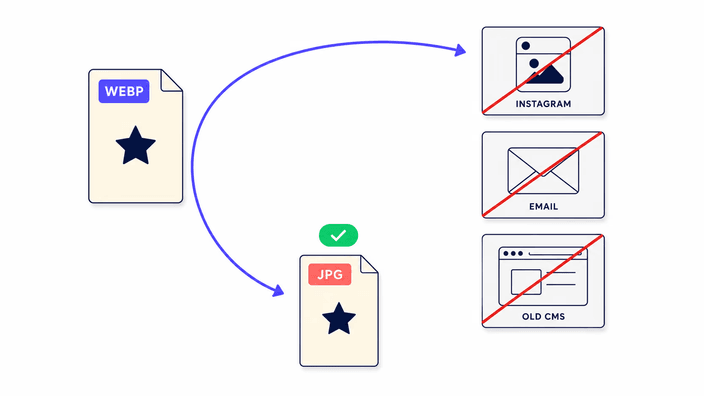
Hoewel WebP ruim tien jaar oud is, neemt een echt deel van de consumentensoftware het nog steeds niet aan voor upload of weergave. De reden is geen technisch onvermogen, want de codec is breed beschikbaar, maar producttraagheid en formaatstandaardisatie. Instagram en de bredere Meta-platforms kozen voor JPEG bij upload omdat het voor een wereldwijde gebruikersbasis het meest draagbare formaat is, en de uploadcontrole wijzigen betekent opnieuw testen op honderden apparaatconfiguraties. De fotoviewer van Microsoft op Windows 10 heeft een aparte Store-installatie nodig voor WebP. De meeste vóór 2018 gebouwde zakelijke redactiesystemen toetsen uploads aan een vaste MIME-lijst die ouder is dan WebP. Drukkerijen, beeldbanken en overheidsportalen gieten formaatregels vaak in juridische of inkoopspecificaties. Dit zijn echte drempels die een compatibel formaat vragen, en JPEG blijft daar het universele antwoord op.
Het transparantieprobleem: waarom wit, en hoe je het wisselt
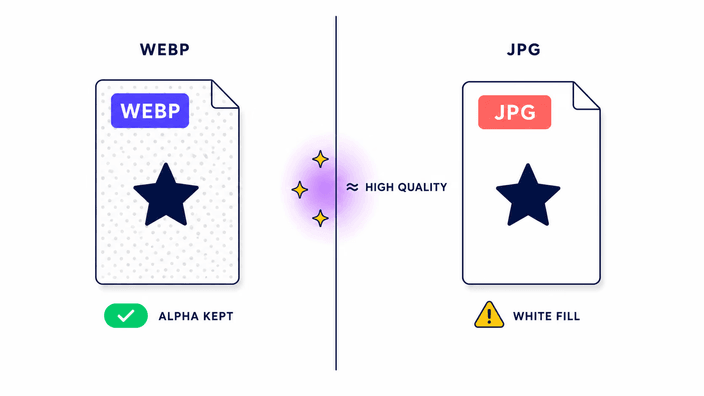
JPEG-compressie werkt op luma- en chromakanalen die uit rode, groene en blauwe waarden worden getrokken. Er is geen vierde kanaal voor alfa. Wanneer de browser een JPEG schrijft uit een WebP met doorzichtige pixels, moet hij elke doorzichtige plek een echte kleur toewijzen. De standaardvulling is wit, zuiver wit, RGB bij 255. Dat is de browserstandaard, geen instelling die deze tool aanbiedt. Heeft je WebP een doorzichtige achtergrond en wil je een bepaalde kleur in de JPG, zeg donkergrijs voor een logo op een donkere pagina, open de WebP dan in een editor die met lagen werkt, leg een achtergrondlaag in je doelkleur onder de afbeelding, plat het geheel, en stuur dat platte bestand vervolgens door deze omzetter. Het resultaat is een JPG met precies jouw gekozen kleur waar de transparantie zat.
Kwaliteit, PSNR en wat nauwelijks merkbaar betekent
PSNR, de piek-signaal-ruisverhouding, is de standaard technische maat voor hoever een opnieuw opgeslagen afbeelding afdrijft van haar bron, uitgedrukt in decibel. Een hoger getal betekent een nauwere match. In onze doorlopende tests haalde de hier gebruikte JPEG-schrijver 43,66 dB PSNR op een foto van bij standaardkwaliteit. Ter plaatsing: 36 dB is ongeveer de grens waaronder verschillen voor de meeste kijkers duidelijk zichtbaar worden, terwijl 40 dB en meer voor fotografische inhoud doorgaans waarnemingsgelijk heet. Bij 43,66 dB is de omzetting voor elk praktisch web- of drukdoel visueel gelijk aan de bron. De kwaliteit ligt in deze versie vast, zonder schuif. Heb je voor een bepaalde workflow een precies kwaliteitsniveau nodig, dan past een instelbaardere tool beter bij die klus.
Bestandsgrootte na omzetting: WebP naar JPG is meestal groter
WebP comprimeert foto's efficiënter dan JPEG. Zet je in de tegenovergestelde richting om, van WebP naar JPG, dan ga je naar een minder efficiënt formaat, dus de uitvoer wordt meestal groter dan de invoer. In onze metingen leverde een WebP-foto van bij een JPEG van op, in dat ene geval iets kleiner omdat JPEG die afbeelding toevallig goed opsloeg. Maar bij grotere foto's is de aanwas constant. Een plaatje dat binnenkomt als een WebP van kan vertrekken als ongeveer een JPEG van bij vergelijkbare zichtkwaliteit. Dit is geen fout en geen teken dat de omzetter zich misdraagt. Het is de verwachte prijs van de stap van een efficiënter naar een minder efficiënt formaat, en die groei is simpelweg de tol voor universele compatibiliteit.
Metadata: EXIF, GPS en wat verdwijnt
WebP-bestanden kunnen EXIF-metadata dragen, waaronder GPS-coördinaten, cameramodel, sluitertijd, diafragma en oriëntatie. JPEG-bestanden kunnen ook EXIF dragen. De omzetketen hier wist echter alle metadata uit de uitvoer. De resulterende JPEG bevat alleen pixelgegevens, geen EXIF, geen IPTC-auteursrechtvelden, geen XMP-bewerkgeschiedenis, en geen ICC-profiel in Firefox of WebKit, terwijl Chrome en Edge ICC-profielen wel bewaren. Dit gebeurt op het tekenniveau van de browser en valt niet te overrulen. Voor de meeste webpublicatie is gewiste metadata het verkieslijke resultaat: het scheelt een paar kilobyte, verwijdert GPS-coördinaten die kunnen verraden waar een foto is gemaakt, en voorkomt het lekken van camera- of bewerkingsdetails. Voor archief- of juridisch werk waar metadata moet blijven, gebruik dan een aparte, EXIF-bewarende editor.
Hoe lang duurt een omzetting van WebP naar JPG?
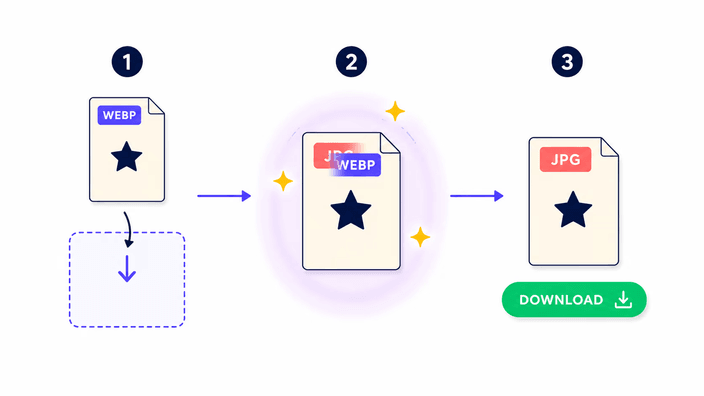
In onze doorlopende tests over Chromium, Firefox en WebKit duurde de JPEG-opslagstap voor een foto van 16 milliseconden op Chromium, 12 op Firefox en 17 op WebKit. Voor een grote foto van kwam er ongeveer 1,5 seconde bij op Chromium. De tijd die je echt voelt, telt ook het lezen van het bestand van schijf mee, het uitpakken van de WebP, en het tekenen op het vlak vóór het opslaan. Voor telefoonfoto's onder 4 megapixel blijft de rit onder een seconde. Voor grote DSLR-foto's boven 8 megapixel reken je op 2 tot 5 seconden in een desktopbrowser. Mobiele apparaten draaien bij het opslaan alleen ruwweg 3 tot 5 keer trager dan desktop, wat past bij het gat in mobiele CPU-prestatie.