Je bestanden worden geladen…

Afbeeldingen comprimeren

Afbeelding comprimeren in één klik. Sleep één foto of tot tien tegelijk, druk op Comprimeren en download kleinere JPG-, PNG-, WebP-, GIF- of SVG-bestanden. Gratis, zonder aanmelden, zonder watermerk.

of sleep de afbeelding hierheen

Afbeelding comprimeren
Afbeeldingen comprimeren met één klik

Afbeeldingen comprimeren met één klik

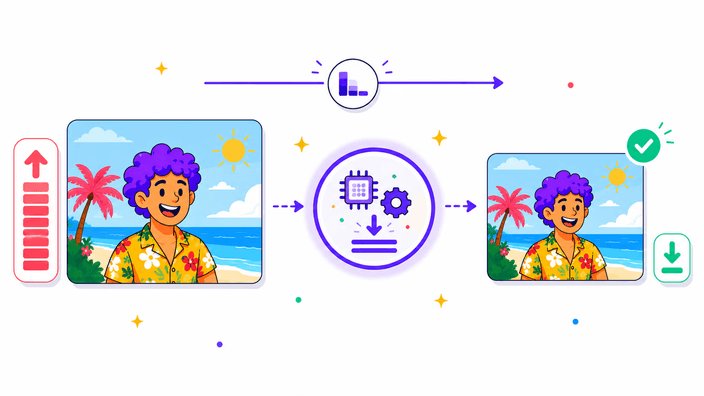
Zo comprimeer je afbeeldingen zonder iets te hoeven leren. Sleep een foto naar de pagina, klik op Comprimeren en download de kleinere kopie. Er is één knop en er zijn geen instellingen. Je kiest geen kwaliteitsgetal en hoeft ook niet te raden wat zo'n getal betekent, want elk bestand wordt opnieuw gecomprimeerd met een gekalibreerde instelling die je foto er goed uit laat zien terwijl de grootte zakt. Het eindscherm toont daarna hoeveel kleiner het bestand werd. Zijn de breedte en hoogte van je foto het echte probleem, verklein dan eerst de afbeelding en comprimeer het resultaat daarna.
Mijn formaat behouden
JPG, PNG, WebP, GIF en SVG comprimeren, elk in zijn eigen formaat

JPG, PNG, WebP, GIF en SVG comprimeren, elk in zijn eigen formaat

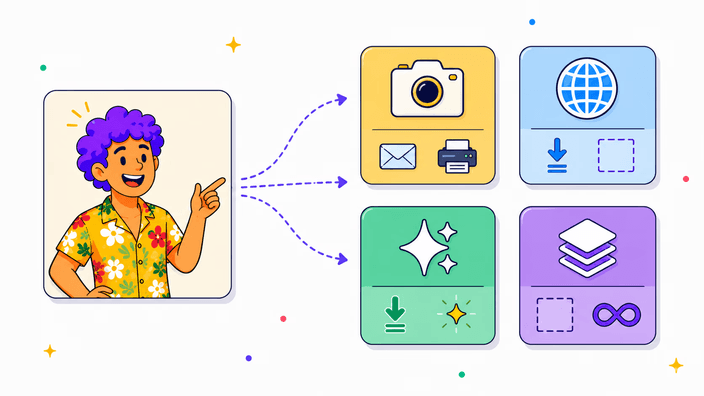
Comprimeren verandert niet welk soort bestand je hebt. Comprimeer je een JPG, dan krijg je een JPG terug. Hetzelfde geldt voor PNG, WebP, GIF en SVG. Een geanimeerde GIF blijft geanimeerd en een SVG blijft een vector. Dat is belangrijk, want de plek waar je een afbeelding naartoe stuurt vraagt vaak om een bepaald type, zoals een e-mailbijlage, een webshop of een uploadveld op een site. AVIF-bestanden worden hier niet als invoer geaccepteerd, dus zet zo'n bestand eerst om. Wil je juist een ander formaat, dan is dat een aparte taak: een afbeelding omzetten wisselt het ene type voor het andere en het resultaat kun je daarna comprimeren.

Een stapel comprimeren
Meerdere afbeeldingen tegelijk comprimeren

Meerdere afbeeldingen tegelijk comprimeren

Je zit niet vast aan één foto. Sleep een stapel naar het raster, tot tien per keer, en de ene knop Comprimeren verwerkt ze allemaal samen. Elk bestand wordt kleiner in zijn eigen formaat en komt terug in een zip, dus je hoeft niet na elkaar foto's te openen en op te slaan. Dat is handig bij een map met foto's voor een advertentie, een galerij of een reeks e-mailbijlagen. Sleep je maar één afbeelding, dan download je dat bestand los. Moet een foto ook nog worden bijgesneden, snij de afbeelding dan eerst bij en stuur daarna de hele stapel door.

Bestand verkleinen
Bestandsgrootte verkleinen zonder de afmetingen te wijzigen

Bestandsgrootte verkleinen zonder de afmetingen te wijzigen

Comprimeren verlaagt de grootte van het bestand zonder aan de breedte en hoogte te komen. Een brede foto blijft even breed, hij weegt alleen minder op schijf en laadt sneller op internet. Zo blijft je afbeelding scherp op het formaat waarvoor ze gemaakt is, precies wat je wilt voor een website, een document of een afdruk. Zijn de afmetingen het echte probleem, bijvoorbeeld een schermafbeelding die veel groter is dan nodig, dan zakt het gewicht veel verder als je de afmetingen verkleint voor je comprimeert. De twee stappen versterken elkaar: eerst kleinere afmetingen, dan een lichter bestand.

Bekijk de besparing
Zie precies hoeveel kleiner elk bestand werd

Zie precies hoeveel kleiner elk bestand werd

Als de taak klaar is, laat het eindscherm per bestand zien hoeveel kleiner het werd. Je hoeft niets uit te rekenen en niets te schatten, het is de echte grootte van het bestand dat je gaat downloaden. Hoe groot de daling is, hangt van de afbeelding af. Een foto rechtstreeks van je telefoon of camera wordt meestal een stuk kleiner, terwijl een bestand dat al eens is samengeperst minder ruimte over heeft. Op onze server wordt een PNG teruggebracht tot maximaal 256 kleuren, daar komt de besparing vandaan. Op je apparaat wordt het zonder enige verandering aan de afbeelding geoptimaliseerd. Soms komt een sterk gecomprimeerde bron bijna even groot terug. Hoe dan ook zie je het resultaat voordat je opslaat.

Begin met comprimeren
Wat de afbeeldingscompressor wel en niet doet

Wat de afbeeldingscompressor wel en niet doet

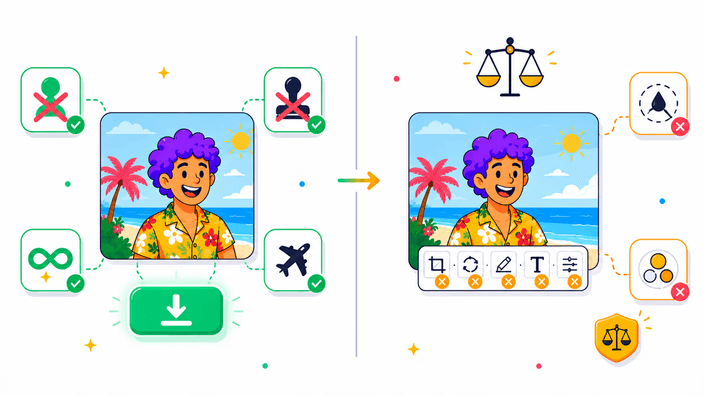
De tool maakt een kleinere kopie van je afbeelding en houdt formaat en afmetingen vast, voor één foto of een stapel, met één klik. De rest laat hij aan andere tools over. Hij verandert de afmetingen niet, dus pas breedte of hoogte aan met een afbeelding vergroten of een verkleinstap als je dat nodig hebt. Hij verandert het formaat niet, want dat is een omzetting. Er is geen schuifregelaar en geen doelgrootte, er is één gekalibreerde instelling. Op een kwartslag draaien na bewerkt hij je afbeelding niet, dus haal een achtergrond weg met een achtergrond verwijderen als dat de taak is. Cameragegevens zoals locatie en datum verdwijnen als het bestand opnieuw wordt opgebouwd, wat meestal prettig is maar goed om te weten.

Hoe het werkt

  1. Voeg je afbeeldingen toe

    Sleep één afbeelding of tot tien naar de pagina, of tik op het uploadvlak om ze op je apparaat te kiezen.

  2. Klik op Comprimeren

    Druk op de ene knop Comprimeren. Er valt niets in te stellen, elk bestand wordt met één gekalibreerde instelling verwerkt.

  3. Volg de voortgang

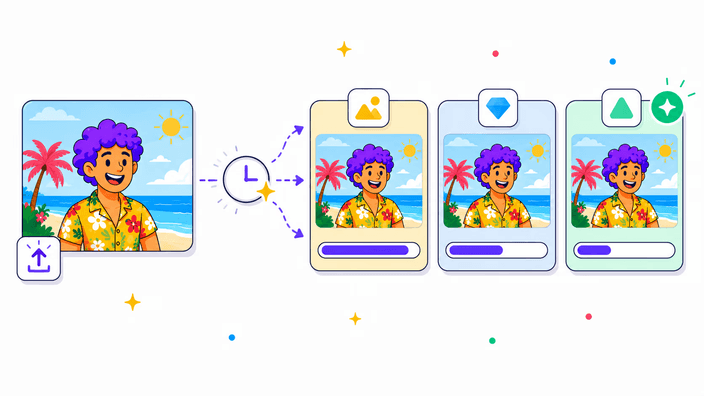
    Een echte voortgangsbalk vult zich terwijl je afbeeldingen worden verwerkt, zodat je altijd weet hoe ver de taak is.

  4. Zie hoeveel je bespaarde

    Het eindscherm toont hoeveel kleiner elk bestand werd, gemeten aan het echte resultaat.

  5. Download het resultaat

    Bewaar één kleiner bestand los, of pak de hele stapel als één zip, elk bestand in zijn oorspronkelijke formaat.

Maak je afbeelding op één plek klaar

Pas de afbeelding voor of na het comprimeren aan op haar bestemming, snij haar bij tot de juiste vorm of wijzig de afmetingen.

Veelgestelde vragen

Hoe comprimeer ik een afbeelding online?

Sleep je afbeelding naar de pagina, klik op de knop Comprimeren en download het kleinere bestand. Je hoeft niets te installeren. Je kunt één foto comprimeren of een stapel van maximaal tien, en elk bestand komt terug in het formaat waarmee het begon, behalve een HEIC-foto, die een JPEG wordt, dus je kunt het resultaat meteen gebruiken.

Hoe verklein ik de bestandsgrootte van een foto?

Comprimeer hem. Foto's van je telefoon of camera bevatten veel meer gegevens dan een scherm of een e-mail nodig heeft, dus één ronde haalt meestal veel gewicht weg terwijl de foto er op de gebruikte maat goed uitziet. Is je foto ook veel groter dan nodig, verklein dan eerst de afmetingen met de verkleintool en comprimeer daarna voor de grootste daling.

Verandert comprimeren het formaat van mijn bestand?

Nee. Een JPG blijft een JPG en een PNG blijft een PNG, en dat geldt ook voor de andere formaten die de tool aanneemt. Alleen een HEIC-foto van een iPhone wordt bij het toevoegen omgezet en komt terug als JPEG. Wil je juist een ander formaat, dan is dat een omzetting: wissel het formaat met de omzettool en comprimeer daarna wat eruit komt.

Welke formaten kan ik comprimeren?

PNG, JPG, WebP, GIF en SVG, en elk bestand komt kleiner terug in hetzelfde formaat. Een geanimeerde GIF blijft geanimeerd en een SVG blijft een vector. AVIF-bestanden worden niet geaccepteerd, dus zet die eerst om. Een afbeelding met transparantie houdt haar doorzichtige delen, zodat een logo of uitsnede nog steeds netjes op elke achtergrond past.

Kan ik meer dan één afbeelding tegelijk comprimeren?

Ja, tot tien per keer. Sleep ze allemaal naar het raster en met één klik wordt de hele stapel in één ronde kleiner. De resultaten komen samen in een zip en elk bestand houdt zijn eigen formaat. Voeg je maar één afbeelding toe, dan download je die los, zonder zip.

Wordt de afbeelding wazig of slechter van comprimeren?

Niet op een manier die je bij een gewone foto opmerkt. De instelling is gekalibreerd om de bestandsgrootte te verlagen terwijl de foto er op de gebruikte maat goed uitziet. JPG en WebP gaan wel met verlies gepaard, dus als je hetzelfde bestand steeds opnieuw comprimeert, worden kleine details telkens iets zachter. Comprimeer één keer en begin waar mogelijk bij je origineel.

Kan ik een afbeelding naar een vaste doelgrootte comprimeren?

Nee. Er is geen veld voor een doelgrootte en geen kwaliteitsschuif, want de tool gebruikt voor elk bestand één gekalibreerde instelling en toont je daarna het echte resultaat. Is je bestand nog te groot voor een formulier of een bericht, verklein dan eerst de afmetingen met de verkleintool en comprimeer opnieuw.

Verandert comprimeren de afmetingen of haalt het cameragegevens weg?

De breedte en hoogte blijven precies gelijk, alleen de bestandsgrootte daalt. Cameragegevens zoals locatie en datum verdwijnen als het bestand opnieuw wordt opgebouwd, wat meestal goed is als je een foto deelt. Je download is van jou. De kopie die ervoor is gemaakt, wordt binnen twee uur gewist, of meteen met de knop Nu van de server verwijderen.

De details

Notities van het team over vakmanschap, formaten en de kleine beslissingen achter een goed resultaat.

Waarom je afbeeldingen comprimeert voor je ze verstuurt of publiceert
Een zware afbeelding is de stille reden dat een pagina kruipt, een e-mail terugkomt of een chat niet wil verzenden. Foto's zijn verreweg het zwaarste wat de meeste pagina's laden, dus een lichter bestand betekent een site die sneller opent en een bezoeker die minder wacht. Bijlagen en uploadformulieren hebben ook harde grenzen, en een gecomprimeerde foto glipt onder de limiet waar een ruwe doorheen knalt. Voor het oog ziet de foto er hetzelfde uit, ze weegt alleen een fractie van wat ze woog. Dat is wat je wilt voor internet, voor e-mail en voor delen. Daarom comprimeren mensen voordat ze op verzenden drukken, en daarom loont het om dit als vaste stap te nemen.
Wanneer een bestand nauwelijks kleiner wordt
Af en toe komt een bestand bijna even groot terug als het begon, en dat is normaal. Het betekent dat de afbeelding al sterk gecomprimeerd was voordat ze bij je kwam, zoals een meme die steeds opnieuw is bewaard, een schermafbeelding die een chatapp heeft samengeperst of een download die onderweg is geoptimaliseerd. Er valt maar zoveel weg te nemen, en een afbeelding die al dicht bij die grens zit, kan niet veel meer geven zonder dat de kwaliteit zakt. Dan is het eerlijke advies om het origineel te houden. Begin voor het beste resultaat bij de grootste versie die je hebt. Je origineel is altijd de betere bron, en een kopie van een kopie wordt zelden beter.
Eén foto of een hele map
Er zijn dagen met één afbeelding om te versturen en dagen waarop een hele fotoshoot klaargemaakt moet worden, en dezelfde tool dekt beide. Sleep één afbeelding en je krijgt dat bestand los terug. Sleep een map van maximaal tien en de ene knop Comprimeren maakt de hele stapel in één keer kleiner en levert hem als zip. Zo gaat het in de praktijk: een set producten voor een advertentie, een galerij voor een bericht, een reeks bijlagen voor een e-mail. Eén klik werkt voor één afbeelding net zo goed als voor tien. Op een HEIC-foto na, die een JPEG wordt, behouden je bestanden het formaat waarin ze binnenkwamen, dus er hoeft onderweg niets te worden aangepast.