Je bestanden worden geladen…

Beeldresolutie verhogen met AI

Maak je foto in seconden scherper en groter. De AI doet het werk in de cloud en geeft een kant-en-klaar resultaat terug om te downloaden.

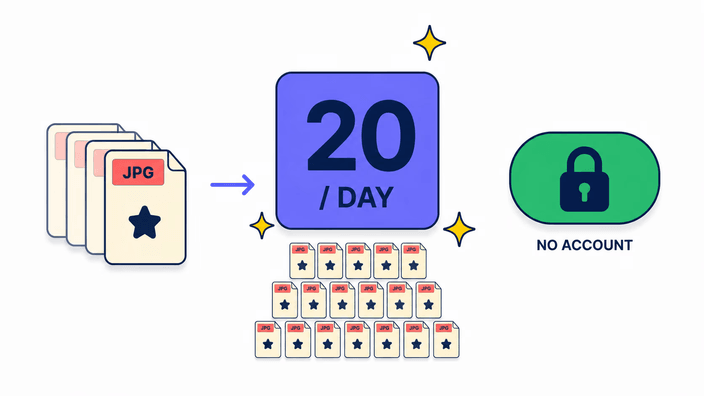
of sleep een JPG, PNG of WebP, tot 20 MB en 16 megapixel

Een afbeelding opschalen
Hoe de AI-opschaler werkt

Hoe de AI-opschaler werkt

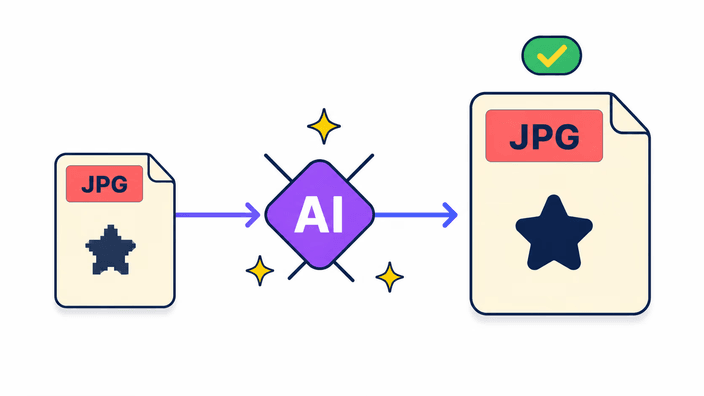
Je foto gaat door een AI-model dat is getraind op miljoenen afbeeldingen. Het kijkt naar de randen, de texturen en de kleuren van je afbeelding en maakt nieuwe details die aansluiten op wat er al was. Het resultaat komt scherper en met hogere resolutie terug, klaar om te downloaden. Zet een foto neer in het uploadvak, bekijk hem in het raster en klik op opschalen. Binnen een paar seconden verschijnt het resultaat. Wil je dat, dan draai je elke foto voor het opschalen, of haal je afbeeldingen rechtstreeks uit je Drive of je Dropbox.
Welk uitvoerformaat je mag verwachten

Welk uitvoerformaat je mag verwachten

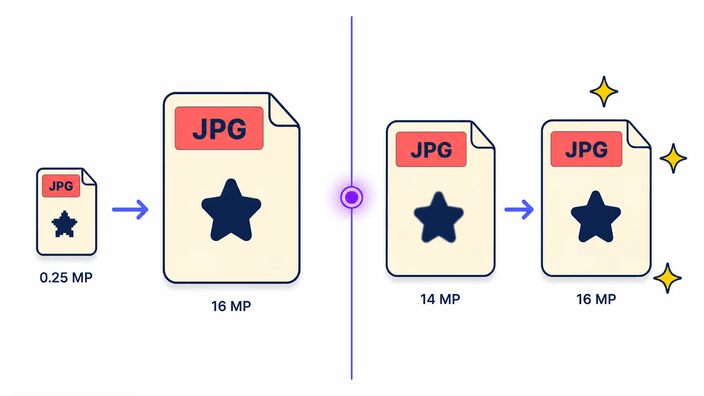
Er is hier geen vaste factor. De AI mikt altijd op een hoge eindgrootte, dus hoeveel je foto groeit, hangt af van waar hij begint. Een kleine foto komt veel groter terug. Een foto die al groot is komt bijna even groot terug, alleen met veel stevigere randen. Beide gevallen komen dicht bij dezelfde bovengrens voor resolutie uit. Daarom vraagt het hulpmiddel je nooit om zelf een schaalfactor te kiezen. Het stemt de vergroting vanzelf af en levert de best mogelijke kwaliteit voor elke afbeelding die je stuurt.

Geaccepteerde formaten en grenzen

Geaccepteerde formaten en grenzen

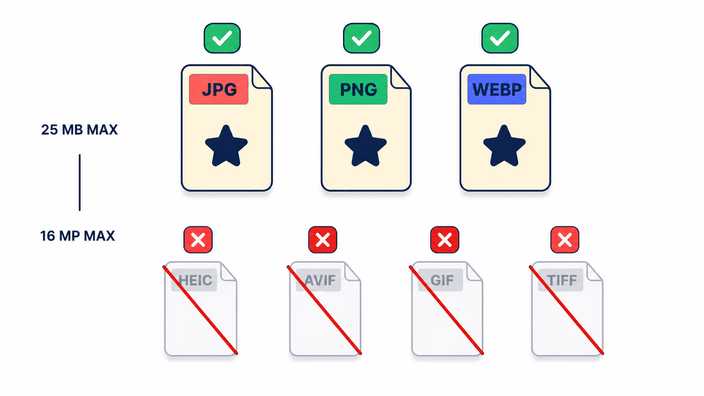
Het hulpmiddel neemt afbeeldingen aan als JPG, PNG of WebP. Je schaalt één foto alleen op of tot vijf tegelijk in hetzelfde raster. Elk bestand heeft een bovengrens voor grootte en voor invoerresolutie, en foto's daarboven worden voor het uploaden geweigerd, zonder verspilling. Telefooncamera-formaten zoals HEIC, samen met AVIF, GIF en TIFF, worden niet aangenomen. Is je foto een HEIC, dan kun je de afbeelding omzetten naar een gangbaar formaat en daarna het resultaat hier opschalen.

Je daglimiet en wat er met je bestand gebeurt

Je daglimiet en wat er met je bestand gebeurt

Het gebruik staat open, met een daglimiet aan opschalingen per apparaat zodat het hulpmiddel voor iedereen overeind blijft. Die limiet is ruim voor dagelijks werk, dus je loopt er bij een gewone fotosessie zelden tegenaan. Bereik je hem toch, dan zegt het scherm het meteen en vraagt het je de volgende dag terug te komen, zonder dat wat je al deed verloren gaat. De teller loopt per apparaat, dus een gedeeld kantoornetwerk kan sneller oplopen dan je zou denken. En niets van wat je opschaalde, verdwijnt als de dag omslaat.

Heb je een ander resultaat nodig?

Heb je een ander resultaat nodig?

Opschalen is om een foto groter en scherper te maken. Heb je iets anders nodig, dan is er voor elk geval het juiste hulpmiddel. Om breedte en hoogte op een exacte waarde te zetten, gebruik je een afbeelding schalen. Om het bestand lichter te maken zonder de afmetingen te raken, stuur je het na het opschalen door een afbeelding verkleinen. Elk hulpmiddel doet één taak goed, zonder installatie. Het idee blijft steeds hetzelfde: één klik volstaat, zonder ingewikkelde menu's of verborgen stappen.

Welke foto's het meest opleveren

Welke foto's het meest opleveren

Niet elke foto wint evenveel. Het meest leveren de kleine, oude of laag opgeloste foto's op, zoals een krap product-shot, een portret dat jaren terug te strak is bewaard of een schermafdruk die wazig uitviel. In die gevallen springt de winst aan scherpte in het oog. Een afbeelding die al groot en helder is verandert weinig, want er valt bijna niets te verbeteren. Ga voor het opschalen uit van het grootste bestand dat je van die foto hebt, in plaats van een al verkleinde versie, zodat de AI meer materiaal heeft.

Hoe het werkt

  1. Zet je foto neer

    Sleep een afbeelding op de pagina of tik op het uploadvak om te kiezen van je apparaat, je Drive of je Dropbox. Tot vijf tegelijk kan.

  2. Bekijk het raster

    Zie je foto's als miniaturen, haal ongewenste weg en draai scheve recht voor het opschalen.

  3. Klik op opschalen

    De AI stuurt je afbeelding naar de cloud en begint de resolutie te verhogen. Een balk toont de voortgang van elke foto.

  4. Wacht een paar seconden

    Het resultaat verschijnt zodra het model klaar is. Eerder opgeschaalde afbeeldingen komen bijna meteen terug.

  5. Download het resultaat

    Bewaar de opgeschaalde foto op je apparaat. Bij meerdere foto's komen ze gebundeld in een zip, en je wist de werkkopie vanaf hetzelfde scherm.

Maak je afbeelding op één plek klaar

Voor of na het opschalen pas je de foto aan voor waar hij heen gaat: bijsnijden tot de juiste vorm of de achtergrond weghalen.

Veelgestelde vragen

Hoe kan ik mijn afbeelding gratis opschalen?

Zet je foto neer in het uploadvak, bekijk hem in het raster en klik op opschalen. De AI stuurt je afbeelding naar de cloud, verhoogt de resolutie en geeft het resultaat terug in je browser. Het gebruik staat open en je betaalt niets. Er geldt een daglimiet per apparaat, maar bij gewoon gebruik loop je daar zelden tegenaan.

Verhoogt opschalen de beeldkwaliteit?

Geen enkele opschaler vergroot een afbeelding zonder dat er iets verandert, en deze is daar eerlijk over. De AI haalt de ontbrekende oorspronkelijke details niet terug, maar maakt nieuwe details die bij je foto passen, met stevigere randen en schonere texturen. Het resultaat oogt groter en scherper, ook al is het geen exacte kopie van wat de camera vastlegde.

Wat is het verschil tussen opschalen en verkleinen?

Verkleinen zet de afmetingen op een waarde die jij kiest en maakt de foto meestal kleiner, zonder iets te verzinnen. Opschalen met AI gaat de andere kant op: het vergroot de afbeelding en maakt nieuwe details zodat hij het grotere formaat draagt zonder zacht te worden. Wil je alleen een exacte maat, dan helpt schalen. Voor echte resolutie schaal je op.

Welke bestandsformaten kan ik opschalen?

De alledaagse beeldformaten van het web werken direct. Lastig is meestal een iPhone-foto, die als HEIC komt en hier niet draait, plus een paar minder gangbare types. De uitweg is je afbeelding eerst naar een gangbaar type om te zetten. Daarna gaat hij als elke andere naar binnen en valt het resultaat hetzelfde uit.

Hoe lang duurt het opschalen van een afbeelding?

Voor een nieuwe foto reken je op een paar seconden van de klik tot het resultaat. Is dezelfde afbeelding hier al eens geweest, dan komt hij bijna meteen terug, omdat de dienst het klare resultaat al bij de hand heeft. Grotere of detailrijke foto's vragen iets meer tijd, maar het wachten blijft kort.

Is mijn afbeelding veilig als ik hem upload?

Niet op de manier die je misschien vreest. Zodra het opschalen klaar is komt het resultaat terug in je browser en is je bestand niet meer aan jou of aan een login gekoppeld. Korte tijd blijft er een cacheversie bij de dienst, alleen zodat opnieuw sturen van dezelfde foto niet alles hoeft over te doen. Je wist dat resultaat wanneer je maar wilt.

Kan ik HEIC-foto's opschalen?

Niet rechtstreeks. HEIC is het formaat van veel iPhone-foto's en draait hier niet. Zet je foto eerst om naar een gangbaar type zoals JPG, en schaal daarna het resultaat hier op. Die omzetting kost maar een paar seconden en gaat niet ten koste van je beurt voor de dag.

Hoeveel afbeeldingen kan ik per dag opschalen?

Een vast getal noemen we niet in de tekst, want de grens kan veranderen, maar hij ligt hoog genoeg dat de meeste mensen hem op één dag nooit raken. Elk apparaat heeft een eigen teller. Zit je op gedeeld wifi, bijvoorbeeld op kantoor, dan tellen anderen mee en bereik je de grens sneller. De dag erna staat alles weer open en je eerdere resultaten blijven van jou.

De details

Notities van het team over vakmanschap, formaten en de kleine beslissingen achter een goed resultaat.

Waarom opschalen met AI niet hetzelfde is als een afbeelding uitrekken
Een foto uitrekken in een gewone editor herhaalt alleen de punten die er al zijn, en het resultaat wordt blokkerig en zacht. Opschalen met AI is anders. Het model is getraind op miljoenen paren van kleine en grote afbeeldingen, dus het leerde hoe een scherpe rand of een stuk huidtextuur er bij meer resolutie uitziet. In plaats van punten te herhalen verzint het nieuwe, geloofwaardige details die passen bij wat de foto al toonde. Daarom oogt het resultaat natuurlijk in plaats van wazig. Houd in gedachten dat die details een onderbouwde gok van het model zijn, geen exacte kopie van wat er in het beeld stond. De afbeelding wordt voor het oog groter en schoner, maar het is geen perfect herstel van het origineel.
Wanneer meer resolutie echt verschil maakt
Resolutie wordt een probleem zodra je print of uploadt naar een plek die een grote afbeelding vraagt. Een foto die er op een telefoon prima uitziet kan gekarteld worden als je hem op veel groter formaat laat printen, omdat er te weinig detail is om de ruimte te vullen. Hetzelfde geldt op marktplaatsen en catalogi die productfoto's boven een bepaalde maat vragen. Opschalen voor je verstuurt, lost die krapte op zonder dat je opnieuw hoeft te fotograferen. Op het scherm zie je het verschil als je een klein stuk uit een foto snijdt en wilt dat die uitsnede er nog netjes uitziet. In al die gevallen telt geen schaalgetal, maar of de uiteindelijke afbeelding de maat draagt die je nodig hebt.
Waarom het zware werk in de cloud gebeurt
Een AI-model dat een hele foto kan hertekenen is te zwaar om op zomaar elk apparaat goed te draaien. Daarom gaat je afbeelding naar een clouddienst, die de berekening op krachtige hardware doet en het resultaat in seconden teruggeeft, ook als je op een eenvoudige telefoon zit en niets groots downloadt. Dat pad heeft een prijs: de foto moet je apparaat verlaten om opgeschaald te worden, anders dan een hulpmiddel dat alleen bijsnijdt of schaalt. In ruil krijg je een resultaat dat in de palm van je hand traag of onmogelijk zou zijn. Als het klaar is download je de foto en wis je de werkkopie vanaf hetzelfde scherm.