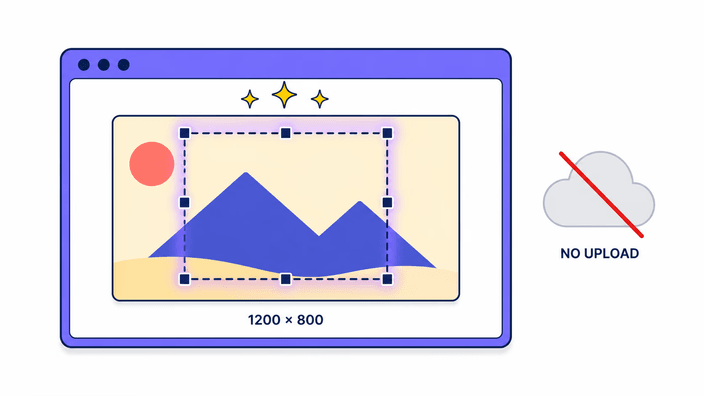
Snijd je foto bij

Kies een verhouding — 1:1, 16:9, 9:16 of vrij. Bijgesneden in je browser, nooit geüpload.

or drop the image here

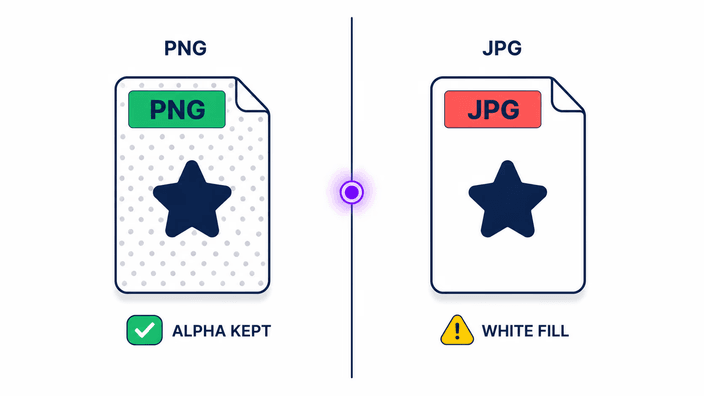
Snijd je foto bij tot elke rechthoekige vorm — vierkant (1:1), portret (4:5 of 9:16), breedbeeld (16:9), klassiek (3:2 of 4:3), A4-formaat of vrije pixelafmetingen die je zelf invoert. Je bestand blijft op je apparaat: alle stappen verlopen in je browser en er wordt niets naar een server verzonden. Het bijsnijgebied toont live de pixelafmetingen, zodat je de exacte uitvoergrootte ziet vóór je downloadt. Uitvoerformaten zijn PNG, JPG, WebP of AVIF — jouw keuze na het bijsnijden. PNG- en WebP-uitvoer behouden de transparantie van de originele afbeelding; JPG-uitvoer vervangt transparante gebieden door wit. EXIF-metadata wordt bij elke export verwijderd, ongeacht het formaat. Geanimeerde GIF-invoer snijdt alleen het eerste frame bij — volgende frames worden niet bewaard. Deze tool verwerkt alleen rechthoekige uitsneden; voor een ronde uitsnede gebruik je de Cirkel Bijsnijden-tool. Eén bestand tegelijk, gratis, geen account vereist.

Zo werkt het in je browser

Je foto wordt direct door de browser geopend — geen upload naar een server, geen tijdelijke kopie ergens anders. Sleep het bijsnijkader op de gewenste plek, pas de grootte aan via de hoeken of randen, en de live uitlezing toont de exacte pixelafmetingen van je selectie. Open de browserinspector en kijk in het netwerkoverzicht terwijl je bijsnijdt: er verschijnt geen enkele uitgaande aanvraag. Het bestand dat je erin sleept en het bestand dat je downloadt blijven volledig op je apparaat.

JPG-uitvoer: transparantie wordt wit

Als je bronafbeelding transparante gebieden bevat (PNG, WebP met alfa of AVIF met alfa) en je kiest JPG als uitvoerformaat, worden de transparante pixels gevuld met wit. JPG heeft geen alfakanaal — er is geen plek voor transparantie. Wil je de transparantie behouden, kies dan PNG, WebP of AVIF als uitvoer. De formaatkeuze op het resultaatscherm toont alle vier de opties met het bijbehorende compromis.

Beweeg het bijsnijgebied met de pijltoetsen

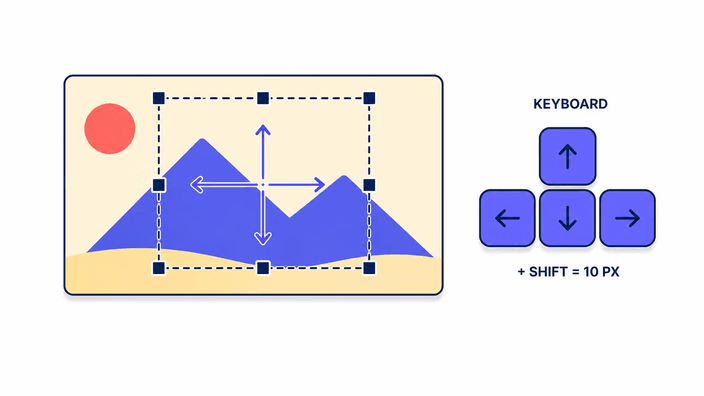
Druk op Tab om het bijsnijkader te selecteren en gebruik daarna de pijltoetsen om de selectie pixel voor pixel te verschuiven. Houd Shift ingedrukt om met tien pixels tegelijk te bewegen. Dit is ingebouwde toetsenbordnavigatie van de bijsnijcomponent — geen aparte toegankelijkheidsmodus om in te schakelen. Handig wanneer je pixelnauwkeurigheid nodig hebt of geen muis kunt gebruiken.

Andere uitsnede nodig?

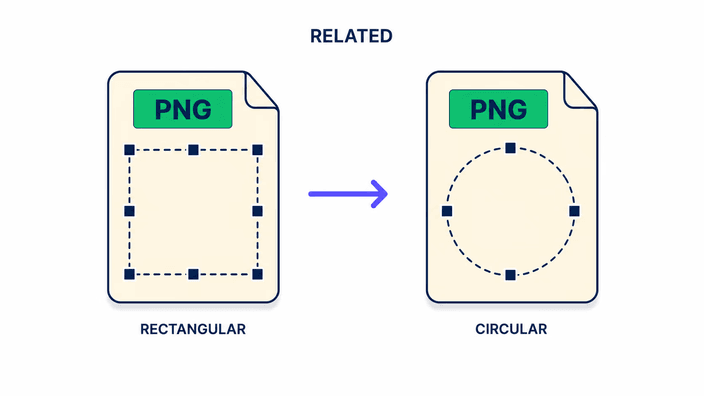
Wil je een ronde uitsnede voor een profielfoto of avatar? Gebruik dan Cirkel Bijsnijden — dezelfde browser-privacy, maar het resultaat is een rond PNG met transparante hoeken. Voor vooraf ingestelde social media-afmetingen (Instagram vierkant, YouTube-miniatuur, Twitter-header) komen aparte preset-pagina's met de juiste standaardafmetingen. Deze pagina behandelt elke rechthoekige verhouding en elke aangepaste pixelmaat.

Veelgestelde vragen

Heeft het bijsnijden invloed op de beeldkwaliteit?

Bijsnijden verwijdert pixels buiten je selectie, maar de overgebleven pixels veranderen niet — kwaliteitsverlies treedt alleen op bij hercodering. PNG-uitvoer is verliesvrij. JPG en WebP (lossy) passen compressie toe op kwaliteit 0,9, op de meeste foto's visueel niet te onderscheiden van de bron.

Wordt mijn foto naar een server geüpload?

Nee. Elke stap — laden, bijsnijden, coderen, downloaden — verloopt in je browser. Je kunt dit bevestigen in de browserinspector: open het netwerkoverzicht en er verschijnt geen POST-verzoek tijdens het bijsnijden.

Kan ik een PNG bijsnijden zonder transparantie te verliezen?

Ja — kies PNG of WebP als uitvoerformaat om het alfakanaal te bewaren. AVIF behoudt ook transparantie. Als je kiest voor JPG, worden transparante gebieden vervangen door wit, omdat JPG geen alfakanaal heeft.

Welke beeldverhouding moet ik gebruiken voor sociale media?

Gebruik 1:1 voor een vierkant Instagram-bericht, 9:16 voor een Story of Reel, en 16:9 voor YouTube-miniaturen. Aparte preset-pagina's voor elke platform komen eraan met de exacte afmetingen al ingesteld.

Wat gebeurt er als ik een geanimeerde GIF bijsnijd?

De tool snijdt alleen het eerste frame bij en exporteert het als stilstaand beeld. De overige frames worden niet bewaard. Animatie behouden tijdens bijsnijden ondersteunt deze tool nog niet.