Je bestanden worden geladen…

JPG naar WebP voor lichtere afbeeldingen

Maak van een JPEG een kleinere WebP in een paar klikken. Eén bestand of tot 30 tegelijk, gratis en zonder registratie.

of sleep de afbeelding hierheen

Upload je afbeelding
Zo zet je JPG online om naar WebP

Zo zet je JPG online om naar WebP

Sleep een JPEG op het uploadvlak of klik om er een uit je bestanden te kiezen. De afbeelding verschijnt als miniatuur. Druk op Converteren naar WebP om de omzetting te starten en sla de WebP daarna op met Afbeelding downloaden, met dezelfde naam en de extensie .webp. Meer bestanden? Gebruik Meer afbeeldingen toevoegen of sleep er direct tot 30. Zowel .jpg als .jpeg wordt geaccepteerd, en wat niet ondersteund wordt, krijgt een melding. Op een telefoon, tablet of computer zijn de stappen gelijk en er hoeft niets geïnstalleerd te worden. De WebP staat daarna in je downloadmap, net als elke andere download.
Upload je afbeelding
Hoeveel kleiner is een WebP dan een JPG?

Hoeveel kleiner is een WebP dan een JPG?

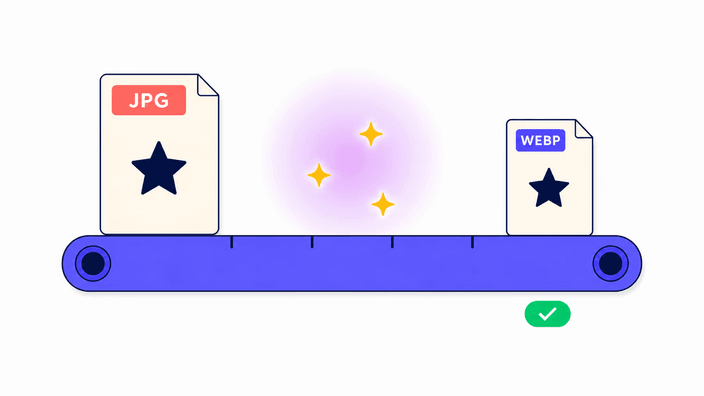
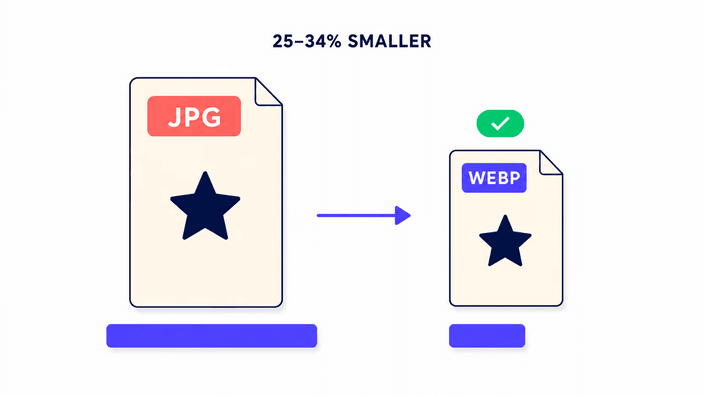
De gepubliceerde WebP-studie van Google mat bestanden die gemiddeld 25 tot 34 procent kleiner waren dan JPEG bij een gelijke SSIM-score, een standaardmaat voor hoe gelijk twee afbeeldingen eruitzien. Dat is een typisch resultaat en geen belofte voor elke foto. Een drukke foto met fijne textuur en een eenvoudige afbeelding met grote vlakke delen worden verschillend kleiner. Bij een JPEG die al met lage kwaliteit is opgeslagen, valt weinig te besparen, en de WebP kan zelfs groter uitvallen. Vergelijk na het omzetten de twee bestandsgroottes in je bestandsbeheer en houd wat bij de klus past. De besparing loopt op als je een hele map afbeeldingen voor één pagina omzet.

Upload je afbeelding
Wanneer WebP wint van JPEG en wanneer niet

Wanneer WebP wint van JPEG en wanneer niet

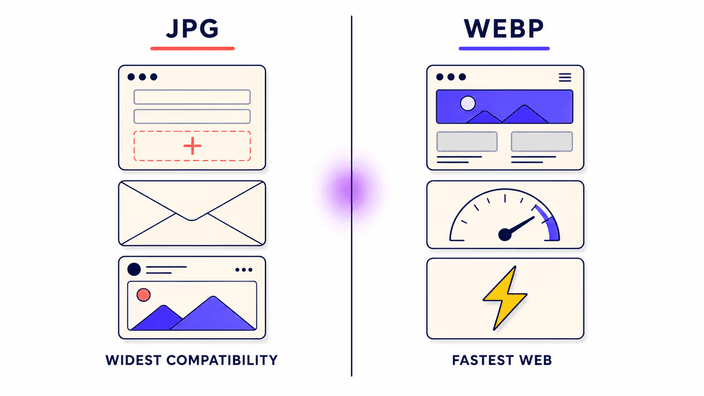
WebP wint bij afbeeldingen die je publiceert op een webpagina die je zelf beheert, zoals headerafbeeldingen, productfoto's, blogbeelden en galerijminiaturen. Lichtere bestanden reizen sneller, wat het meest telt op trage mobiele verbindingen. Minder bytes kosten bezoekers met een beperkte databundel ook minder data. JPEG wint nog steeds als het bestand overal moet openen. Drukkerijen, oudere desktopprogramma's, sommige e-mailtools en veel uploadformulieren verwachten een JPEG en weigeren soms een WebP. Sociale platforms coderen alles opnieuw wat je plaatst, dus omzetten vóór het uploaden levert daar niets op. Zie WebP als leverformaat voor je eigen site en bewaar de JPEG als hoofdkopie. Verwijder niets voordat de WebP op de pagina is gecontroleerd.

Upload je afbeelding
Kwaliteit na een tweede compressie met verlies

Kwaliteit na een tweede compressie met verlies

Je JPEG is al één keer gecomprimeerd en de WebP comprimeert hem opnieuw. Kleine fouten kunnen zich dan opstapelen. De omzetter schrijft de WebP op een hoge vaste kwaliteit, dus bij gewone foto's is het verschil op normale kijkgrootte moeilijk te zien. Zoom in op gladde luchten, huid en tekstranden als je het wilt controleren, want daar valt extra zachtheid het eerst op. Er is geen kwaliteitsregelaar om aan te draaien. Ziet een resultaat er slechter uit dan je wilt, bewaar dan de originele JPEG, want een tweede ronde is niet terug te draaien. Een WebP terug naar JPEG omzetten brengt het verloren detail ook niet terug.

Upload je afbeelding
Eén JPEG of een batch van maximaal 30

Eén JPEG of een batch van maximaal 30

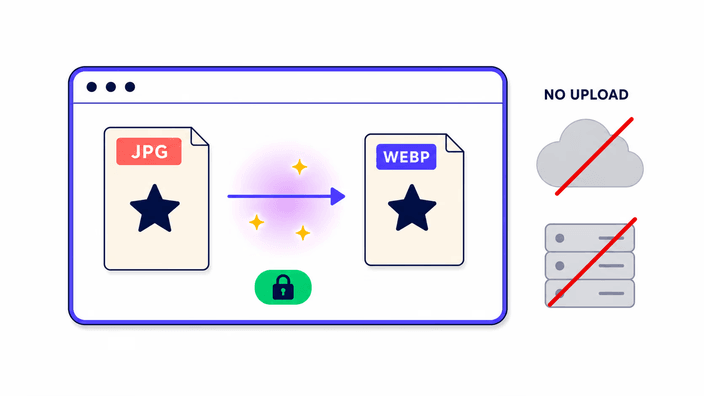
Wie de omzetting doet, hangt af van het aantal bestanden. Een enkele JPEG leest en schrijft de browser op je apparaat, dus er wordt niets geüpload. Twee of meer worden samen naar onze server gestuurd, die er één download van maakt. Daarbij geldt een grens van 30 bestanden en 75 megabyte per batch. Past een bestand er niet meer bij, dan blijft het buiten de batch en noemt een melding het. Wat de server ontvangt, wordt na ongeveer 2 uur gewist, en met Nu van de server verwijderen gebeurt dat direct. Wil iemand anders het resultaat, druk dan op Downloadlink delen. Die link werkt tot het wissen.

Upload je afbeelding
WebP-ondersteuning in browsers en apps

WebP-ondersteuning in browsers en apps

WebP opent nu in ongeveer 97 procent van de browsers in gebruik, volgens Can I Use in 2026. Chrome ondersteunt het sinds versie 32, Firefox sinds 65, Edge sinds 18 en Safari sinds 16. Dat dekt bijna elke bezoeker van een moderne site. Het cijfer telt alle browsers in gebruik, ook oudere telefoons. Buiten browsers is de ondersteuning minder gelijk. Sommige oudere fotoprogramma's, printdiensten en e-mailprogramma's lezen WebP nog niet. Moet een bestand door zo'n programma, stuur dan de JPEG, of zet de WebP terug naar JPEG met de tool WebP naar JPG. Controleer waar de afbeelding heen gaat voordat je je originelen vervangt. Een korte test met één bestand scheelt later veel werk.

Hoe het werkt

  1. Voeg je JPEG toe

    Sleep een JPEG naar het uploadvlak of klik om er een te kiezen. Bestanden met .jpg of .jpeg werken allebei, tot 30 tegelijk en samen 75 megabyte.

  2. Druk op Converteren naar WebP

    Eén bestand wordt op je apparaat omgezet. Twee of meer gaan naar onze server en komen terug als één download.

  3. Vergelijk de groottes

    Kijk naar de bestandsgroottes in je bestandsbeheer. Een WebP is meestal lichter, maar een JPEG die al sterk gecomprimeerd was, wordt soms niet kleiner.

  4. Download je WebP

    Druk op Afbeelding downloaden voor één bestand of op Alles downloaden voor een batch. De naam blijft gelijk met de extensie .webp. Nu van de server verwijderen wist een batch meteen.

Verwante converters

Zet terug naar JPG voor oudere software, bewaar elke kleur exact of bekijk alle formaatparen.

Veelgestelde vragen

Is het veilig om JPG hier naar WebP om te zetten?

Eén JPEG wordt op je apparaat omgezet, dus er wordt niets geüpload. Een batch van meerdere bestanden gaat naar onze server, mogelijk al zodra je ze toevoegt, wordt daar omgezet en als één download aangeboden. Die bestanden worden na ongeveer 2 uur gewist, en de knop Nu van de server verwijderen op het resultaatscherm doet dat eerder. Je originelen blijven ongewijzigd, want je krijgt altijd een nieuw bestand.

Gaat er bij JPG naar WebP omzetten kwaliteit verloren?

Ja. De WebP wordt hier met verlies geschreven en je JPEG was al met verlies gemaakt. Elke ronde met verlies kan fijn detail wat zachter maken. De kwaliteit staat hoog, dus foto's zien er op normale grootte meestal hetzelfde uit. Wat de JPEG eerder wegliet, komt niet terug, dus bewaar de originele JPEG als de afbeelding je lief is. Een kopie opzij kost maar weinig schijfruimte.

Kan ik JPEG in bulk naar WebP omzetten?

Ja. Voeg tot 30 JPEG-bestanden toe, met samen 75 megabyte per batch, en druk op Converteren naar WebP. De bestanden worden samen op onze server omgezet en als één download teruggegeven. Zo bewaar je het resultaat in één keer. Een losse afbeelding mag tot 40 megapixel groot zijn.

Waarom zijn mijn gedownloade afbeeldingen WebP in plaats van JPG?

Veel websites leveren nu WebP omdat het lichter is, en je browser bewaart wat hij kreeg. Oudere software opent die bestanden soms niet. Wil je een JPEG terug, gebruik dan de converter WebP naar JPG op deze site. Deze pagina doet het omgekeerde en zet een JPEG om naar WebP. De twee tools staan los van elkaar, dus kies op de richting die je nodig hebt.

Is de WebP altijd kleiner dan de JPEG?

Niet altijd. De meeste foto's worden kleiner, en uit de studie van Google bleek gemiddeld 25 tot 34 procent. Bij een JPEG die al met lage kwaliteit is opgeslagen, valt soms niets te besparen, en de WebP kan even groot of groter zijn. Controleer de groottes na het omzetten en houd de JPEG als de WebP zwaarder is. De omzetter kiest niet voor je, dus het oordeel is aan jou.

Maakt WebP mijn pagina sneller?

Lichtere afbeeldingen helpen meestal, vooral als een grote afbeelding het eerste is dat bezoekers zien. Minder bytes om te downloaden kan Largest Contentful Paint verbeteren, een van de maatstaven voor paginabeleving van Google. Het is één factor tussen vele en garandeert geen betere positie. Zet eerst je zwaarste afbeeldingen om en meet de pagina daarna opnieuw. Een test voor en na met een paginasnelheidstool laat zien of het hielp.

De details

Notities van het team over vakmanschap, formaten en de kleine beslissingen achter een goed resultaat.

Hoe WebP anders comprimeert dan JPEG
Een JPEG verdeelt een afbeelding in vaste kleine blokken en rondt elk blok apart af. Een WebP met verlies leent de intra-framemethode van de videocodec VP8. Die voorspelt elk blok uit de blokken ernaast die al gedecodeerd zijn en slaat alleen het verschil op. Lijken naburige vlakken op elkaar, zoals bij luchten, muren en huid, dan klopt de voorspelling bijna en blijft er weinig over. Daar komt de besparing vandaan. Het verklaart ook waarom een afbeelding met chaotisch detail minder krimpt dan een gladde. Een foto van bladeren of grind is het gebruikelijke moeilijke geval, een studioportret op een effen achtergrond het makkelijke.
De kwaliteitsinstelling van deze omzetter
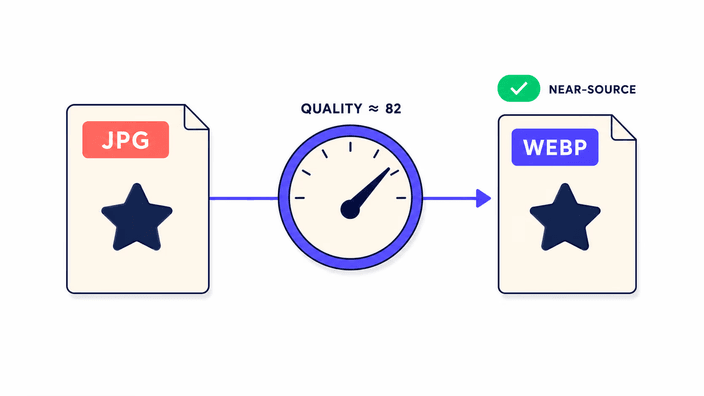
De omzetter schrijft elke WebP op één vaste hoge kwaliteitsinstelling, 85 op een schaal van 100, en heeft geen schuifregelaar. Dezelfde instelling geldt als je één bestand op je apparaat omzet en als een batch op onze server draait. Eén instelling houdt resultaten voorspelbaar en bespaart je het uitproberen van een getal. Heb je een kleiner bestand nodig dan dit oplevert, haal dan de voltooide WebP door de tool Afbeelding comprimeren, of verklein eerst de afmetingen met de tool Afbeelding verkleinen. Welke route je ook kiest, vergelijk het resultaat met het origineel op een scherm van normale grootte voordat je iets vervangt. Zo weet je zeker dat het resultaat voor jouw doel goed genoeg blijft.
Eerst verkleinen voor de grootste besparing
Het formaat is maar één hefboom. Een telefoonfoto van 12 megapixel is veel groter dan een blogkolom of productkaart ooit toont. Omzetten naar WebP op volle grootte neemt al dat extra detail nog steeds mee. Deze omzetter verkleint niet, dus schaal de afbeelding eerst met de tool Afbeelding verkleinen naar de grootte die je pagina nodig heeft en zet daarna om. De twee stappen samen besparen vaak veel meer dan de formaatwissel alleen, en de pagina decodeert de kleinere afbeelding ook sneller. Bewaar altijd het origineel op volle grootte, voor als je later een grotere versie nodig hebt. Zo kun je elke keer opnieuw beginnen met de beste bron.
WebP, Core Web Vitals en Largest Contentful Paint
Largest Contentful Paint meet hoe lang het grootste zichtbare element nodig heeft om te verschijnen, en op veel pagina's is dat element een afbeelding. De richtlijn van Google noemt 2,5 seconden of minder goed. Een lichter bestand heeft minder bytes om op te halen en kan dus eerder aankomen, vooral via een mobiele verbinding. Het formaat is niet het hele verhaal, want ook serversnelheid, caching en opmaak tellen mee. Toch hoort het vervangen van een zware JPEG-headerafbeelding door een WebP bij de goedkoopste wijzigingen die er zijn. Meet de pagina voor en na, zodat je weet of de wijziging de moeite waard was. Zelfs een kleine winst op elke pagina loopt op bij een drukke site.
Waar WebP nog problemen geeft
Het probleem is zelden de browser en bijna altijd wat erna komt. Fotoprogramma's voor de desktop die verschenen voordat WebP gangbaar werd, openen het soms niet. Sommige contentsystemen en marktplaatsen accepteren bij het uploaden alleen JPEG en PNG. E-mailprogramma's tonen een WebP-bijlage soms als leeg pictogram, en drukkerijen willen meestal JPEG of TIFF. Bewaar de originele JPEG voor die routes. Zet om naar WebP voor de kopie die je eigen pagina's tonen. Beide bestanden samen nemen weinig ruimte in. Zo hoef je na een mislukte upload nooit naar het bronbestand te zoeken. Geef de twee bestanden duidelijke namen, zodat je ze niet door elkaar haalt, en test een nieuw formaat altijd eerst met één afbeelding.
Wanneer je bij JPEG blijft
Blijf bij JPEG als de foto naar drukwerk gaat, naar een e-mail, naar een dienst die bestandstypen controleert of naar iemand die oudere software gebruikt. Blijf erbij als de bron al sterk gecomprimeerd is, want een tweede ronde met verlies voegt zachtheid toe voor weinig winst. Foto's uit een berichtenapp zijn een veelvoorkomend voorbeeld. Blijf erbij als je de afbeelding nog gaat bewerken, want elke extra generatie kost wat detail. Gebruik WebP alleen als laatste stap vóór het publiceren. Zie de JPEG als het negatief en de WebP als de afdruk voor één doel. Elke uitvoer wordt gemaakt van het origineel, nooit van een andere uitvoer.