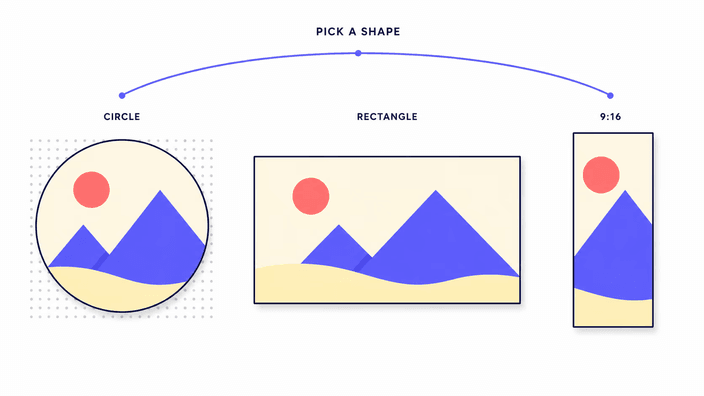
Kies je bijsnijvorm

Cirkel, rechthoek of platform-preset — kies wat past. Je foto blijft in je browser.

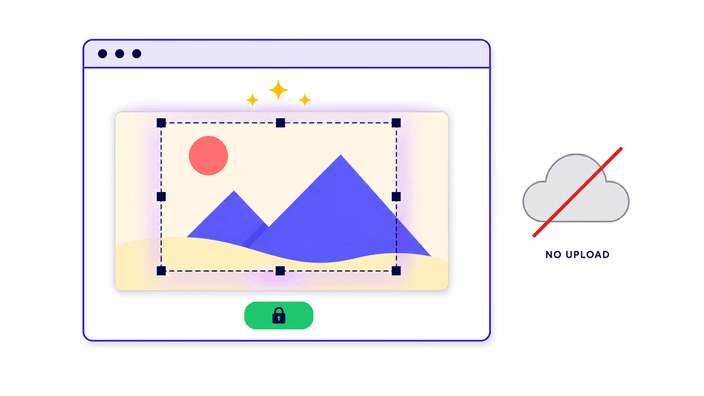
Kies de bijsnijvorm die bij je doel past. Voor een cirkelvorm — profielfoto's, avatars, contactfoto's — levert een cirkeluitsnede een rond afbeelding op met een transparante achtergrond, opgeslagen als PNG. Voor een rechthoekig resultaat — randen verwijderen, de compositie aanpassen of een specifieke breedte-hoogteverhouding aanhouden — sleep je een kader over het deel dat je wilt bewaren. Verhoudingen zoals 1:1, 16:9 en 9:16 vergrendelen je selectie zodat het resultaat precies past op het gewenste platform. Sociale-mediapresets gaan nog een stap verder: ze laden standaard al de juiste afmetingen voor een bepaald platform, zodat je die niet uit je hoofd hoeft te weten. Elke bijsnijbewerking in deze reeks werkt volledig in je browser — je bestand wordt nooit naar een server gestuurd, nooit opgeslagen en verdwijnt automatisch uit het geheugen zodra je het tabblad sluit. Gratis, geen account nodig.

Welke bijsnijvorm heb je nodig?

Kies op basis van het beoogde resultaat. Cirkel voor profielfoto's, avatars, contact-thumbnails — levert een rond beeld op met transparante hoeken. Rechthoek voor het verwijderen van randen of het inpassen in elke breedte-hoogteverhouding. Verhoudings-presets (1:1, 16:9, 9:16, 4:5) vergrendelen de selectie op de exacte verhouding die je nodig hebt. Sociale-mediapresets laden direct de standaard platformafmetingen — geen cijfers onthouden.

Hoe bijsnijden in je browser werkt

Sleep een bestand op de pagina van een gereedschap, sleep een selectie over het gebied dat je wilt behouden en download. Alles gebeurt in je browser — je bestand bereikt geen server. Het resultaat behoudt de pixelafmetingen van de selectie en verwijdert EXIF-metadata bij elke export. Bevestig met DevTools open: nul uitgaande afbeeldingsverzoeken tijdens het bijsnijden.

Wordt de kwaliteit minder bij bijsnijden?

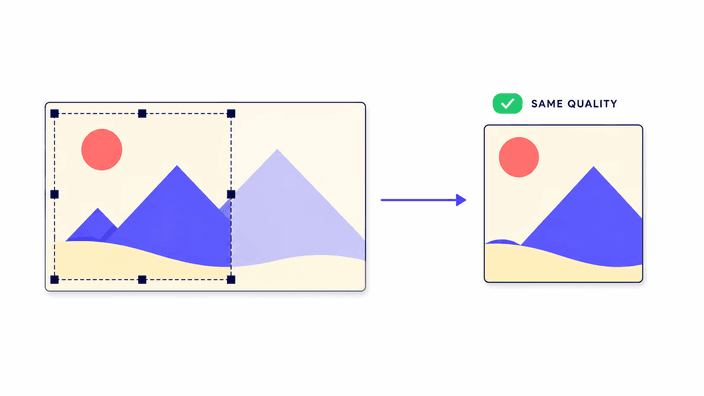
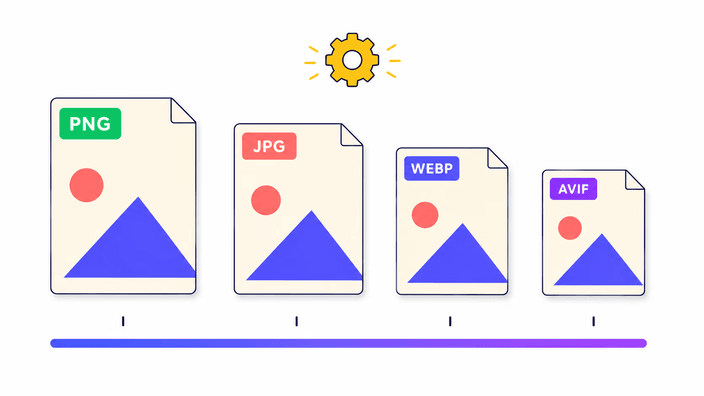
Bijsnijden zelf vermindert de kwaliteit niet — de pixels die binnen de selectie blijven, behouden hun originele details. Kwaliteit verandert alleen bij opslaan: PNG is lossless (elk pixel behouden); JPG, WebP en AVIF gebruiken een hoge standaardkwaliteit en zijn visueel niet te onderscheiden van de bron op de meeste foto's. JPG vlakt ook transparante achtergronden af tot wit omdat het formaat geen alfakanaal heeft.

In welk formaat sla je je uitsnede op?

PNG voor transparantie of maximale kwaliteit; JPG voor de breedste compatibiliteit met kleinere bestanden; WebP voor moderne webpagina's waar snelheid telt; AVIF voor het kleinste bestand bij dezelfde visuele kwaliteit. Kies het formaat dat past bij de bestemming, niet alleen het kleinste bestand.

Bijsnijden vs. verkleinen vs. comprimeren

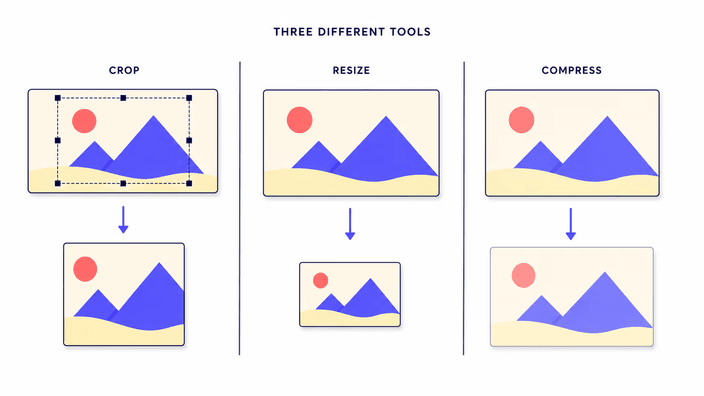
Bijsnijden verwijdert de randen buiten een selectie. Verkleinen verandert de pixelafmetingen van de hele afbeelding zonder inhoud te verliezen. Comprimeren verlaagt de bestandsgrootte door op te slaan met andere kwaliteit, zonder de afmetingen te wijzigen. Drie verschillende gereedschappen — kies op basis van wat moet veranderen.

Veelgestelde vragen

Verliest een foto kwaliteit als je hem bijsnijdt?

Bijsnijden haalt de pixels buiten je selectie weg — de geselecteerde regio behoudt de oorspronkelijke kwaliteit. De uitvoergrootte is gelijk aan de pixelafmetingen van je selectie. Kwaliteitsverlies treedt alleen op als je de uitsnede daarna vergroot voorbij de oorspronkelijke resolutie, wat dit gereedschap niet doet.

Is het veilig om foto's online bij te snijden?

Elk gereedschap in deze bijsnijreeks werkt volledig in je browser. Je bestand wordt lokaal geladen, lokaal bijgesneden en direct gedownload — het wordt nooit naar een server verstuurd of ergens buiten je apparaat opgeslagen. Controleer het in DevTools: je ziet nul uitgaande afbeeldingsverzoeken.

Welke bijsnijvorm moet ik gebruiken?

Cirkel voor profielfoto's, avatars en contactfoto's — levert een ronde PNG op met transparante achtergrond. Rechthoek voor randen verwijderen, compositie aanpassen of een specifieke breedte-hoogteverhouding. Platform-presets voor sociale media — die laden de exacte afmetingen die het platform verwacht.

Kan ik meerdere afbeeldingen tegelijk bijsnijden?

Elk gereedschap in deze reeks snijdt één afbeelding per keer bij. Batch bijsnijden is momenteel niet beschikbaar.

Welke afbeeldingsformaten kan ik bijsnijden?

PNG, JPG, WebP, AVIF en GIF (alleen het eerste frame bij geanimeerde GIFs). De gereedschappen ondersteunen geen HEIC, TIFF of SVG — gebruik daarvoor eerst het conversiegereedschap.

Wordt mijn bestand geüpload naar een server?

Nee. Je bestand verlaat je apparaat niet. De bijsnijbewerking draait in je browser — geen upload, geen server, geen account. Open DevTools-tabblad Netwerk terwijl je bijsnijdt: je ziet nul uitgaande verzoeken.