JPG naar PDF

Tot 50 foto's in één PDF. Sorteren, roteren, paginaformaat kiezen. Geen upload, geen account.

or drop one or more JPG, PNG, or WebP — combined into a single PDF

Zet je JPG-foto's neer en download ze als één PDF — geen account, geen upload, geen daglimiet. Deze gratis converter accepteert tot 50 JPG-, PNG- of WebP-afbeeldingen per sessie en maakt één PDF die je kunt e-mailen, afdrukken of ergens uploaden. Sleep de miniatuurkaartjes om de volgorde van pagina's in te stellen. Tik op de rotatieknop bij een kaartje om een scheve foto recht te zetten voor hij in de PDF komt. Kies A4, US Letter of laat elke pagina de afmetingen van de bronafbeelding volgen. Marges zijn instelbaar: geen, smal (10 mm) of breed (24 mm). Je foto's worden volledig in je browser verwerkt — er gaat niets naar een server. Open de Netwerk-tab in DevTools terwijl de PDF wordt gemaakt en je ziet nul uploads. Eerlijke kanttekening: elke pagina wordt als hoogwaardige JPEG in de PDF opgeslagen. Voor foto's is het verschil onzichtbaar; voor schermafbeeldingen met scherpe tekst zie je bij 100% zoom mogelijk lichte onscherpte.

Hoe het werkt in je browser

Hoe het werkt in je browser

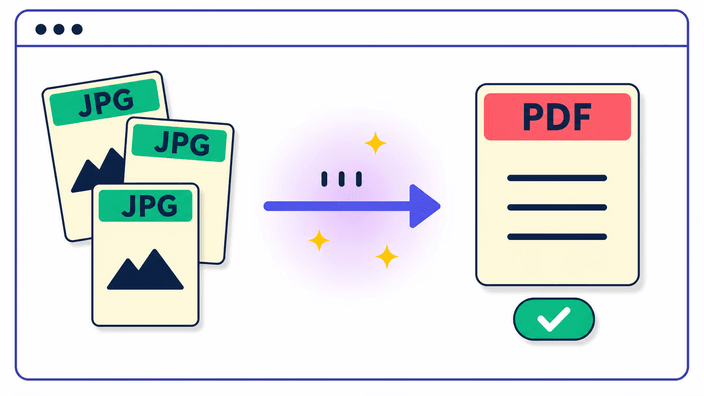
Zet je afbeeldingen neer, sleep ze in volgorde, kies je instellingen en klik op PDF maken. De PDF wordt samengesteld in je browsertabblad — net zoals een spreadsheet-app berekeningen lokaal uitvoert. Er gaat geen bestand naar een server. Na het downloaden blijft er nergens iets bewaard. Je kunt het zelfs gebruiken in vliegtuigmodus op je telefoon, na de eerste keer laden.

Eerlijk over beeldkwaliteit

Eerlijk over beeldkwaliteit

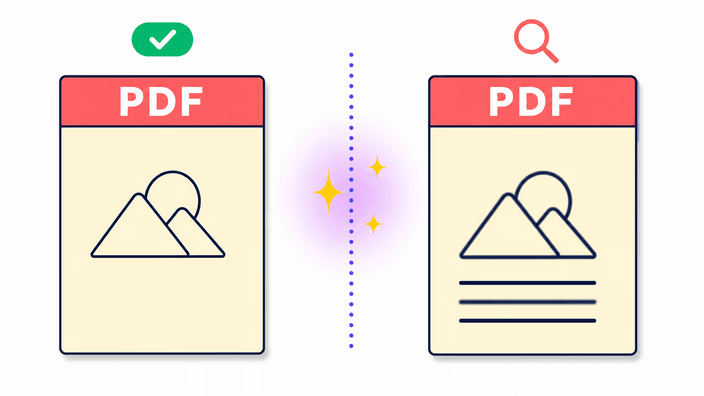
Elke pagina in de PDF wordt opgeslagen als een hoogwaardige JPEG — hetzelfde formaat dat je telefooncamera gebruikt. Voor foto's is het resultaat visueel gelijk aan het origineel. Voor schermafbeeldingen met scherpe randen, kleine tekst of effen kleurvlakken zie je bij 100% zoom mogelijk lichte onscherpte. Dit is een eigenschap van het JPEG-formaat, geen fout van de tool. Als puntsscherpe helderheid belangrijk is voor je document, exporteer je schermafbeeldingen dan als PNG — ze worden in de PDF wel nog steeds als hoogwaardige JPEG-pagina's opgeslagen.

Paginaformaat en marge kiezen

Paginaformaat en marge kiezen

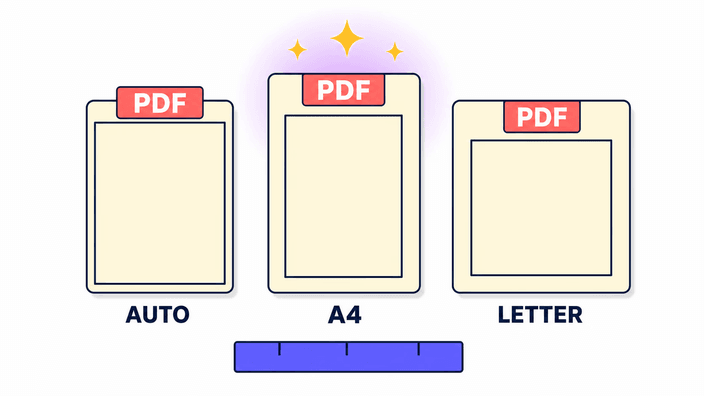
Drie paginaformaten: Automatisch (elke pagina volgt de verhouding van de bronafbeelding — ideaal als fotoalbum), A4 (210 × 297 mm, de standaard in Europa en het grootste deel van de wereld) en US Letter (8,5 × 11 inch, de Noord-Amerikaanse standaard). Drie marge-opties: geen (foto vult de pagina tot aan de rand), smal (10 mm) of breed (24 mm). Oriëntatie staand of liggend, toegepast op het hele document.

Controleer je privacy in DevTools

Controleer je privacy in DevTools

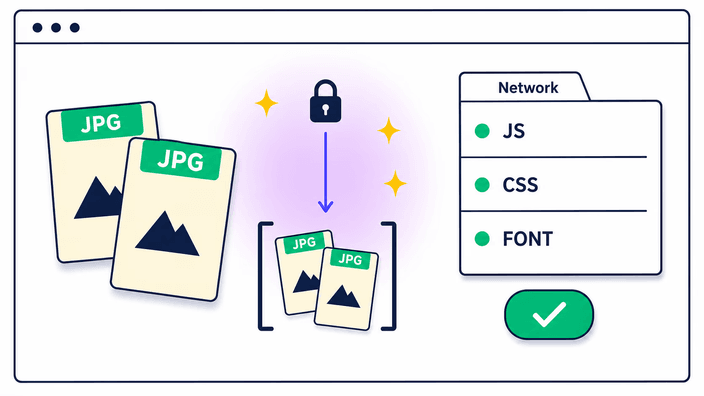
Open de ontwikkelaarstools van je browser (F12 op de desktop), ga naar de Netwerk-tab en start dan de conversie. Bekijk de lijst met netwerkverzoeken. Je ziet de eigen scripts en lettertypebestanden van de pagina — maar nul POST- of PUT-verzoeken met je afbeeldingen. Dat is het bewijs. Elke tool die bestanden op een server verwerkt, toont hier een uploadverzoek. Die van ons niet, omdat de PDF in je browsertabblad wordt samengesteld.

Veelgestelde vragen

Hoe zet ik een JPG om naar een PDF?

Zet je JPG neer in de tool, pas oriëntatie en paginaformaat aan indien gewenst en klik op PDF maken. Geen account nodig, geen watermerk, geen daglimiet. Download de PDF direct.

Kan ik meerdere JPG-afbeeldingen samenvoegen tot één PDF?

Ja — tot 50 afbeeldingen per sessie. Zet ze allemaal tegelijk neer, sleep de miniatuurkaartjes om de volgorde in te stellen en download als één PDF

Wordt de kwaliteit van mijn afbeeldingen beïnvloed bij het omzetten naar PDF?

Voor foto's is het verschil onzichtbaar. Elke pagina wordt als hoogwaardige JPEG in de PDF opgeslagen. Schermafbeeldingen met scherpe tekst kunnen bij 100% zoom lichte onscherpte vertonen — zie de kwaliteitssectie hierboven.

Is het veilig om foto's te uploaden naar een JPG-naar-PDF-converter?

Hier worden je foto's niet geüpload. De PDF wordt in je browser gemaakt. Open de Netwerk-tab in DevTools tijdens de conversie en je ziet nul uploadverzoeken — het bewijs is live en verifieerbaar.

Hoeveel afbeeldingen kan ik aan één PDF toevoegen?

Tot 50 afbeeldingen per PDF. De limiet beschermt het geheugen van je apparaat — 50 telefoonf oto's gebruiken tijdens de conversie ongeveer 35 MB werkgeheugen.