Ladataan tiedostojasi…

Muuta kuvan kokoa

Anna tarkka leveys ja korkeus tai käytä nopeaa prosenttia, säilytä mittasuhteet jos haluat, ja lataa valitsemassasi muodossa.

tai pudota kuva tähän

Esikatselu pysyy laitteellasi. Mitään ei tallenneta ennen kuin otat kuvan.

Muuta kokoa
Kuvan pienentäminen laitteella, askel askeleelta

Kuvan pienentäminen laitteella, askel askeleelta

Valitse kuva tai pudota se sivulle, ja se on heti valmis koon muutokseen. Kirjoita tarvitsemasi leveys ja korkeus, tai napauta prosenttia pienentääksesi tai suurentaaksesi yhdellä otteella. Uusi koko piirtyy heti, joten näet tuloksen jo ennen tallennusta. Kaikki pyörii omalla laitteellasi, joten kuva ei mene palvelimelle eikä odotusta ole. Kun koko näyttää oikealta, lataa se. Voit muuttaa kuvan kokoa toisensa jälkeen ilman että sivu kurkottaa verkkoon uudelleen latauksen jälkeen.

Lataa kuvasi
Osu tarkkaan kokoon, jota alusta tai profiilikuva pyytää

Osu tarkkaan kokoon, jota alusta tai profiilikuva pyytää

Koon muutos on useimmiten osumista lukuun, jonka joku muu asetti. Profiilikuva haluaa tietyn kokoisen neliön, banneri tietyn leveyden, latauslomake hylkää kaiken liian suuren. Kirjoita tarkka leveys ja korkeus ja kuva piirtyy uudelleen sopimaan, samalla kun mittasuhteiden lukko estää sitä venymästä. Kun tiedät vain yhden sivun, aseta se ja anna toisen seurata itsestään. Nopeat prosentit ovat siellä tavallisia tapauksia varten, joten kuvan puolittaminen sähköpostiin tai pienen grafiikan kaksinkertaistaminen on yksi napautus pään laskennan sijaan.

Lataa kuvasi
PNG, JPG, WebP vai AVIF: minkä tulosteen valitset

PNG, JPG, WebP vai AVIF: minkä tulosteen valitset

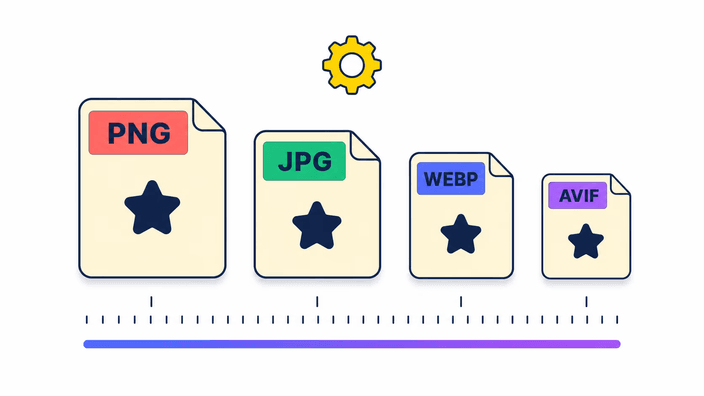
Muoto, johon tallennat, ratkaisee vaihtokaupan koon ja uskollisuuden välillä. PNG pitää jokaisen yksityiskohdan ja kaiken läpinäkyvyyden, mikä sopii grafiikkaan ja logoihin. JPG tekee pienimmän tiedoston tavalliselle kuvalle, läpinäkyvyyden kustannuksella. WebP seisoo kahden välissä, pienempi kuin PNG mutta pitää silti puhtaat alueet. AVIF puristaa tiedostoa eniten samalle ilmeelle, vaikka se kirjoittuu hetken kauemmin. Tulosteen asetat ulos kirjoittaessa, joten voit muuttaa koon kerran ja tallentaa muodossa, jota kohde suosii, aloittamatta alusta.

Lataa kuvasi
Missä koon muutos ja pakkaaminen eroavat

Missä koon muutos ja pakkaaminen eroavat

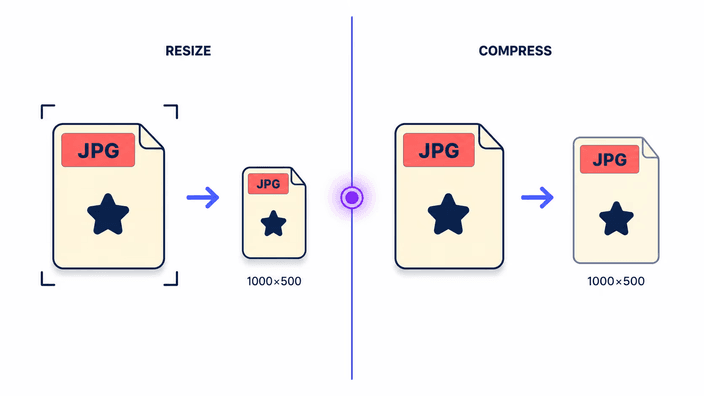
Koon muutos ja pakkaaminen molemmat kutistavat tiedostoa, mutta vetävät eri vivuista. Koon muutos muuttaa mitat: vähemmän pikseleitä leveyteen ja korkeuteen, joten kuva on fyysisesti pienempi ja siksi kevyempi. Pakkaaminen pitää mitat ja karsii sen sijaan datan, joten kuva pysyy yhtä suurena ruudulla mutta painaa vähemmän. Jos lomake haluaa pienemmän leveyden, muuta kokoa. Jos mitat ovat hyvät mutta tiedosto liian raskas liitettäväksi, pakkaa kuva sen sijaan. Usein puhtain tie on muuttaa kokoa ensin ja pakata sitten pienempi kopio.

Lataa kuvasi
Mitä suurentaminen oikeasti tekee kuvalle

Mitä suurentaminen oikeasti tekee kuvalle

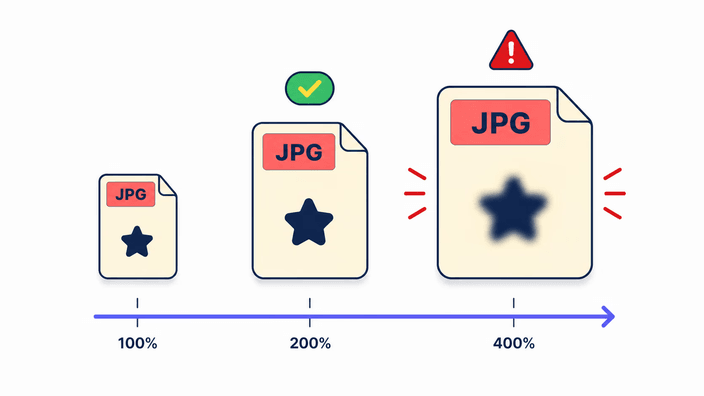
Kuvan tekeminen suuremmaksi ei ole sama kuin sen tekeminen yksityiskohtaisemmaksi. Kun suurennat, työkalu levittää olemassa olevan yksityiskohdan useammalle pikselille ja täyttää aukot sekoittamalla naapureita, joten tulos pysyy sileänä mutta uutta yksityiskohtaa ei ilmesty. Suunnilleen kaksinkertaisen koon jälkeen tuo sekoitus alkaa näkyä pehmeytenä. Kytkin älä suurenna jos pienempi on olemassa juuri tätä varten, joten pieni lähde jätetään rauhaan venyttämisen sijaan. Kun pienen kuvan on todella täytettävä paljon suurempi tila, tekoälysuurennin on rakennettu siihen työhön, koska se keksii uskottavaa yksityiskohtaa sen sijaan että vain levittäisi sitä mitä on.

Lataa kuvasi
Hyväksytyt muodot ja miten tiedostoasi käsitellään

Hyväksytyt muodot ja miten tiedostoasi käsitellään

Voit muuttaa JPG:n, PNG:n, WebP:n tai AVIF:n kokoa suoraan. Muut tyypit, kuten iPhonen HEIC-kuva, eivät aukea täällä, joten muunna sellainen tavalliseen muotoon ensin ja muuta sitten tuloksen kokoa. Mitä tahansa laitatkin, koon muutos pyörii omalla laitteellasi eikä kuva mene palvelimelle. Tulos latautuu suoraan takaisin sinulle, ja kameran tiedot pysyvät tallennetun tiedoston ulkopuolella. Jos haluat mieluummin muuttaa muotoa kuin kokoa, rajaa kuva on siihen työkalu. Tiedostojen koko erittely on tietosuojasivulla.

Näin se toimii

  1. Avaa kuvasi

    Vedä kuva sivulle tai napauta valitaksesi sellaisen laitteelta. Valmis heti, ilman että mitään ladataan.

  2. Aseta koko

    Kirjoita tarkka leveys ja korkeus, tai napauta prosenttia pienentääksesi tai suurentaaksesi. Pidä mittasuhteet lukittuina, ettei mikään veny.

  3. Suojaa pienet kuvat

    Kytke älä suurenna jos pienempi päälle kun haluat jättää pienen lähteen oikeaan kokoonsa venyttämisen sijaan.

  4. Valitse muoto

    Valitse PNG, JPG, WebP tai AVIF tulosteeksi. PNG, WebP ja AVIF pitävät läpinäkyvyyden, JPG täyttää sen valkoisella.

  5. Lataa tulos

    Tallenna muutettu kuva laitteellesi. Tiedosto kantaa vain kuvan, kameran tiedot poistettuina.

Viimeistele kuva yhdessä paikassa

Koon muutos on usein vain yksi askel. Vaihda muoto, karsi paino, tai suurenna yksityiskohdan kanssa kun pienen kuvan on tultava isoksi.

Usein kysytyt kysymykset

Miten muutan kuvan kokoa laatua menettämättä?

Kuvan tekeminen pienemmäksi pitää sen terävänä, koska yksityiskohta pakkautuu harvempiin pikseleihin. Laadun suojaamiseksi pidä mittasuhteet lukittuina, ettei mikään veny, ja tallenna PNG:nä, tai WebP:nä korkealla asetuksella, kun haluat säilyttää jokaisen yksityiskohdan. Laatu putoaa huomattavasti vain kun suurennat pientä kuvaa kauas yli alkuperäisen koon, mikä levittää yksityiskohdan liian ohueksi.

Voinko muuttaa kokoa tarkkoihin mittoihin?

Kyllä. Kirjoita tarvitsemasi leveys ja korkeus ja kuva piirtyy uudelleen sopimaan. Mittasuhteiden ollessa lukittuina yhden sivun asettaminen täyttää toisen itsestään, joten kuva ei koskaan veny. Kytke lukko pois kun kohde vaatii tarkan muodon, joka eroaa alkuperäisestä, ja kuva sovitetaan noihin tarkkoihin lukuihin.

Mikä on ero koon muutoksen ja pakkaamisen välillä?

Erottele näin. Haluatko muuttaa ruudulla näkyvät mitat leveyteen ja korkeuteen, muuta kokoa. Haluatko jättää nuo mitat ja vain pudottaa painon, pakkaa. Kun itse mittoja kysytään, kuten kehystä asiakirjalle tai latausrajaa, otat ensimmäisen, ja kun ilme on sama ja vain liitteen koko puristaa, otat toisen.

Mitä kuvamuotoja voin muuttaa kokoa?

Sisäänkäynnillä otetaan vastaan neljä, JPG, PNG, WebP ja AVIF, ja uloskäynnillä valitset taas vapaasti minkä tahansa näistä neljästä. Läpinäkyvätaustainen PNG pitää puhtaat alueensa kun tallennat takaisin PNG:nä, WebP:nä tai AVIF:nä. Vain iPhonelta tuttu HEIC katkaistaan sisäänkäynnillä, joten vie se ensin tavallisen tyypin läpi ja tuo sitten sisään.

Kuinka kauan koon muutos kestää?

Se on nopeaa, koska työ pyörii omalla laitteellasi palvelimen sijaan. Useimmille kuville uusi koko piirtyy melkein yhtä nopeasti kuin asetat sen. Hyvin suuri lähde tai AVIF-vienti kirjoittuu hetken kauemmin, mutta odotettavaa latausta ja jonoa ei ole, joten tulos on valmis heti kun valitset koon.

Ladataanko kuvani palvelimelle?

Ei. Koon muutos pyörii kokonaan omalla laitteellasi, eikä kuvaa lähetetä minnekään. Valitset tiedoston, asetat koon, ja tulos latautuu suoraan takaisin sinulle, ilman edestakaista välissä. Latauksen jälkeen sivu ei kurkota verkkoon uudelleen, joten koon muutos toimii vaikka yhteys katkeaisi. Tietosuojasivu selittää, miten tiedostoja käsitellään.

Voinko tehdä kuvasta suuremman?

Voit, mutta suurentaminen levittää olemassa olevan yksityiskohdan useammalle pikselille sen sijaan että lisäisi sitä, joten paljon suurempi kopio näyttää pehmeämmältä. Suunnilleen kaksinkertaisen koon jälkeen tuo pehmeys näkyy. Maltilliseen kasvuun se on hyvä. Kun pienen kuvan on täytettävä iso tila, tekoälysuurennin on parempi työkalu, koska se rakentaa uskottavaa uutta yksityiskohtaa.

Poistaako koon muutos kuvan metatiedot?

Kyllä. Kun muutettu kuva tallennetaan, kameran tiedot, kuten sijainti, laitemalli ja aikaleimat, jäävät ulkopuolelle, joten lataamasi tiedosto kantaa vain kuvan. Se on kätevää kun jaat kuvan etkä halua upotettujen yksityiskohtien lähtevän sen mukana. Jos tarvitset nuo tiedot säilytettyinä, työskentele kopiosta, jolla ne yhä on.

Yksityiskohdat

Tiimin huomioita tekniikasta, tiedostomuodoista ja niistä pienistä päätöksistä, jotka tekevät hyvän lopputuloksen.

Miksi pienennys näyttää terävältä mutta suurennus pehmenee
Pienennys ja suurennus eivät ole toistensa peilikuvia. Kun kutistat kuvaa, työkalulla on enemmän yksityiskohtaa kuin uusi koko tarvitsee, joten se voi keskiarvoistaa pikseliryhmät puhtaiksi ja tulos näyttää rapealta. Suurennettaessa pätee päinvastainen: täytettäviä pikseleitä on enemmän kuin lähteellä on yksityiskohtaa, joten työkalu sekoittaa naapuriarvot silloittaakseen aukot. Tuo sekoitus on sileä, mutta se ei voi keksiä pintaa jota ei koskaan vangittu, minkä vuoksi suurennettu kuva näyttää pehmeämmältä mitä kauemmas painat. Tällä nyrkkisääntö on yksinkertainen. Pienennä vapaasti, suurenna vain vähän, ja tartu toisenlaiseen työkaluun kun pienen kuvan on todella täytettävä iso kehys.
Mittasuhteet, ja miksi lukitseminen merkitsee
Jokaisella kuvalla on suhde leveyden ja korkeuden välillä, ja juuri tuo suhde pitää kasvot ja esineet luonnollisen näköisinä. Kun mittasuhteet ovat lukittuina, yhden sivun muuttaminen päivittää toisen sopimaan, joten kuva skaalautuu tasaisesti eikä mikään litisty tai veny. Avaa lukko vain kun kohde vaatii tarkan muodon, joka eroaa lähteestä, ja varaudu siihen että kuva vääristyy mahtuakseen. Turvallisempi tapa lähes kaikkeen, profiilikuvista tuotekuviin, on jättää lukko päälle ja asettaa vain se sivu josta välität. Vaihtoehto älä suurenna jos pienempi työskentelee vieressä ja pitää pienen lähteen sen oikeassa koossa sen sijaan että venyttäisi sitä suurempaa tavoitetta kohti.
Koon muuttaminen laitteella, ja mitä se tuo sinulle
Koon muutos on kevyttä työtä selaimelle, joten ei ole syytä lähettää kuvaa kauas sen tekemiseen. Omalla laitteellasi pyöriminen tarkoittaa, ettei kuva koskaan matkaa verkon yli: ei latauksen odotusta, ei jonoa, eikä mitään jäljelle palvelimelle jälkeenpäin. Se jatkaa toimimista myös kun yhteys on epävakaa, koska kun sivu on ladattu, koon muutos ei tarvitse verkolta mitään muuta. Vaihtokauppa tällaiselle muokkaukselle on pohjimmiltaan olematon, koska palvelin vain lisäisi edestakaisen matkan ja kopion tiedostostasi muualle muuttamatta tulosta. Siksi koko kulku pysyy sivulla, hetkestä jolloin pudotat kuvan hetkeen jolloin uusi koko latautuu.