Indlæser dine filer…

Ændr billedstørrelse

Skriv en præcis bredde og højde eller brug en hurtig procent, behold forholdene hvis du vil, og hent ned i det format du vælger.

eller slip billedet her

Forhåndsvisningen bliver på din enhed. Intet optages, før du tager billedet.

Ændr størrelse
At krympe et foto på enheden, trin for trin

At krympe et foto på enheden, trin for trin

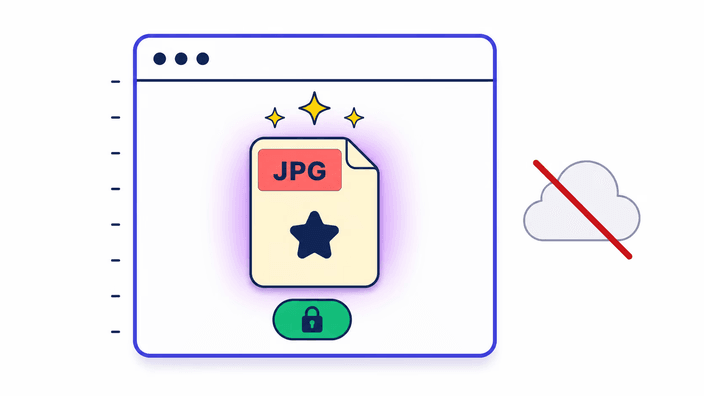
Vælg et billede eller slip det på siden, og det er klar til at ændre størrelse med det samme. Skriv den bredde og højde du har brug for, eller tryk på en procent for at skalere ned eller op i ét greb. Den nye størrelse tegnes med det samme, så du ser resultatet allerede før du gemmer. Det hele kører på din egen enhed, så fotoet går ikke til en server og der er ingen ventetid. Når størrelsen ser rigtig ud, hent den ned. Du kan ændre størrelse på ét billede efter et andet uden at siden rækker ud mod nettet igen efter den er indlæst.

Upload dit billede
Ram den præcise størrelse en platform eller en avatar beder om

Ram den præcise størrelse en platform eller en avatar beder om

At ændre størrelse handler oftest om at ramme et tal som en anden har sat. Et profilfoto vil have et kvadrat af en vis størrelse, et banner en bestemt bredde, en uploadformular afviser alt der er for stort. Skriv den præcise bredde og højde og billedet tegnes på ny for at passe, mens forholdslåsen holder det fra at strække sig. Når du kun kender den ene side, sæt den og lad den anden følge af sig selv. De hurtige procenter er der til de almindelige tilfælde, så at halvere et foto til e-mail eller fordoble en lille grafik tager ét tryk i stedet for hovedregning.

Upload dit billede
PNG, JPG, WebP eller AVIF: hvilket output du vælger

PNG, JPG, WebP eller AVIF: hvilket output du vælger

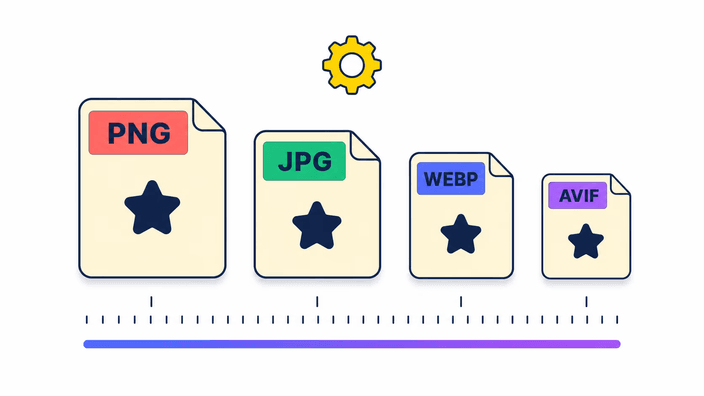
Det format du gemmer i afgør byttet mellem størrelse og troskab. PNG holder hver detalje og enhver gennemsigtighed, hvilket passer grafik og logoer. JPG laver den mindste fil til et almindeligt foto, på bekostning af gennemsigtighed. WebP står mellem de to, mindre end PNG mens den stadig holder klare flader. AVIF presser filen mest for samme udseende, selvom den skrives et øjeblik længere. Output sætter du på vej ud, så du kan ændre størrelse én gang og gemme i det format som målet foretrækker, uden at starte forfra.

Upload dit billede
Hvor det at ændre størrelse og at komprimere skilles

Hvor det at ændre størrelse og at komprimere skilles

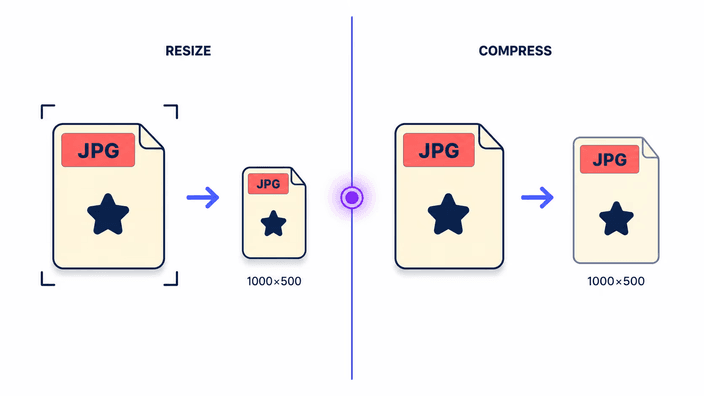
At ændre størrelse og at komprimere krymper begge en fil, men trækker i forskellige greb. At ændre størrelse ændrer målene: færre pixels i bredden og højden, så billedet er fysisk mindre og derved lettere. Komprimering holder målene og trimmer dataene i stedet, så fotoet bliver lige så stort på skærmen men vejer mindre. Vil en formular have en mindre bredde, ændr størrelsen. Er målene fine men filen for tung at vedhæfte, komprimer et billede i stedet. Ofte er den reneste vej at ændre størrelse først og derefter komprimere den mindre kopi.

Upload dit billede
Hvad forstørrelse faktisk gør ved et billede

Hvad forstørrelse faktisk gør ved et billede

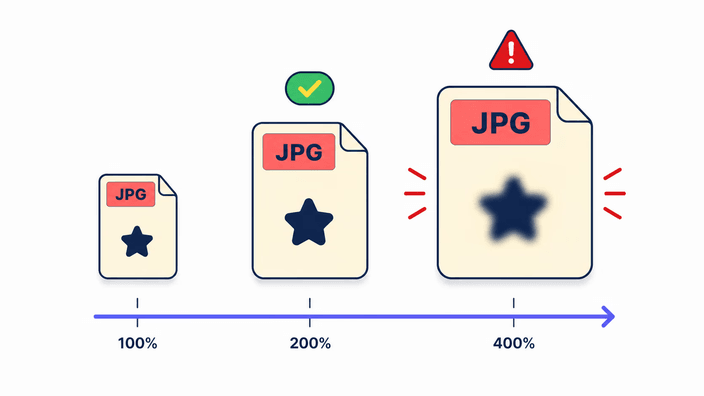
At gøre et billede større er ikke det samme som at gøre det mere detaljeret. Når du skalerer op, spreder værktøjet den eksisterende detalje over flere pixels og fylder hullerne ved at blande naboer, så resultatet bliver jævnt men ingen ny detalje dukker op. Forbi omtrent dobbelt størrelse begynder den blanding at vise sig som blødhed. Kontakten forstør ikke hvis mindre findes netop til dette, så en lille kilde lades i fred i stedet for at strækkes. Når et lille foto virkelig skal fylde et meget større rum, er en KI-opskalerer bygget til det job, da den finder på troværdig detalje i stedet for blot at sprede det der er.

Upload dit billede
Accepterede formater og hvordan din fil behandles

Accepterede formater og hvordan din fil behandles

Du kan ændre størrelse på en JPG, PNG, WebP eller AVIF direkte. Andre typer, som et HEIC-foto fra en iPhone, læses ikke her, så konverter et sådant til et almindeligt format først og ændr derefter størrelse på resultatet. Hvad du end lægger ind, kører ændringen på din egen enhed og billedet går ikke til en server. Resultatet hentes lige ned til dig, og kameradataene holdes uden for den gemte fil. Vil du hellere ændre formen end størrelsen, er beskær et billede værktøjet til det. For hele detaljen om filer, læs privatlivssiden.

Sådan fungerer det

  1. Åbn dit billede

    Træk et foto til siden eller tryk for at vælge ét fra enheden. Det er klar med det samme, uden at noget uploades.

  2. Sæt størrelsen

    Skriv en præcis bredde og højde, eller tryk på en procent for at skalere ned eller op. Hold forholdene låst så intet strækkes.

  3. Værn små fotos

    Slå forstør ikke hvis mindre til når du vil lade en lille kilde være på virkelig størrelse i stedet for strakt.

  4. Vælg et format

    Vælg PNG, JPG, WebP eller AVIF til output. PNG, WebP og AVIF holder gennemsigtighed, JPG fylder den med hvidt.

  5. Hent resultatet

    Gem det ændrede billede på din enhed. Filen bærer kun billedet, med kameradataene fjernet.

Gør billedet færdigt ét sted

At ændre størrelse er ofte kun ét trin. Skift formen, trim vægten, eller forstør med detalje når et lille foto skal blive stort.

Ofte stillede spørgsmål

Hvordan ændrer jeg billedstørrelse uden at miste kvalitet?

At gøre et foto mindre lader det holde sig skarpt, fordi detaljen pakkes i færre pixels. For at værne kvaliteten, hold forholdene låst så intet strækkes, og gem som PNG, eller som WebP på en høj indstilling, når du vil beholde hver detalje. Kvaliteten falder mærkbart kun når du forstørrer et lille foto langt forbi sin oprindelige størrelse, hvilket spreder detaljen for tyndt.

Kan jeg ændre størrelse til præcise mål?

Ja. Skriv den bredde og højde du har brug for og billedet tegnes på ny for at passe. Med forholdene låst fylder det at sætte den ene side den anden af sig selv, så fotoet strækkes aldrig. Slå låsen fra når et mål kræver en præcis form der adskiller sig fra originalen, og billedet tilpasses de præcise tal.

Hvad er forskellen på at ændre størrelse og at komprimere?

Skel sådan. Vil du ændre de synlige mål på skærmen i bredde og højde, ændr størrelsen. Vil du lade de mål være og kun slippe vægten, komprimer. Når selve målene spørges om, som en ramme til et dokument eller en uploadgrænse, tager du det første, og når udseendet er det samme og kun vedhæftningens omfang trykker, tager du det andet.

Hvilke billedformater kan jeg ændre størrelse på?

Ved indgangen tages fire imod, JPG, PNG, WebP og AVIF, og ved udgangen vælger du igen frit hvilken som helst af disse fire. En PNG med gennemsigtig baggrund holder sine klare flader når du gemmer tilbage som PNG, WebP eller AVIF. Kun den kendte HEIC fra iPhone skæres ved indgangen, så før den gennem en almindelig type først og bring den så ind.

Hvor lang tid tager ændringen af størrelse?

Det går hurtigt, fordi arbejdet kører på din egen enhed i stedet for på en server. For de fleste fotos tegnes den nye størrelse næsten lige så hurtigt som du sætter den. En meget stor kilde eller en AVIF-eksport skrives et øjeblik længere, men der er ingen upload at vente på og ingen kø, så resultatet er klar lige efter du vælger størrelsen.

Uploades mine billeder til en server?

Nej. Ændringen kører helt på din egen enhed, og fotoet sendes ingen steder. Du vælger en fil, sætter størrelsen, og resultatet hentes lige ned til dig, uden frem og tilbage imellem. Efter siden er indlæst rækker den ikke ud mod nettet igen, så en ændring virker selv hvis forbindelsen falder. Privatlivssiden forklarer hvordan filer behandles.

Kan jeg gøre et billede større?

Det kan du, men forstørrelse spreder den eksisterende detalje over flere pixels i stedet for at lægge nogen til, så en meget større kopi ser blødere ud. Forbi omtrent dobbelt størrelse viser den blødhed sig. Til en beskeden stigning er det fint. Når et lille foto skal fylde et stort rum, er en KI-opskalerer det bedre værktøj, da den bygger troværdig ny detalje.

Fjerner ændring af størrelse billedets metadata?

Ja. Når det ændrede billede gemmes, bliver kameradataene, som sted, enhedsmodel og tidsstempler, uden for, så filen du henter bærer kun billedet. Det er praktisk når du deler et foto og ikke vil have de indlejrede detaljer med. Har du brug for de data beholdt, arbejd fra en kopi der stadig har dem.

Detaljerne

Noter fra teamet om håndværk, formater og de små beslutninger bag et godt resultat.

Hvorfor nedskalering ser skarp ud men opskalering bliver blød
Nedskalering og opskalering er ikke spejlbilleder af hinanden. Når du krymper et foto, har værktøjet mere detalje end den nye størrelse kræver, så det kan midle grupper af pixels til rene og resultatet ser sprødt ud. Ved opskalering gælder det modsatte: der er flere pixels at fylde end kilden har detalje til, så værktøjet blander naboværdier for at bygge bro over hullerne. Den blanding er jævn, men den kan ikke finde på en tekstur der aldrig blev fanget, hvilket er hvorfor et opskaleret foto ser blødere ud jo længere du presser. Med det er tommelfingerreglen enkel. Skaler ned frit, forstør kun lidt, og grib til en anden slags værktøj når et lille billede virkelig skal fylde en stor ramme.
Forhold, og hvorfor det at låse betyder noget
Hvert foto har et forhold mellem bredden og højden, og det er det forhold der holder ansigter og genstande naturlige af udseende. Når forholdene er låst, opdaterer det at ændre den ene side den anden for at passe, så billedet skalerer jævnt og intet klemmes eller strækkes. Lås det op kun når et mål kræver en eksakt form der adskiller sig fra kilden, og vær klar til at billedet forvrænges for at passe. Den sikrere vane for næsten alt, fra profilfotos til produktbilleder, er at lade låsen være og sætte kun den side du går op i. Valget forstør ikke hvis mindre arbejder ved siden og holder en lille kilde på sin virkelige størrelse i stedet for at strække den mod et større mål.
At ændre størrelse på enheden, og hvad det giver dig
En størrelsesændring er let arbejde for en browser, så der er ingen grund til at sende fotoet væk for at gøre det. At køre på din egen enhed betyder at billedet aldrig rejser over nettet: ingen uploadventetid, ingen kø, og intet efterladt på en server bagefter. Det bliver også ved med at virke når forbindelsen er ustabil, fordi når siden er indlæst behøver ændringen intet mere fra nettet. Byttet for denne slags redigering er i bund og grund intet, fordi en server kun ville lægge en frem og tilbage og en kopi af din fil et andet sted til uden at ændre resultatet. Derfor bliver hele forløbet i siden, fra øjeblikket du slipper fotoet til øjeblikket den nye størrelse hentes.