Ladataan tiedostojasi…

Muunna WebP JPG:ksi, tiedosto joka aukeaa kaikkialla

Tee WebP-kuvasta tavallinen JPG suoraan selaimessasi sähköpostia, Instagramia ja JPEG:tä yhä vaativia sovelluksia varten.

tai pudota kuva tähän

Lataa kuvasi
Miksi muuntaa WebP JPG:ksi

Miksi muuntaa WebP JPG:ksi

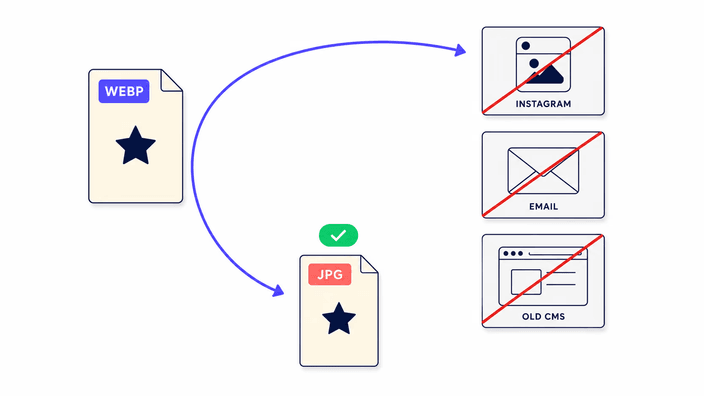
Tallensit kuvan verkkosivulta, ja se tuli .webp-tiedostona. Instagram ei ota sitä vastaan lähetyksessä. Sähköpostiohjelmasi kieltäytyy liittämästä sitä. Työnhakuportaali, koulujärjestelmä tai vanhempi sisällönhallinta hylkää sen epämääräisellä virheellä. WebP on Googlen tehokas nykyformaatti, ja jokainen nykyselain näyttää sen hyvin, mutta pitkä häntä sovelluksia, alustoja ja järjestelmiä hyväksyy yhä vain JPEG:n. Muunna tiedosto täällä, niin saat tavallisen JPG:n, joka latautuu kaikkialle minne tavallinen kuvakin, ilman asennettavaa sovellusta ja ilman lisättävää laajennusta. Se on jokapäiväinen ratkaisu jokapäiväiseen yhteensopivuusvaivaan.

Lataa kuvasi
Näin muunnat WebP:n JPG:ksi kolmessa vaiheessa

Näin muunnat WebP:n JPG:ksi kolmessa vaiheessa

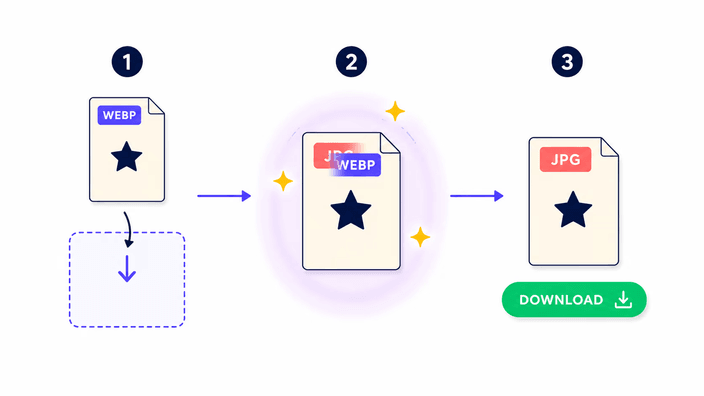
Vedä WebP latausalueelle tai napsauta valitaksesi sellaisen laitteeltasi. Muunnos alkaa sillä hetkellä kun tiedosto laskeutuu, ilman Muunna-painiketta, ilman latausodotusta ja ilman jonoa. Kun JPG on valmis, tilastorivi asettaa rinnakkain syötteen koon ja tulosteen koon, ja Lataa-painike pudottaa tiedoston laitteellesi. Koko juttu kestää yleensä alle sekunnin puhelinkuvalle. Sivu pysyy paikallaan muunnosten välillä, joten voit pudottaa seuraavan tiedoston suoraan edellisen päälle lataamatta mitään uudelleen. Se on rakennettu tuntumaan välittömältä yhdelle tiedostolle eikä hallitsemaan pitkää pinoa.

Lataa kuvasi
Mitä läpinäkyvyydelle ja laadulle tapahtuu

Mitä läpinäkyvyydelle ja laadulle tapahtuu

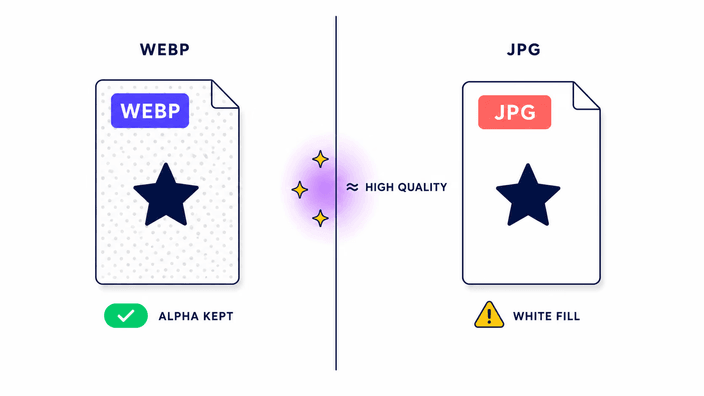
JPG on häviöllinen formaatti ilman alfakanavaa. WebP:n muuntaminen JPG:ksi luopuu pysyvästi osasta väridataa, kuten jokainen tallennus tekee. Oletuslaadulla ero on vaikea huomata valokuvissa, mutta tämä ei ole häviötön muunnos, eikä mikään työkalu voi tehdä siitä sellaista. WebP-lähteen läpinäkyvät pikselit täyttyvät täydellä valkoisella, koska JPEG-formaatti ei yksinkertaisesti voi tallentaa läpinäkyvyyttä. Jos sinun täytyy säilyttää se läpinäkyvyys, muunna sen sijaan PNG:ksi. Jos tarvitset muun taustavärin kuin valkoisen, maalaa se WebP:hen kuvankäsittelyohjelmassa ennen kuin muunnat täällä. Mikä tahansa työkalu joka lupaa häviöttömän reitin WebP:stä JPG:hen on teknisesti väärässä ja ansaitsee tarkemman katsauksen.

Lataa kuvasi
JPG vastaan WebP, kumman pitää

JPG vastaan WebP, kumman pitää

AVIF ja WebP pakkaavat molemmat paremmin kuin JPEG millä tahansa annetulla laadulla, mutta JPG voittaa pelkällä kantamalla. Pidä WebP, kun kuva elää hallitsemallasi verkkosivulla ja haluat kevyimmän mahdollisen tiedoston nykyselaimille. Vaihda JPG:hen, kun tiedoston täytyy toimia ohjelmistossa tai alustalla joka ei vielä hyväksy WebP:tä, kuten Instagram-lähetys, WhatsApp-jako, Windowsin Kuvien katselu ilman lisäkoodekkeja, vanhempi Photoshop, tulostuspalvelu tai useimmat verkkokauppojen latauskentät. Yksinkertainen nyrkkisääntö auttaa tässä: jos tiedosto lähtee verkkosivultasi ja suuntaa jonnekin mitä et hallitse, JPG on turvallisempi valinta. Kantama voittaa tehokkuuden sillä hetkellä kun tiedosto päätyy muualle.

Lataa kuvasi
Missä tiedostosi käsitellään

Missä tiedostosi käsitellään

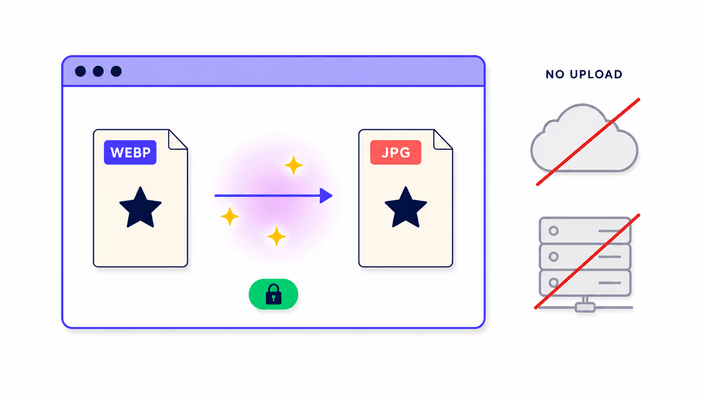
Yhden tiedoston muuntaminen toimii selaimen omalla JPEG-kirjoittajalla, suoraan laitteellasi, ilman että mitään lähetetään. Avaa selaimen kehittäjätyökalut, siirry Verkko-välilehtiin ja muunna yksi tiedosto. Et näe yhtäkään lähtevää kuvapyyntöä jäljityksessä. Kun muunnat useamman kerralla, tiedostot lähetetään palvelimellemme tekemään työ yhdessä, ja latauslinkki poistuu noin 2 tunnissa. Kummassakin tapauksessa tulos on sinun, eikä mitään kirjata tai tutkita.

Lataa kuvasi
Animoitu WebP ja mitä sille tapahtuu

Animoitu WebP ja mitä sille tapahtuu

Muunnin säilyttää vain animoidun WebP:n ensimmäisen ruudun. Jokainen myöhempi animaatioruutu pudotetaan, ja tulos on liikkumaton JPEG tuosta aloitusruudusta. JPG:llä itsellään ei ole animaatiotukea johon turvautua. Jos sinun täytyy työskennellä koko sarjan kanssa, tartu omistettuun animoitujen kuvien työkaluun tai videomuuntimeen sen sijaan. Tämä rajoitus pätee koko selaimen muunnosputkeen, koska se tulee tavasta jolla selain purkaa WebP-animaation, eikä tekemästämme valinnasta. Yhdelle liikkumattomalle valokuvalle mikään tästä ei merkitse, ja muunnos käyttäytyy juuri kuten odotat.

Näin se toimii

  1. Pudota tai valitse WebP:si

    Napsauta latausaluetta tai vedä siihen WebP työpöydältä. Yksi tiedosto muunnetaan heti kun se saapuu, omalla laitteellasi, ilman odotettavaa latausta.

  2. Anna JPG:n tallentua

    Selaimen JPEG-kirjoittaja käsittelee yhden tiedoston suoraan laitteellasi. Tavallinen puhelinkuva valmistuu alle sekunnissa, ilman mitään lähetettävää.

  3. Lue tulosteen koot

    Tilastorivi näyttää alkuperäisen WebP-koon ja syntyvän JPG-koon rinnakkain, jotta voit vahvistaa formaatin vaihdoksen ennen kuin lataat mitään.

  4. Lataa JPG

    Napsauta Lataa tallentaaksesi tuloksen. Tiedosto säilyttää alkuperäisen nimensä ja vaihtaa .jpg-päätteeseen puolestasi, joten mitään ei tarvitse nimetä uudelleen.

Muita työkaluja, joita saatat tarvita

Muunna toiseen suuntaan tai käsittele muita tiedostomuotoja JPG:n ja WebP:n rinnalla.

Usein kysytyt kysymykset

Miksi muuntaa WebP JPG:ksi?

WebP:tä ei hyväksytä kaikkialla. Instagram, WhatsApp, Windowsin Resurssienhallinta ilman lisäkoodekkia, vanhemmat Photoshop-versiot ja useimmat tulostuspalvelut haluavat yhä JPEG:n. JPG toimii jokaisella laitteella, jokaisessa käyttöjärjestelmässä, jokaisella sosiaalisella alustalla ja jokaisessa kuvankäsittelyohjelmassa. Muunnos vaihtaa WebP:n hoikemman tiedostokoon taatusti yhteensopivuuteen siellä missä todella tarvitset avata, liittää tai lähettää kuvan, mikä on yleensä koko muunnoksen pointti alun perinkin.

Säilyykö läpinäkyvyys JPG:ssä?

Ei. JPEG:ssä ei ole alfakanavaa, joten läpinäkyvät tai osittain läpinäkyvät pikselit WebP:ssäsi muuttuvat täydeksi valkoiseksi tulosteessa. Mikään asetus ei muuta tätä, koska se on JPEG-formaatin itsensä rajoitus, ei tämän työkalun. Jos sinun täytyy säilyttää läpinäkyvyys, muunna sen sijaan PNG:ksi. Jos tarvitset eri taustavärin, maalaa se väri WebP:hen kuvankäsittelyohjelmassa ennen kuin muunnat täällä, niin JPG näyttää valitsemasi taustan.

Heikentääkö muunnos kuvanlaatua?

Kyllä. JPEG on häviöllinen, ja niin on WebP:kin, joten kumman tahansa formaatin jokainen tallennus pudottaa pysyvästi osan väritiedosta. Täällä käytetyllä oletuslaadulla näkyvä ero valokuvissa on vaikea huomata. Kuvissa joissa on teräviä reunoja tai hienoa tekstiä, heikkoja JPEG-artefakteja saattaa ilmestyä. Mikä tahansa työkalu joka lupaa häviöttömän muunnoksen WebP:stä JPG:hen on väärässä. Jos tarvitset pikselintarkkaa säilytystä, muunna PNG:ksi JPG:n sijaan.

Ladataanko kuvani palvelimelle?

Se riippuu määrästä. Yhden tiedoston muuntaminen toimii kokonaan laitteellasi, selaimen omassa kuvamoottorissa, ilman lähtevää kuvapyyntöä, minkä voit varmistaa selaimen kehittäjätyökalutin Verkko-paneelista. Useamman muuntaminen kerralla lähettää ne palvelimellemme käsiteltäväksi yhdessä, ja latauslinkki poistuu noin 2 tunnissa. Kummassakaan tapauksessa ei ole telemetriaa tiedostosi sisällöstä eikä pitkäaikaista tallennusta.

Mikä WebP-tiedosto on ja miksi minulla on sellainen?

WebP on kuvaformaatti, jonka Google rakensi pienemmille tiedostoille verkossa. Sait sellaisen mitä todennäköisimmin napsauttamalla hiiren oikealla ja tallentamalla kuvan nykyaikaiselta sivulta, koska selaimet tallentavat sen mitä palvelin lähettää, ja useimmat palvelimet lähettävät nyt WebP:tä sitä tukeville selaimille. WebP on erinomainen verkkojakeluun, mutta koska suuri joukko sovelluksia, latauskenttiä ja sähköpostiohjelmia ottaa yhä vastaan vain JPEG:n, sen muuntaminen osoittautuu varsin rutiininomaiseksi tehtäväksi.

Voinko muuntaa useita WebP-tiedostoja JPG:ksi kerralla?

Kyllä. Pudota kaksi tai useampi WebP-tiedosto, niin ne muunnetaan yhdessä ja palaavat yhtenä latauksena. Sitä varten tiedostot lähetetään palvelimellemme, joka kokoaa JPG-tulokset yhteen arkistoon ja antaa sinulle yhden linkin, joka poistuu noin 2 tunnissa. Yksittäinen WebP muunnetaan yhä suoraan selaimessasi, ilman mitään lähetettävää.

Yksityiskohdat

Tiimin huomioita tekniikasta, tiedostomuodoista ja niistä pienistä päätöksistä, jotka tekevät hyvän lopputuloksen.

Miksi niin moni sovellus yhä torjuu WebP:n vuonna 2026
Vaikka WebP on yli vuosikymmenen vanha, todellinen osa kuluttajaohjelmistoista ei vieläkään hyväksy sitä lataukseen tai näyttöön. Syy ei ole tekninen kyky, koska koodekki on laajalti saatavilla, vaan tuoteinertia ja formaattien standardointi. Instagram ja laajemmat Meta-alustat standardoivat JPEG:hen latausta varten, koska se on kannettavin formaatti maailmanlaajuiselle käyttäjäkunnalle, ja latausvalidoinnin muuttaminen tarkoittaa uudelleentestausta sadoilla laitekokoonpanoilla. Microsoftin kuvankatseluohjelma Windows 10:ssä vaatii erillisen Store-asennuksen käsitelläkseen WebP:tä. Useimmat ennen vuotta 2018 rakennetut yritysten sisällönhallinnat validoivat lataukset kiinteää MIME-luetteloa vastaan, joka on WebP:tä vanhempi. Tulostuspalvelut, kuvatoimistot ja viranomaisportaalit leipovat usein formaattivaatimukset lakiteknisiin tai hankinnan määrittelyihin. Nämä ovat aitoja esteitä jotka vaativat yhteensopivan formaatin, ja JPEG pysyy niiden yleispätevänä vastauksena.
Läpinäkyvyysongelma: miksi valkoinen ja miten muuttaa se
JPEG:n pakkaus toimii luma- ja kromakanavilla, jotka on vedetty punaisen, vihreän ja sinisen arvoista. Neljättä kanavaa alfalle ei ole. Kun selain kirjoittaa JPEG:n WebP:stä joka kantaa läpinäkyviä pikseleitä, sen täytyy antaa todellinen väri jokaiselle läpinäkyvälle kohdalle. Oletustäyttö on valkoinen, heksa FFFFFF, RGB 255 kertaa 255 kertaa 255. Se on selaimen oletus, ei asetus jonka tämä työkalu paljastaa. Jos WebP:ssäsi on läpinäkyvä tausta ja tarvitset tietyn värin JPG:ssä, vaikkapa tummanharmaan logolle tummalla sivulla, avaa WebP missä tahansa tasoja tukevassa ohjelmassa, pudota taustataso haluamassasi värissä kuvan alle, litistä pino ja aja sitten litistetty tiedosto tämän työkalun läpi. Tulos on JPG joka kantaa valitsemaasi väriä juuri siellä missä läpinäkyvyys ennen oli.
Laatu, PSNR ja mitä visuaalisesti merkityksetön tarkoittaa
PSNR, huippusignaali-kohinasuhde, on vakiintunut tekninen mittatikku sille kuinka kauas uudelleentallennettu kuva ajautuu lähteestään, ilmaistuna desibeleinä. Korkeampi luku tarkoittaa lähempää vastaavuutta. Päästä päähän -testeissämme täällä käytetty JPEG-kirjoitin tuotti 43,66 dB PSNR:n 1024 kertaa 768 -valokuvalle oletuslaadulla. Vertailun vuoksi 36 dB on karkea kynnys jonka alapuolella erot tulevat selvästi näkyviksi useimmille, kun taas 40 dB ja ylöspäin nimitetään yleensä havainnollisesti läpinäkyväksi valokuvasisällölle. 43,66 desibelissä muunnos on mihin tahansa käytännön verkko- tai tulostustarkoitukseen visuaalisesti identtinen lähteen kanssa. Laatu on kiinteä tässä versiossa ilman liukusäädintä. Jos tarvitset täsmällisen laatutason tiettyä työnkulkua varten, säädeltävämpi työkalu sopii paremmin siihen tehtävään.
Tiedostokoko muunnoksen jälkeen: WebP JPG:ksi on yleensä isompi
WebP pakkaa valokuvat tehokkaammin kuin JPEG. Kun muunnat vastakkaiseen suuntaan, WebP:stä JPG:hen, siirryt vähemmän tehokkaaseen formaattiin, joten tuloste päätyy yleensä syötettä isommaksi. Mittauksissamme 17 kilotavun WebP-valokuva koossa 1024 kertaa 768 tuotti 15 kilotavun JPEG:n, hitusen pienemmän juuri siinä tapauksessa, koska JPEG sattui pakkaamaan sen kuvan hyvin. Mutta suuremmilla valokuvilla paisuminen on johdonmukaista. Kuva joka saapuu 32 kilotavun WebP:nä voi lähteä noin 50 kilotavun JPEG:nä vastaavalla visuaalisella laadulla. Tämä ei ole vika eikä merkki siitä että muunnin toimii väärin. Se on odotettu hinta siirtymisestä tehokkaammasta formaatista vähemmän tehokkaaseen, ja tuo kasvu on yksinkertaisesti yleispätevän yhteensopivuuden kustannus.
Metatiedot: EXIF, GPS ja mitä riisutaan pois
WebP-tiedostot voivat kantaa EXIF-metatietoja, mukaan lukien GPS-koordinaatit, kameramallin, suljinajan, aukon ja suunnan. JPEG-tiedostot voivat kantaa EXIF:iä myös. Täkäläinen muunnosputki kuitenkin riisuu kaikki metatiedot tulosteesta. Syntyvä JPEG pitää vain pikselidatan, ilman EXIF:iä, ilman IPTC-tekijänoikeuskenttiä, ilman XMP-muokkaushistoriaa ja ilman ICC-profiilia Firefoxissa tai WebKitissä, kun taas Chrome ja Edge säilyttävät ICC-profiilit. Tämä tapahtuu selaimen piirtotasolla eikä sitä voi ohittaa. Useimpaan verkkojulkaisuun riisutut metatiedot ovat suotavampi lopputulos: se nipistää muutaman kilotavun, poistaa GPS-koordinaatit jotka voisivat paikantaa missä kuva otettiin, ja välttää kamera- tai muokkausyksityiskohtien vuotamisen. Arkisto- tai oikeudelliseen työhön jossa metatietojen on selvittävä, käytä omistettua EXIF:iä säilyttävää ohjelmaa tämän työkalun sijaan.
Kuinka kauan WebP:stä JPG:hen -muunnos kestää?
Päästä päähän -testeissämme Chromiumin, Firefoxin ja WebKitin yli, JPEG-tallennusvaihe 1024 kertaa 768 -valokuvalle kesti 16 millisekuntia Chromiumilla, 12 Firefoxilla ja 17 WebKitillä. Suurelle 3840 kertaa 2160 -valokuvalle tallennusvaihe lisäsi noin 1,5 sekuntia Chromiumilla. Kokonaisaika jonka todella tunnet taittaa sisään myös selaimen joka lukee tiedoston levyltä, WebP:n purkuvaiheen ja pinnan piirron ennen tallennusta. Alle 4 megapikselin puhelinkuville kierros pysyy alle sekunnissa. Yli 8 megapikselin isoille järjestelmäkamerakuville odota 2 - 5 sekuntia työpöytäselaimessa. Mobiililaitteet kulkevat noin 3 - 5 kertaa hitaammin kuin työpöytä pelkän tallennuksen osalta, mikä seuraa mobiili-CPU:n suorituskyvyn eroa.