Ladataan tiedostojasi…

Muunna PNG JPG-muotoon

Vaihda PNG JPG-muotoon valokuviin, sähköpostin liitteisiin ja latauksiin, joissa pieni tiedostokoko ratkaisee.

tai pudota kuva tähän

Lataa kuvasi
Näin muunnat PNG:n JPG-muotoon

Näin muunnat PNG:n JPG-muotoon

Pudota PNG latausalueelle tai napsauta valitaksesi tiedoston laitteeltasi. Muunnos alkaa heti, kun tiedosto saapuu, ja se valmistuu yleensä reilusti alle sekunnissa tavallisen näyttötarkkuuden valokuville. Kun tulos on valmis, Lataa-painike tallentaa JPG:n alkuperäisellä tiedostonimellä ja vaihtuneella tunnisteella. Muunna toinen kuva pudottamalla seuraava tiedosto. Jokainen muunnos suoritetaan alusta, ilman jonoa ja ilman lämmittelyaikaa. Sama koodi toimii pöytäkoneen ja mobiilin selaimissa, ja animoitu PNG käsitellään yhtenä still-kuvana sarjan ensimmäisestä kuvasta.

Lataa kuvasi
Mitä läpinäkyville alueille tapahtuu

Mitä läpinäkyville alueille tapahtuu

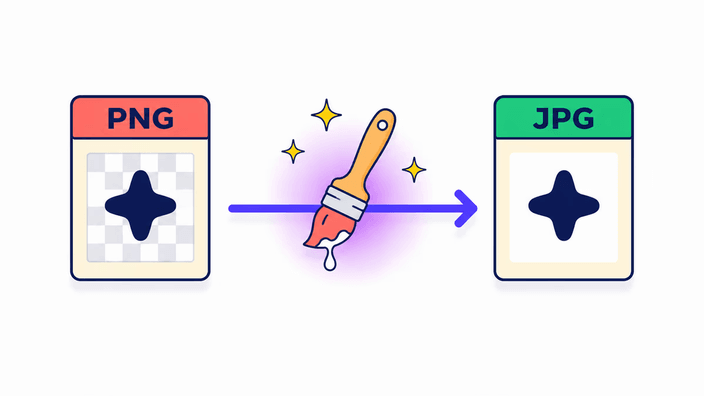
JPG:ssä ei ole alfakanavaa. Jokainen PNG:n läpinäkyvä pikseli on täytettävä yhtenäisellä värillä, ennen kuin tiedoston voi tallentaa JPG-muotoon. RoundCut täyttää nämä alueet valkoisella, mikä on tavanomainen toiminta ja syy siihen, että logot ja tuoteleikkeet päätyvät valkoiseen laatikkoon muunnoksen jälkeen. Se ei ole vika, se on muoto. Jos tarvitset toisen taustavärin, maalaa se PNG:hen kuvankäsittelyohjelmassa ennen muuntamista. Jos haluat säilyttää läpinäkyvän leikkeen verkkokäyttöön, muunna sen sijaan WebP-muotoon. WebP:ssä on täysi alfakanava, ja se tuottaa yleensä PNG:tä pienemmän tiedoston litistämättä mitään.

Lataa kuvasi
PNG vai JPG, kumpi muoto sopii kuvaasi

PNG vai JPG, kumpi muoto sopii kuvaasi

Säilytä PNG logoille, kuvakkeille, kuvakaappauksille, joissa on terävää tekstiä tai viivapiirrosta, ja kaikelle, jonka läpinäkyvyyttä aiot käyttää uudelleen. PNG tallentaa jokaisen pikselin tarkasti, joten reunat pysyvät terävinä ja voit muokata lisäämättä uutta pakkauskohinaa joka tallennuskerralla. Vaihda JPG:hen valokuville, bannereille ja kaikelle, mikä on matkalla sosiaaliseen alustaan, joka pakkaa kuvan latauksessa joka tapauksessa uudelleen. Valokuva-PNG on paljon suurempi kuin jakamiseen tarvitaan, ja JPEG suunniteltiin juuri tällaiselle sisällölle. Jos haluat nykyaikaisia etuja kuten pienemmät tiedostot läpinäkyvyyden säilyttäen, WebP kattaa molemmat tavoitteet ja toimii kaikissa nykyisissä selaimissa.

Lataa kuvasi
Laatuasetukset ja tiedostokoon kompromissit

Laatuasetukset ja tiedostokoon kompromissit

JPG käyttää häviöllistä pakkausta, eli osa pikselien yksityiskohdista hylätään pienemmän tiedoston saavuttamiseksi. Valokuvilla näkyvä ero tavallisella verkkolaadulla on mitätön. Tallennus tähtää noin 43 desibelin PSNR-arvoon, tasolle jolla silmä ei erota JPG:tä häviöttömästä alkuperäisestä valokuvasisällössä. Grafiikka, jossa on kovia reunoja, hienoa tekstiä, yhtenäisiä värialueita tai yhteen sävyyn hyppääviä liukuvärejä, käyttäytyy toisin, koska JPG tuo renkaita tällaisten siirtymien ympärille millä tahansa laadulla. Tällaisille kuville PNG on oikea muoto, ja JPG-muotoon muuntaminen on askel taaksepäin. Täällä ei ole liukusäädintä, asetus on lukittu lähes häviöttömälle tasolle, joka on kalibroitu valokuville.

Lataa kuvasi
Missä tiedostosi muunnetaan

Missä tiedostosi muunnetaan

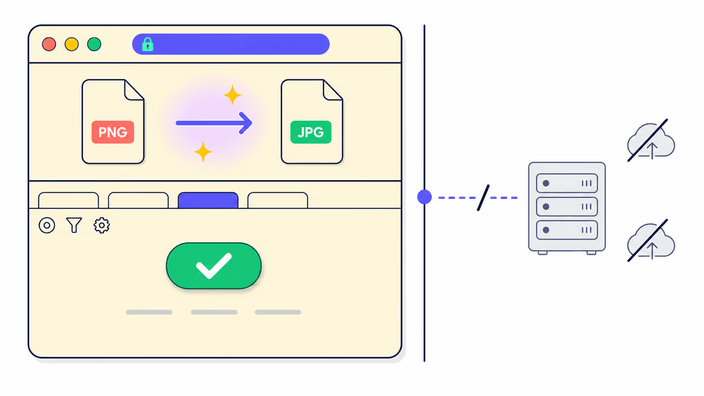
Reitti riippuu siitä, montako tiedostoa muunnat. Muunna yksi kuva, ja koko työ tapahtuu selaimesi välilehdellä, ilman lähetystä. Muunna useita kerralla, ja tiedostot menevät palvelimellemme, joka tekee työn ja palauttaa latauslinkin. Tuo linkki ja sen takana olevat tiedostot poistetaan noin 2 tunnissa. Yksi kuva ei siis koskaan poistu selaimesta, kun taas erä käsitellään palvelimellamme ja tyhjennetään sitten. Valitse reitti sen mukaan, miten yksityisiä kuvat ovat.

Lataa kuvasi
Milloin kannattaa säilyttää PNG

Milloin kannattaa säilyttää PNG

PNG:n muuntaminen JPG:ksi on väärä liike muutamassa selkeässä tapauksessa. Jos PNG:ssä on läpinäkyvä tausta, joka sinun on säilytettävä, JPG tuhoaa sen, joten käytä WebP:tä tai säilytä PNG. Jos kuvassa on hienoa tekstiä, teräviä viivoja, logo tai käyttöliittymän kuvakaappaus, JPG lisää näkyviä renkaita millä tahansa laadulla, koska sen lohkopohjainen algoritmi kamppailee kovien reunojen kanssa. Jos aiot muokata tiedostoa edelleen ja tallentaa sen useaan kertaan, jokainen uusi JPG-tallennus lisää tuoretta häviötä, joten säilytä PNG työoriginaalina ja vie JPG:hen vasta lopullisessa toimitusvaiheessa.

Näin se toimii

  1. Pudota tai valitse PNG

    Vedä tiedosto lähetysalueelle, tai napsauta avataksesi valitsimen. Muunna yksi kuva, ja se pysyy laitteellasi koko ajan. Lisää useita, ja ne lähetetään palvelimellemme muunnettavaksi yhdessä.

  2. Odota automaattista muunnosta

    Selain tallentaa JPG:n heti, kun tiedosto saapuu. Painiketta ei tarvitse painaa eikä tavallisille valokuville näy edistymispalkkia, tulos ilmestyy alle sekunnissa.

  3. Tarkista tuloksen koko

    Lataa-painike näyttää tulostiedoston koon. Mahdolliset läpinäkyvät alueet näkyvät nyt valkoisella taustalla JPG:ssä, mikä on odotettua, koska JPG:ssä ei ole alfakanavaa.

  4. Lataa JPG

    Napsauta Lataa tallentaaksesi. Alkuperäinen nimi säilyy, vain pääte muuttuu. Erässä lataat yhden arkiston, ja linkki poistetaan palvelimeltamme noin 2 tunnissa. Muuntaaksesi toisen, pudota seuraava tiedosto sivulle.

Liittyvät muuntimet

Jos tarvitset käänteisen muunnoksen tai haluat säilyttää läpinäkyvyyden, nämä työkalut ovat valmiina.

Usein kysytyt kysymykset

Heikentääkö PNG:n muuntaminen JPG:ksi laatua?

Kyllä. JPG on häviöllinen muoto. RoundCut käyttää lukittua, lähes häviötöntä laatuasetusta, joka on kalibroitu valokuville, jolloin tulos näyttää samalta kuin alkuperäinen PNG tavallisilla katselukooilla. Tallennus tähtää noin 43 desibelin PSNR-arvoon, tasolle jota silmä ei erota häviöttömästä valokuvasisällössä. Grafiikka, jossa on teräviä reunoja, ohutta tekstiä tai yhtenäisiä värialueita, voi näyttää heikkoja häiriöitä millä tahansa JPG-laadulla. Tällaisille kuville PNG:n säilyttäminen on oikea valinta.

Mitä läpinäkyville alueille tapahtuu, kun muunnan PNG:n JPG:ksi?

JPG:ssä ei ole läpinäkyvyyskanavaa. Muunnos täyttää jokaisen läpinäkyvän pikselin valkoisella, minkä vuoksi logot ja läpinäkyvällä taustalla olevat tuotekuvat saavat valkoisen laatikon jälkeenpäin. Tämä on muodon odotettua toimintaa, ei työkalun vika. Vältä se joko maalaamalla haluttu taustaväri PNG:hen ennen muuntamista tai vaihtamalla WebP:hen, joka säilyttää läpinäkyvyyden ja tuottaa yleensä PNG:tä pienemmän tiedoston.

Kuinka paljon pienempi JPG:stä tulee?

Valokuva-PNG:illä JPG on yleensä 30 ja 50 prosentin väliltä pienempi lähes häviöttömällä laatuasetuksella. Tarkka suhde riippuu kuvasta, ja yksityiskohtaiset valokuvat hyötyvät eniten. Yhtenäisen värin grafiikka, kuvakkeet ja viivapiirros kutistuvat vähemmän ja voivat näyttää huonommilta JPG-häiriöiden vuoksi. Jos PNG sai alkunsa kuvakaappauksena tai logona, JPG ei ehkä tuo merkittävää kokoetua ja voi heikentää laatua näkyvästi.

Onko PNG:n muuntaminen JPG:ksi täällä turvallista?

Se riippuu siitä, montako tiedostoa muunnat. Muunna yksi kuva, eikä se koskaan poistu selaimesta, koodaus pyörii laitteellasi ilman lähetystä, minkä voit varmistaa Muunna useita kerralla, ja ne lähetetään palvelimellemme käsiteltäväksi, minkä jälkeen latauslinkki ja sen takana olevat tiedostot poistetaan noin 2 tunnissa. Jos kuvat ovat arkaluonteisia, muunna ne yksi kerrallaan, jotta ne pysyvät laitteellasi.

Voinko muuntaa useita PNG-tiedostoja JPG:ksi kerralla?

Kyllä. Pudota useita tiedostoja, ja RoundCut muuntaa ne yhdessä ja palauttaa yhden arkiston ladattavaksi. Erä käsitellään palvelimellamme, ei selaimessasi, ja latauslinkki poistetaan noin 2 tunnissa. Yksi tiedosto sen sijaan muunnetaan suoraan selaimessa, ilman lähetystä. Joka tapauksessa jokainen muunnos on nopea.

Milloin minun kannattaa säilyttää PNG sen sijaan, että muuntaisin JPG:ksi?

Säilytä PNG, kun kuvassa on läpinäkyvyyttä, joka sinun on säilytettävä, kun siinä on terävää tekstiä tai viivapiirrosta, jossa JPG-häiriöt näkyisivät, tai kun aiot jatkaa sen muokkaamista ja tallentamista. Joka kerta kun JPG avataan ja tallennetaan uudelleen, kertyy uutta pakkaushäviötä. Työtiedostoille PNG on oikea originaalimuoto, ja viet JPG:hen vasta lopullisessa toimituksessa. Verkkoresursseille, jotka tarvitsevat läpinäkyvyyttä pienemmän tiedoston ohella, WebP on parempi vientimuoto.

Yksityiskohdat

Tiimin huomioita tekniikasta, tiedostomuodoista ja niistä pienistä päätöksistä, jotka tekevät hyvän lopputuloksen.

Miksi valokuva-PNG:t ovat niin suuria
Häviötön PNG-pakkaus tallentaa jokaisen pikselin tarkasti. Valokuvalle, jossa on miljoonia hienovaraisesti vaihtelevia sävyjä, tämä tuottaa erittäin suuria tiedostoja, koska naapuripikseleiden välillä ei juuri ole mitään kahdennettavaa tai ennustettavaa. Tyypillinen 1600x1200-valokuva tallentuu 3 megatavun ja 5 megatavun PNG:nä. Sama kuva JPEG:nä laadulla 85 asettuu 200 kilotavusta 400 kilotavuun. Tämä ero syntyy diskreetistä kosinimuunnoksesta JPEG:n ytimessä, joka toimii 8x8 pikselin lohkoissa, hylkää korkeataajuiset yksityiskohdat, joille näköjärjestelmä on vähiten herkkä, ja tallentaa jäljelle jäävät kertoimet tiiviisti. Tulos on paljon pienempi tiedosto mille tahansa kuvalle, jossa on jatkuvaa sävyvaihtelua, eli käytännössä jokaiselle valokuvalle. PNG:n häviötön takuu on arvokas grafiikalle ja työtiedostoille, mutta se on väärä säiliö jakamiseen menossa oleville valokuville.
Läpinäkyvyys ja alfakanava
PNG tukee täyttä 8-bittistä alfakanavaa, eli jokainen pikseli voi olla mitä tahansa täysin läpinäkyvän ja täysin peittävän väliltä. JPG ei määrittele lainkaan alfatietoa, koska sen säiliössä ei ole kenttää pikselikohtaiselle läpinäkyvyydelle. Kun alustan kuvamoottori tallentaa PNG:n uudelleen JPEG:ksi, se yhdistää alfakanavan taustaväriin ennen tallennusvaihetta. Oletustausta on valkoinen, minkä vuoksi PNG:n läpinäkyvät alueet näkyvät valkoisina valmiissa JPG:ssä. Olennaista on, ettei mikään työkalu voi tuottaa läpinäkyvää JPG:tä, koska muoto ei tunne koko käsitettä. Jos leikkeen säilyttäminen on tärkeää, vastaus on WebP tai PNG:n säilyttäminen. RoundCut valitsee valkoisen litistysväriksi, koska se sopii useimpien asiakirjojen ja tuotelistausten taustaan.
Mitattu tallennuksen suorituskyky
Mitattu Chrome 148:lla, Linux-pöytäkoneella, alustan JPEG-tallennusta käyttäen. 400x300-kuva (0,12 MP) tallentuu noin noin 10 millisekunnista 15 millisekuntiin. 1024x768-kuva (0,78 MP) tallentuu noin noin 13 millisekunnista 20 millisekuntiin. 3840x2160-kuva (8 MP) tallentuu noin 1,4 sekunnissa. 8000x6000-kuva (48 MP) tallentuu noin 1,5 sekunnissa. JPEG-tallennus selaimessa on merkittävästi nopeampaa kuin PNG-tallennus samalle kuvalle, ja paljon nopeampaa kuin AVIF, joka tarvitsee erillisen moduulin ja voi kestää 25 sekuntia 48 megapikselin kuvalla jopa pöytäkoneen Chromessa. Tämä nopeusetu tekee PNG-muunnoksesta JPG-muotoon yhden tämän perheen nopeimmista poluista, ilman ylimääräistä latauskustannusta, koska JPEG-tallennus on sisäänrakennettu jokaiseen selaimeen.
EXIF- ja metatietojen käsittely
Tallennusketju poistaa EXIF-, IPTC- ja XMP-tiedot tulos-JPG:stä kaikissa selaimissa. Tämä tarkoittaa, että sijaintikoordinaatit, kameran malli, kuvauspäivä, tekijänoikeusilmoitus ja kaikki lähde-PNG:ssä olevat mukautetut kentät poistetaan. ICC-väriprofiilit kulkevat eri reittiä, jossa Chrome ja Safari säilyttävät sRGB-ICC-profiilin tuloksessa, kun taas Firefox poistaa sen kokonaan. Käytännön tulos on, että muunnettu JPG on sRGB-turvallinen kaikissa selaimissa, mutta jos PNG oli merkitty laajan väriavaruuden profiililla kuten Display-P3 tai Adobe RGB, kyseinen merkintä ei säily Firefoxissa. Jos täydellisten metatietojen säilyttäminen on työnkulun vaatimus, muokkaa niitä omistetulla työkalulla muunnoksen jälkeen. Tavallisessa verkko- ja jakelukäytössä metatietojen poisto on hyödyllistä, koska se pienentää tiedostoa hieman ja poistaa GPS-tiedot valokuvista.
Milloin JPG-häiriöt ovat näkyviä
JPEG-pakkaus toimii 8x8 pikselin lohkoissa. Kun lähdekuvassa on kova siirtymä kahden hyvin erilaisen värin välillä yhden lohkon sisällä, JPEG-pakkaus arvioi sen siirtymän rajatuilla taajuuskertoimilla. Tuloksena on renkaita, vaaleampien tai tummempien pikselien sädekehä reunan ympärillä. Valokuvissa tämä on näkymätöntä, koska reunat eivät ole koskaan täysin teräviä ja todellisissa kuvissa on mikrovaihtelua, johon arvio osuu hyvin. Kuvakaappauksissa, logoissa, kovareunaisissa käyttöliittymäelementeissä, tekstissä tai vierekkäisissä yhtenäisissä värialueissa renkaat näkyvät selvästi millä tahansa asetuksella, koska juuri tällaiset elementit ovat sitä signaalia, jota algoritmi käsittelee huonosti. Ohje on suoraviivainen, älä muunna kuvakaappauksia, logoja tai tekstipainotteisia kuvia JPG:ksi. Säilytä ne PNG:nä tai käytä WebP:tä pienempään tiedostoon, joka välttää ongelman kokonaan.
Yksityisyys käytännössä
Missä muunnos tapahtuu, riippuu tiedostojen määrästä. Yhdelle kuvalle mikään data ei poistu selaimesta, ja sen voi todentaa reaaliajassa. Lista pysyy tyhjänä koodauksen aikana. Kahdelle tai useammalle tiedostolle RoundCut lähettää ne palvelimellemme, joka muuntaa, pakkaa tuloksen ja palauttaa latauslinkin. Tuo linkki ja muunnetut tiedostot poistetaan noin 2 tunnissa. Yhden kuvan reitti pyörii kokonaan laitteellasi, verkon ulkopuolella, kun taas eräreitti vaihtaa sen mukavuuteen muuntaa monta tiedostoa kerralla. Arkaluonteista sisältöä sisältäville kuville, kuten kuvakaappaukselle henkilökohtaisesta asiakirjasta tai sijaintitietoja kantavalle valokuvalle, yksi kerrallaan pitää kaiken paikallisena.