Ladataan tiedostojasi…

Valitse rajauksesi

Pyöreä, suorakulmainen tai kiinteä suhde: valitse sopiva rajaus ylhäältä ja aloita.

Lataa kuvasi
Minkä rajauksen tarvitset?

Minkä rajauksen tarvitset?

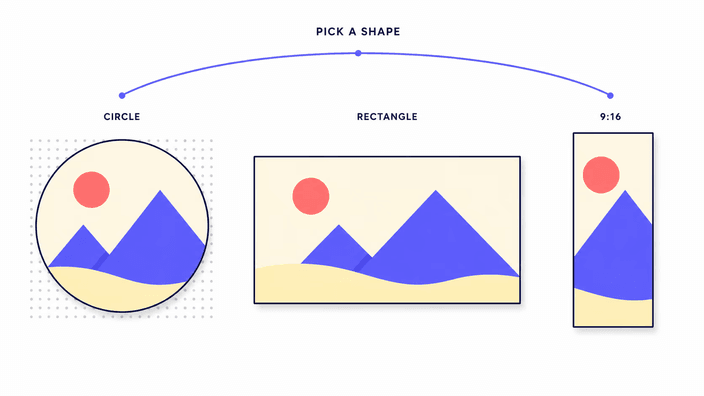
On kaksi tietä. Pyöreä rajaus leikkaa kuvan ympyräksi ja tekee kaiken sen ulkopuolisen läpinäkyväksi, ihanteellinen profiilikuviin ja avatareihin. Suorakulmainen rajaus säilyttää suorakulmaisen muodon: vedä reunaa vapaasti tai lukitse kiinteä suhde, esimerkiksi neliö, leveä tai korkea. Kun tiedät, minne kuva menee, valinta on yleensä jo tehty, pyöreä kehys profiilikuvaan, kiinteä suhde julkaisuun tai kansikuvaan.
Lataa kuvasi
Miten rajaus toimii selaimessa

Miten rajaus toimii selaimessa

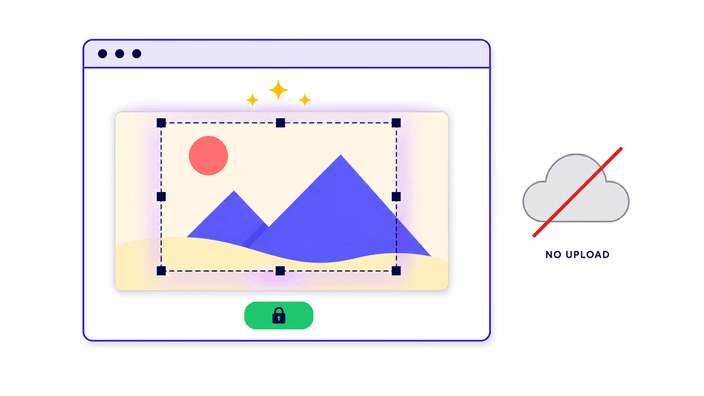
Rajaus on paikallinen alusta loppuun. Kun avaat tiedoston, selain käsittelee kuvan laitteesi muistissa, merkitset alueen, jonka haluat säilyttää, ja juuri tämä alue rakennetaan uudelleen ja tallennetaan uutena tiedostona ladattavaksi. Kuva rajataan siinä, heti, ilman jonoa ja ilman lähettämistä. Se ei poistu laitteeltasi. Tarkemmat tiedot ovat tietosuojasivulla.

Lataa kuvasi
Vaikuttaako rajaus laatuun?

Vaikuttaako rajaus laatuun?

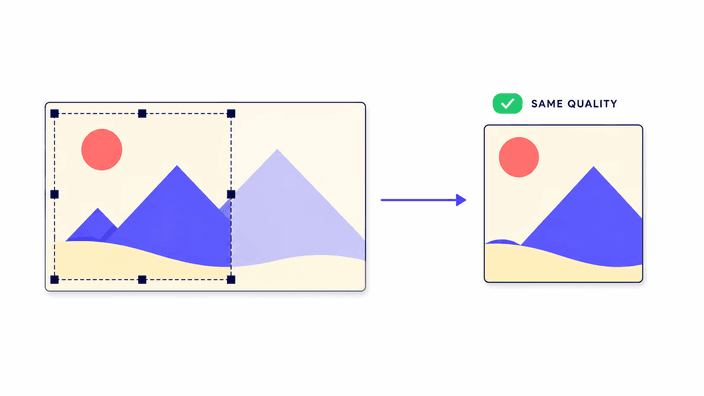
Itse rajaus ei tee kuvasta epäterävää. Se poistaa alueet kehyksesi ulkopuolelta ja säilyttää loput juuri sellaisina kuin ne olivat. Se mikä jää, on yhtä terävä kuin ennen, vain ympärillä on vähemmän. Yksi pieni seikka: tallennettaessa tulos kirjoitetaan uudelleen, ja muodoilla, jotka keventävät tiedostoa, voi kadota aivan vähän laatua, tavallisessa valokuvassa tuskin näkyvää. Pyöreään rajaukseen läpinäkyvyydellä valitset PNG:n ja säilytät kaiken.

Lataa kuvasi
Missä muodossa tallennan rajaukseni?

Missä muodossa tallennan rajaukseni?

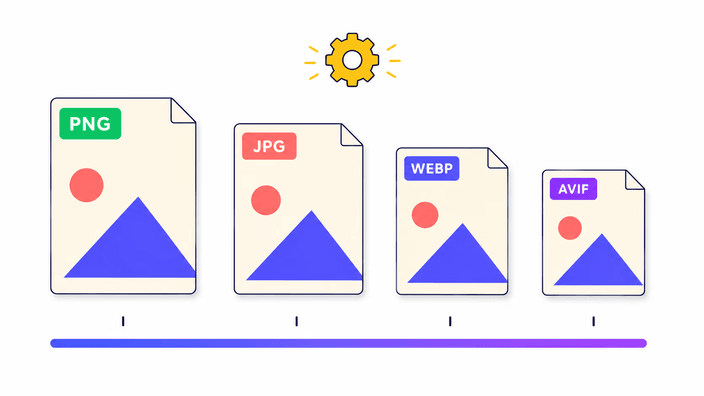
Se riippuu rajauksesta. Pyöreä rajaus vaatii PNG:n, sillä vain PNG säilyttää läpinäkyvän taustan, jotta ympyrä sopii mihin tahansa kehykseen ilman valkoisia kulmia. Jos tallennat pyöreän rajauksen JPG-muodossa, läpinäkyvät alueet muuttuvat valkoisiksi. Suorakulmainen valokuvarajaus toimii hyvin JPG:llä, pieni ja käyttökelpoinen kaikkialla, tai WebP:llä kevyempänä tiedostona samalla terävyydellä. Jos haluat vaihtaa muotoa jälkeenpäin, siihen on oma työkalu.

Lataa kuvasi
Rajaaminen, koon muuttaminen ja keventäminen

Rajaaminen, koon muuttaminen ja keventäminen

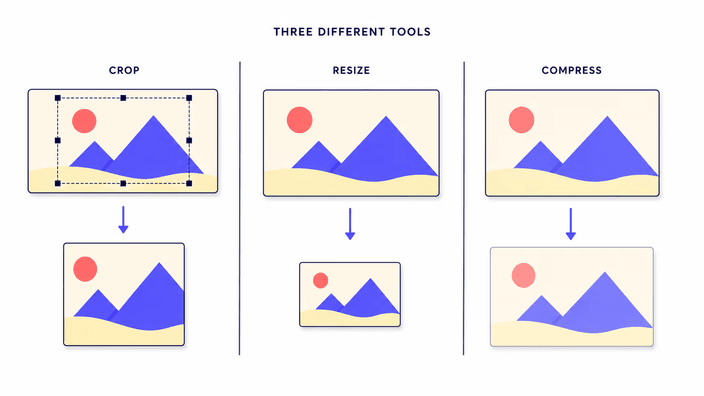
Nämä kolme sekoittuvat helposti mutta tekevät eri asioita. Rajaaminen poistaa osia kuvasta ja muuttaa rajausta: se mikä jää, kasvaa kehyksessä, loput putoavat pois. Koon muuttaminen säilyttää koko kuvan ja tekee siitä vain pienemmän tai suuremman mitoiltaan. Keventäminen säilyttää kuvan ja mitat ja keventää vain tiedostoa. Tarvitset toisen rajauksen, rajaat. Pitää säilyttää kaikki mutta pienempänä, muutat kokoa.

Lataa kuvasi
Rajaaminen sosiaaliseen mediaan ja kiinteät suhteet

Rajaaminen sosiaaliseen mediaan ja kiinteät suhteet

Jokainen alusta pitää tietystä suhteesta: neliö moneen julkaisuun, korkea tarinoihin, leveä kansiin ja esikatseluihin. Jos valitset kiinteän suhteen ennen rajaamista, kehys pysyy oikeassa muodossa, eikä kuva veny tai leikkaudu lähetettäessä. Näin kohde täyttää tilan sen sijaan että se katkaistaisiin keskeltä kasvoja. Mieti, missä se näkyy, ja valitse sitten sopiva suhde.

Näin se toimii

  1. Valitse rajaus

    Valitse ylhäältä tarvitsemasi muoto: pyöreä, suorakulmainen tai kiinteä suhde. Oikea sivu avautuu.

  2. Avaa kuva

    Vedä kuva työkaluun tai napauta aluetta valitaksesi tiedoston laitteeltasi.

  3. Rajaa alue kehykseen

    Siirrä ja muuta rajauskehystä sen kuvan osan päällä, jonka haluat säilyttää.

  4. Valitse tulostusmuoto

    Ota PNG säilyttääksesi läpinäkyvyyden (suositellaan pyöreään rajaukseen) tai JPG suorakulmaiseen valokuvaan.

  5. Lataa tulos

    Napsauta lataa, niin rajattu tiedosto tallennetaan suoraan laitteellesi, ilman lähettämistä.

Aiheeseen liittyvät työkalut

Tarvitsetko muutakin kuin rajauksen? Nämä työkalut ovat valmiina.

Usein kysytyt kysymykset

Miten rajaan kuvan ympyräksi?

Valitse pyöreä rajaus ylhäältä, avaa kuvasi ja siirrä ympyrä sen osan päälle, jonka haluat säilyttää. Ympyrän ulkopuolella kaikki muuttuu läpinäkyväksi. Tallenna PNG-muodossa, jotta läpinäkyvä tausta säilyy ja ympyrä sopii mihin tahansa pyöreään kehykseen ilman valkoisia kulmia.

Ladataanko kuvani rajatessa?

Ei. Rajaus tapahtuu kokonaan selaimessa, laitteellasi. Kun avaat tiedoston, se käsitellään laitteen muistissa eikä poistu siitä, ilman jonoa ja ilman lähettämistä.

Menettääkö kuvani laatua rajauksessa?

Rajaus ei tee kuvasta epäterävää, se poistaa vain sen mikä on kehyksesi ulkopuolella. Tallennettaessa tulos kirjoitetaan uudelleen, ja muodoilla, jotka keventävät tiedostoa, voi kadota aivan vähän laatua, tuskin näkyvää. Pyöreään rajaukseen valitset PNG:n ja säilytät kaiken.

Missä muodossa tallennan rajaukseni?

Pyöreään rajaukseen PNG, jotta läpinäkyvä tausta säilyy. Suorakulmaiseen valokuvarajaukseen JPG, pieni ja käyttökelpoinen kaikkialla, tai WebP kevyempänä tiedostona samalla terävyydellä.

Voinko rajata kiinteään suhteeseen?

Kyllä. Suorakulmaisessa rajauksessa voit valita kiinteän suhteen, esimerkiksi neliön, leveän tai korkean. Kehys pysyy silloin siinä muodossa, ihanteellista valmistella kuva alustalle ilman että se venyy jälkeenpäin.

Mitä eroa on rajaamisella ja koon muuttamisella?

Rajaaminen poistaa osia kuvasta ja muuttaa rajausta, loput putoavat pois. Koon muuttaminen säilyttää koko kuvan ja tekee siitä vain pienemmän tai suuremman mitoiltaan. Tarvitset toisen rajauksen, rajaat, pitää säilyttää kaikki, muutat kokoa.

Toimiiko rajaus puhelimessa?

Kyllä. Se toimii selaimessa tietokoneella ja puhelimella. Avaat kuvasi, vedät kehystä sormella ja lataat tuloksen, kaikki laitteellasi.

Pysyvätkö kuvan mitat samoina rajauksen jälkeen?

Eivät. Rajauksessa kuva pienenee, koska kehyksen ulkopuolinen alue putoaa pois. Se mikä jää, säilyttää terävyytensä. Jos haluat säilyttää koko kuvan ja muuttaa vain mittoja, oikea työkalu on koon muuttaminen, ei rajaaminen.

Yksityiskohdat

Tiimin huomioita tekniikasta, tiedostomuodoista ja niistä pienistä päätöksistä, jotka tekevät hyvän lopputuloksen.

Miksi rajaus ei tee kuvastasi epäterävää
Rajauksessa kehyksesi sisällä olevat pisteet pysyvät täsmälleen siellä missä olivat, samalla terävyydellä. Mitään ei venytetä eikä mitään keksitä, ympärillä oleva alue vain putoaa pois. Siksi rajaus ei koskaan näytä epäterävältä, kunhan et yritä näyttää pikkuruista palaa jättimäisenä. Epäterävyys syntyy suurentamisesta, kun pisteitä on keksittävä, ei rajaamisesta, joka vain poistaa. Ainoa pieni menetys tulee tiedoston uudelleenkirjoittamisesta tallennettaessa, ja se näkyy tuskin tavallisessa valokuvassa.
Oikean suhteen valitseminen kullekin alustalle
Suhde on vain leveyden ja korkeuden välinen suhde. Neliö tarkoittaa molempia yhtä suuria, leveä tarkoittaa selvästi leveämpää kuin korkea, korkea tarkoittaa päinvastaista. Jokainen paikka, jossa kuva näkyy, suosii tiettyä suhdetta: neliö moneen julkaisuun, korkea tarinoihin puhelimessa, leveä kansiin ja esikatseluihin. Jos valitset suhteen jo rajatessa, kuva saapuu oikeassa muodossa eikä veny automaattisesti tai leikkaudu hankalasta kohdasta.
Rajaaminen, koon muuttaminen ja keventäminen: milloin mitäkin
Nämä kolme ratkaisevat eri ongelmia. Rajaaminen muuttaa sitä, mitä kuvassa näkyy: poistat reunoja, keskität kohteen tai osut kiinteään muotoon. Koon muuttaminen säilyttää koko kuvan ja tekee siitä vain pienemmän mitoiltaan, esimerkiksi jotta se mahtuu tiettyyn tilaan. Keventäminen ei kosketa rajausta eikä mittoja ja keventää vain tiedostoa, jotta sivu latautuu nopeammin. Kysy itseltäsi, mikä pitää muuttaa: rajaus, mitat vai paino, niin työkalu selviää.