Muunna JPG PDF:ksi, yhdistä valokuvat yhdeksi asiakirjaksi

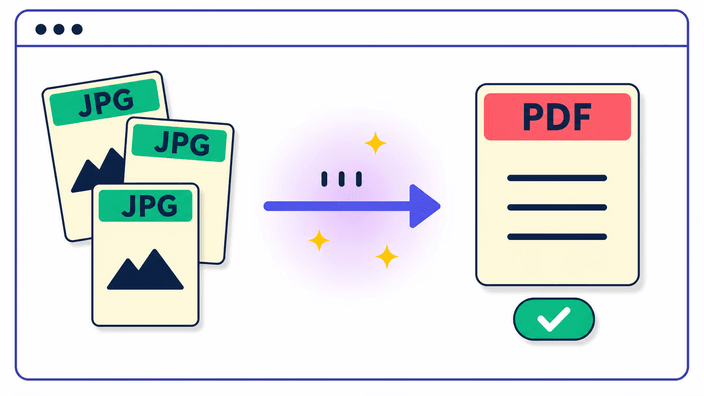
Pudota jopa 50 valokuvaa ja lataa yksi PDF. Raahaa järjestykseen, kierrä mitä tahansa sivua, valitse sivun koko. Mikään ei poistu laitteeltasi. Ilmainen, ei rekisteröitymistä, ei vesileimaa.

tai pudota yksi tai useampi JPG, PNG tai WebP, jotka yhdistetään yhdeksi PDF-tiedostoksi

Tietoa tästä työkalusta

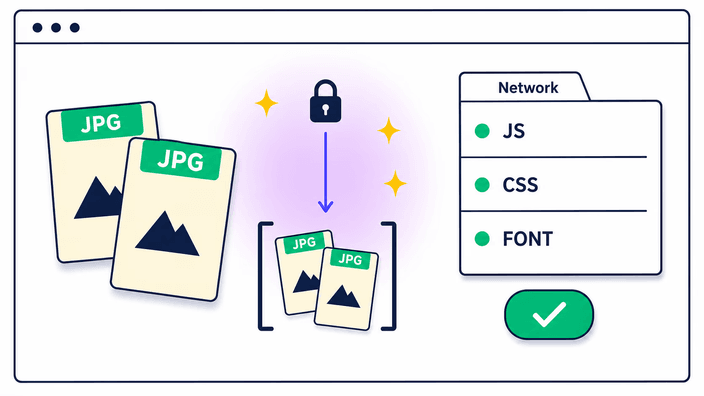
RoundCut kokoaa JPG-valokuvistasi yhden PDF:n suoraan omalla laitteellasi, ilman tiliä, ilman lataamista palvelimelle ja ilman päivärajaa. Lisää kerralla jopa 50 JPG-, PNG- tai WebP-kuvaa, ja ne kerääntyvät yhteen asiakirjaan, jonka voit lähettää sähköpostilla, tulostaa tai liittää lomakkeeseen. Pikkukuvakortit raahautuvat haluamaasi järjestykseen, ja jokaisessa oleva kiertopainike korjaa vinossa olevan otoksen ennen kuin se menee sisään. Valitset sivun kooksi A4:n, US Letterin tai automaattisen koon, joka mukailee kunkin kuvan omia mittasuhteita. Aseta marginaaliksi ei mitään, pieni tai suuri, ja valitse pysty tai vaaka koko sarjalle. Koska jokainen vaihe tapahtuu laitteellasi, kuvat eivät koskaan tavoita palvelinta, minkä selaimen verkkovälilehti vahvistaa asiakirjan rakentuessa. Yksi rehellinen huomio: jokainen sivu tallentuu korkealaatuisena JPEG-kuvana, mikä on valokuvissa näkymätöntä mutta hivenen pehmeää terävässä kuvakaappaustekstissä, kun zoomaat aivan täyteen.

Muunna JPG PDF:ksi
Yhdistä monta valokuvaa yhdeksi PDF:ksi

Yhdistä monta valokuvaa yhdeksi PDF:ksi

Pudota valokuvasi, järjestä ne, valitse asetukset ja lataa yksi PDF. Voit lisätä kerralla jopa 50 JPG-, PNG- tai WebP-kuvaa, ja ne kaikki päätyvät samaan asiakirjaan valitsemassasi järjestyksessä. Tämä on työkalun koko idea, ei yksi kuva tiedostoa kohden vaan pino valokuvia koottuna yhdeksi jaettavaksi PDF:ksi, jonka voit lähettää sähköpostilla, liittää lomakkeeseen tai tulostaa sarjana. Tiliä ei tarvitse luoda eikä mitään asentaa, joten avaat sivun, pudotat kuvat ja aloitat heti.

Muunna JPG PDF:ksi
Raahaa järjestykseen, kierrä mitä tahansa sivua

Raahaa järjestykseen, kierrä mitä tahansa sivua

Jokainen lisäämäsi kuva näkyy pikkukuvakorttina. Raahaa kortteja asettaaksesi tarkan sivujärjestyksen, niin kolmantena tullut valokuva siirtyy etummaiseksi yhdellä liikkeellä. Jokaisessa kortissa on kiertopainike, joka kääntää sivua yhdeksänkymmentä astetta kerrallaan ja korjaa vinossa olevan puhelinkuvan ennen kuin se menee PDF:ään. Voit myös järjestää koko sarjan aakkosjärjestykseen tiedostonimen mukaan yhdellä napautuksella, mikä on kätevää kun tiedostosi on jo nimetty haluamaasi järjestykseen. Se järjestys jonka näet ruudulla on se järjestys jonka sivut saavat valmiissa asiakirjassa.

Muunna JPG PDF:ksi
Valitse sivun koko ja marginaali

Valitse sivun koko ja marginaali

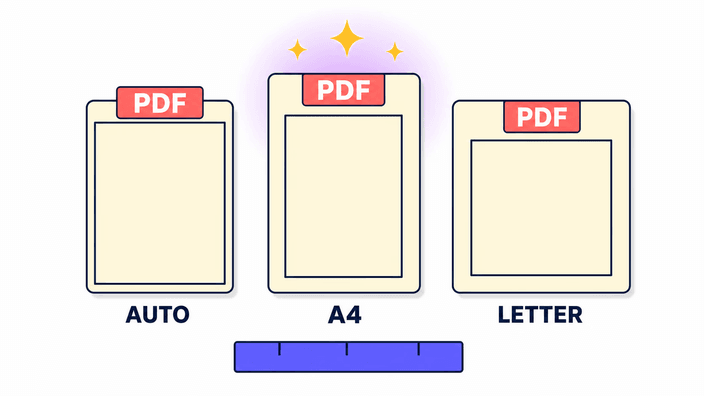
Saat valita miten kukin sivu muotoillaan. Valitse automaattinen, niin sivu ottaa pitelemänsä valokuvan tarkat mittasuhteet, mikä näyttää valokuva-albumilta ilman hukattua reunusta. Valitse A4, niin jokaisesta sivusta tulee 210 kertaa 297 millimetrin arkki jota käytetään lähes kaikkialla maailmassa. Valitse US Letter Pohjois-Amerikassa yleiselle 8,5 kertaa 11 tuuman arkille. Marginaali on erillinen valinta: jätä se pois reunasta reunaan ulottuvalle kuvalle, tai lisää pieni 10 millimetrin tai suurempi 24 millimetrin kehys antaaksesi kuvalle tilaa hengittää. Yksi suunta, pysty tai vaaka, kantaa koko sarjan läpi niin että sivut pysyvät yhtenäisinä.

Muunna JPG PDF:ksi
Yksi rehellinen huomio kuvanlaadusta

Yksi rehellinen huomio kuvanlaadusta

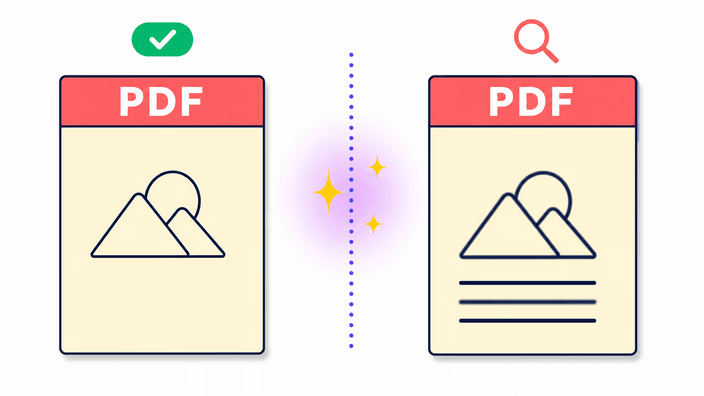
Jokainen PDF:n sivu tallentuu korkealaatuisena JPEG-kuvana, samassa muodossa jota puhelimesi kamera käyttää. Valokuvissa lopputulos näyttää alkuperäisen kaltaiselta. Kuvakaappauksissa joissa on terävää tekstiä tai täysiä väripintoja saatat huomata lievää pehmeyttä kun zoomaat täyteen kokoon, mikä on JPEG-muodon oma ominaisuus eikä työkalun vika. Jos pikselintarkka teksti on jollekin asiakirjalle tärkeää, se pehmeys on hinta jonka maksat pienestä, helposti jaettavasta tiedostosta. Tavallisissa valokuvissa ja skannatuissa sivuissa se on yksinkertaisesti näkymätöntä.

Muunna JPG PDF:ksi
JPG, PNG ja WebP ovat kaikki tervetulleita

JPG, PNG ja WebP ovat kaikki tervetulleita

Työkalu hyväksyy JPG-, PNG- ja WebP-kuvat, ja voit sekoittaa kaikkia kolmea samaan PDF:ään. Pudota kansiollinen lomavalokuvia, pari PNG-kuvakaappausta ja yksi WebP-vienti, niin ne yhdistyvät yhdeksi asiakirjaksi ilman että sinun täytyy muuntaa niitä ensin. Yksi asia PNG:stä on hyvä tietää: läpinäkyvä tausta täyttyy valkoisella kun sivu rakennetaan, koska sivut tallennetaan tässä JPEG-muotoon eikä JPEG:ssä ole läpinäkyvyyttä. Logolle tai grafiikalle joka tarvitsee läpinäkyvän taustan valokuvista koottu PDF ei muutenkaan ole oikea koti.

Muunna JPG PDF:ksi
Kuvasi eivät koskaan poistu laitteeltasi

Kuvasi eivät koskaan poistu laitteeltasi

Koko PDF kootaan omalla laitteellasi, joten kuvasi eivät matkaa palvelimelle missään vaiheessa. Useimmat verkosta löytyvät muuntimet lataavat tiedostosi etäkoneelle, rakentavat PDF:n siellä ja lähettävät sen takaisin, mikä tarkoittaa että kuvasi ovat jonkin aikaa jonkun toisen koneella. Täällä ei ole mitään ladattavaa eikä mitään säilytetä jälkeenpäin. Jos haluat nähdä todisteen, avaa selaimen verkkovälilehti ennen kuin rakennat PDF:n ja seuraa pyyntöjä: näet sivun omien tiedostojen latautuvan, ja nolla kuvaa lähtemässä ulos. Se toimii jopa täysin ilman yhteyttä ensimmäisen latauksen jälkeen.

Näin se toimii

  1. Lisää valokuvasi

    Avaa työkalu ja pudota JPG-, PNG- tai WebP-kuvasi pudotusalueelle, tai napsauta valitaksesi ne laitteeltasi. Lisää kerralla jopa 50.

  2. Järjestä ja kierrä

    Raahaa pikkukuvakortit haluamaasi sivujärjestykseen, ja napauta kiertoa millä tahansa kortilla kääntääksesi vinon valokuvan pystyyn ennen kuin se menee sisään.

  3. Valitse koko ja marginaali

    Valitse sivun kooksi A4, US Letter tai automaattinen, aseta pysty tai vaaka ja valitse marginaaliksi ei mitään, pieni tai suuri.

  4. Lataa PDF:si

    Napauta Luo PDF ja lataa sitten yksi asiakirja. Kaikki rakennettiin laitteellasi, joten jälkeenpäin ei ole mitään siivottavaa.

Pitääkö rajata, muuttaa kokoa tai pakata ensin?

Valokuvien muuntaminen PDF:ksi pitää kunkin kuvan sellaisenaan. Jos haluat rajata tietyn alueen, muuttaa pikselikokoa tai pienentää tiedostoa ennen asiakirjan rakentamista, nekin toimivat täällä selaimessa.

Usein kysytyt kysymykset

Miten muunnan JPG:n PDF:ksi ilmaiseksi?

Pudota JPG-kuvasi työkaluun, aseta halutessasi sivun koko ja marginaali ja napauta Luo PDF. Ei rekisteröitymistä, ei vesileimaa lopputuloksessa eikä päivärajaa. PDF latautuu heti.

Voinko yhdistää useita JPG-kuvia yhdeksi PDF:ksi?

Kyllä, jopa 50 kuvaa PDF:ää kohden. Pudota ne kaikki kerralla, raahaa pikkukuvakortit oikeaan sivujärjestykseen ja lataa yksi PDF-tiedosto. Valokuvapinon yhdistäminen yhdeksi asiakirjaksi on juuri se mihin tämä työkalu on tehty.

Heikkeneekö kuvanlaatu PDF:ksi muuntaessa?

Valokuvissa ero on näkymätön. Jokainen sivu tallentuu korkealaatuisena JPEG-kuvana PDF:n sisään. Kuvakaappaukset joissa on terävää tekstiä voivat näyttää hivenen pehmeiltä täydellä zoomilla, katso yllä oleva laatuhuomio.

Ladataanko valokuvani palvelimelle?

Ei. PDF rakennetaan kokonaan omalla laitteellasi eivätkä kuvasi lähde ulos. Voit avata selaimen verkkovälilehden samalla kun se rakentaa ja katsoa itse: nolla kuvaa lähtee, mikä on elävä, todennettavissa oleva todiste.

Kuinka monta kuvaa voin lisätä yhteen PDF:ään?

Jopa 50 kuvaa PDF:ää kohden. Raja suojaa laitteesi muistia, sillä 50 puhelinvalokuvan erä käyttää melkoisen määrän työmuistia asiakirjaa rakennettaessa.

Mitä kuvamuotoja voin lisätä?

JPG, PNG ja WebP, ja voit sekoittaa kaikkia kolmea samaan PDF:ään. Läpinäkyvä PNG-tausta täyttyy valkoisella, koska sivut tallennetaan muotoon jossa ei ole läpinäkyvyyttä.

Voinko vaihtaa sivujärjestystä?

Kyllä. Jokainen kuva on raahattava pikkukuvakortti, joten asetat järjestyksen raahaamalla niitä. Voit myös järjestää koko sarjan aakkosjärjestykseen tiedostonimen mukaan yhdellä napautuksella.

Voinko kiertää vinossa olevaa valokuvaa?

Kyllä. Jokaisessa kortissa on kiertopainike joka kääntää sivua yhdeksänkymmentä astetta kerrallaan, joten vinossa tullut valokuva päätyy pystyyn PDF:ssä. Huomaa että valokuvat asetetaan niin kuin kameran kenno ne tallensi, joten puhelimen pystykuva voi vaatia käsin kiertämisen.

Mitä sivukokoja ja marginaaleja voin valita?

Sivukoot ovat A4, US Letter tai automaattinen, jolloin kukin sivu vastaa tarkasti lähdekuvaansa. Marginaalit ovat ei mitään, pieni tai suuri, ja voit asettaa pysty- tai vaakasuunnan koko asiakirjalle.

Toimiiko se ilman yhteyttä?

Kyllä, ensimmäisen latauksen jälkeen. Koska PDF rakennetaan laitteellasi, voit käyttää työkalua täysin ilman yhteyttä, esimerkiksi lentokoneessa lentotilassa.

Mitä tapahtuu jos painan selaimessa Takaisin?

Jokainen vaihe lisää historiamerkinnän, joten Takaisin vie sinut lataussivulta editoriin ja sitten alkuun sen sijaan että poistuisit sivulta. Valokuvasi ja asetuksesi pysyvät muistissa kunnes siirryt pois tai suljet välilehden.

Onko siinä vesileima tai päiväraja?

Ei vesileimaa PDF:ssä, ei rekisteröitymistä eikä päiväkohtaista rajaa arkikäytölle. Yksi mainos työkalun alla pitää sen pystyssä, etkä koskaan maksa PDF:n rakentamisesta.

Yksityiskohdat

Tiimin huomioita tekniikasta, tiedostomuodoista ja niistä pienistä päätöksistä, jotka tekevät hyvän pyöreän rajauksen.

Miksi yksi PDF voittaa kansiollisen irrallisia kuvia
Yksi PDF on paljon helpompi lähettää ja pitää siistinä kuin tusina erillistä kuvatiedostoa. Liität sähköpostiin yhden tiedoston kymmenen sijaan, vastaanottaja avaa sen yhdessä näkymässä ja selaa sivuja asettamassasi järjestyksessä, ja se tulostuu siistinä sarjana sirpaleisen erän sijaan. Asiakirjoja pyytävät lomakkeet haluavat lähes aina PDF:n, eivät zip-pakettia valokuvista. Kuvien kokoaminen yhdeksi asiakirjaksi on käytännön syy tämän työkalun olemassaololle, ja sivujärjestyksen, kierron ja koon säätimet palvelevat kaikki sitä yhtä tavoitetta valmiista, jaettavasta tiedostosta.
Miten sivujärjestys ja kierto toimivat
Jokaisesta lisäämästäsi kuvasta tulee raahattava pikkukuvakortti, ja ruudulla näkyvä järjestys on tarkalleen sivujärjestys valmiissa PDF:ssä. Kortin raahaaminen uuteen paikkaan järjestää sivut uudelleen heti, ilman numerointia jota pitäisi seurata. Jokaisen kortin kiertopainike kääntää sen yhden sivun yhdeksänkymmenen asteen askelin, ja niin korjaat vinossa tulleen valokuvan. Mukana on myös yhden napautuksen aakkosjärjestys tiedostonimen mukaan, joka on hyödyllinen kun tiedostosi on jo nimetty sarjaan, kuten skannausajo joka tuotti page-01, page-02 ja niin edelleen.
Sivun koko ja marginaali, ja milloin kumpikin sopii
Automaattinen koko tekee jokaisesta sivusta valokuvansa omien mittasuhteiden mukaisen, mikä sopii valokuva-albumiin jossa et halua tyhjiä reunoja vaan luonnollisen täyden kuvan. A4 ja US Letter pakottavat jokaiselle sivulle vakioarkin, mikä on se mitä haluat kun PDF tulostetaan toimistopaperille tai toimitetaan lomakkeeseen joka odottaa vakiokokoa. Marginaalit antavat tilaa: ei mitään asettaa kuvan reunasta reunaan, pieni lisää siistin kehyksen ja suuri jättää tilaa rei'itykselle tai käsin kirjoitetulle huomautukselle. Pysty tai vaaka koskee koko asiakirjaa, joten sarja leveitä valokuvia voi olla vaakatasossa läpi koko dokumentin.
Laatukompromissi selkokielellä
Jokainen sivu tallentuu korkealaatuisena JPEG-kuvana, joka on samaa tyyppiä kuin tiedosto jonka kamerasi jo tuottaa. JPEG säästää tilaa pudottamalla yksityiskohtia joita silmä todennäköisimmin ei kaipaa, ja täällä käytetyllä korkealla laadulla se häviö on näkymätön oikeissa valokuvissa. Missä se näkyy on kovissa reunoissa: mustan tekstin terävä ääriviiva valkoisella tai tasainen yhden värin pinta voi saada hennon halon täydellä zoomilla. Asiakirjoissa jotka ovat enimmäkseen valokuvia tai skannauksia tällä ei ole koskaan väliä. Sivulla joka on enimmäkseen terävää tekstiä todellinen PDF-vienti lähdesovelluksesta näyttää aina puhtaammalta kuin valokuva siitä tekstistä.
Miksi se voi toimia ilman yhteyttä
Koska koko PDF kootaan omalla laitteellasi, työkalun ei tarvitse puhua palvelimelle tehdäkseen työnsä. Kun sivu on ladattu kerran, sen tarvitsema koodi on jo laitteellasi, joten voit pudottaa valokuvia ja rakentaa PDF:n yhteys kokonaan pois kytkettynä. Se on sama syy miksi kuvasi eivät matkaa minnekään: prosessissa ei ole etävaihetta. Se on aito ero yleisiin verkkomuuntimiin jotka lataavat tiedostosi, tekevät työn omalla koneellaan ja lähettävät tuloksen takaisin.
Miten tämä eroaa palvelinmuuntimesta
Useimmat tunnetuista JPG PDF -työkaluista verkossa toimivat palvelimella. Lataat valokuvasi, heidän koneensa rakentaa PDF:n ja palauttaa sen, ja kuvasi ovat heidän koneellaan jonkin aikaa jälkeenpäin. Se malli sopii monelle, mutta se tarkoittaa että tiedostosi poistuvat hallinnastasi, usein päivärajan tai rekisteröitymisen takaa. Asiakirjan rakentaminen omalla laitteellasi poistaa sen vaiheen kokonaan: mitään ei ladata, mitään ei säilytetä muualla eikä ole rajaa sille kuinka monta PDF:ää teet päivässä. Vastineeksi tulee 50 kuvan raja asiakirjaa kohden, joka on olemassa suojellakseen laitteesi muistia.