Ladataan tiedostojasi…

Muunna JPG AVIF-muotoon

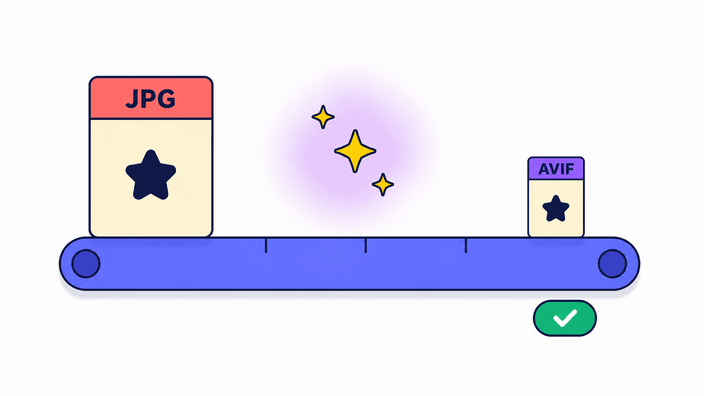
Tee JPEG-kuvasta verkkosivuille sopiva AVIF. Yksi tiedosto tai jopa 10 kerralla, ilmaiseksi ja ilman rekisteröitymistä.

tai pudota kuva tähän

Lataa kuvasi
Näin muunnat JPG-kuvan AVIF-muotoon

Näin muunnat JPG-kuvan AVIF-muotoon

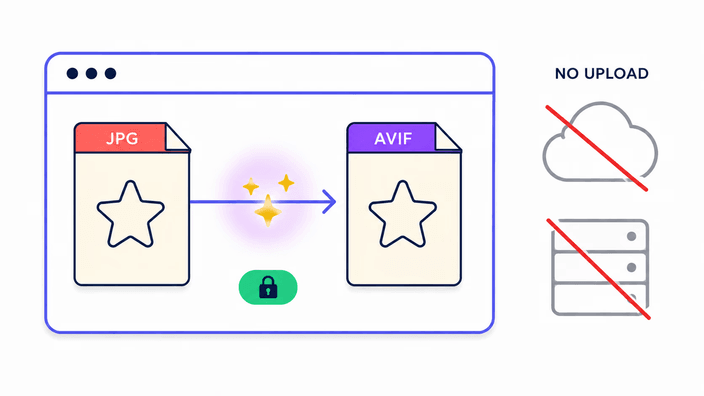
Vedä JPEG lähetysalueelle tai napsauta aluetta ja valitse tiedosto laitteeltasi. Valitsin hyväksyy .jpg- ja .jpeg-tiedostot. Paina sitten Muunna muotoon AVIF. Yksittäinen JPEG lähetetään palvelimellemme, joka koodaa siitä AVIF:n ja palauttaa tuloksen. Jos se ei onnistu, AVIF koodataan laitteellasi. Jos haluat muuntaa useita JPEG-tiedostoja kerralla, pudota enintään 10 tiedostoa yhdessä. Ne muunnetaan palvelimellamme ja palautuvat yhtenä latauksena. Kun tulos on valmis, Lataa kuva tallentaa yhden AVIF:n ja Lataa kaikki koko erän. Tiedosto säilyttää nimensä ja saa päätteen .avif, joten uudelleennimeämistä ei tarvita. Alkuperäinen JPEG ei muutu.

Lataa kuvasi
Kuinka paljon pienempi AVIF on?

Kuinka paljon pienempi AVIF on?

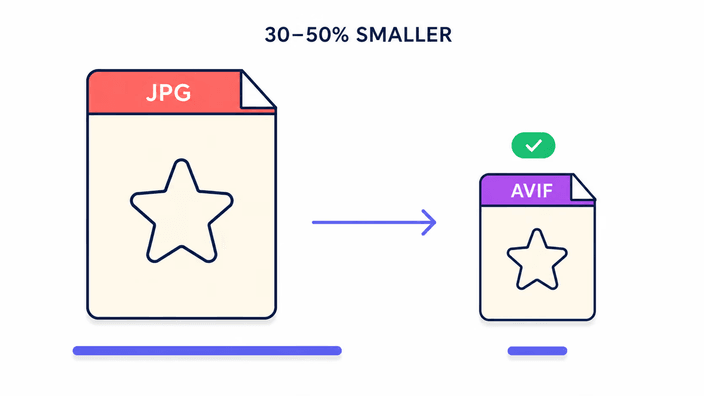
Se riippuu valokuvasta. AVIF on suunniteltu tallentamaan kuva pienempään tilaan kuin JPEG samannäköisenä, ja tasaiset alueet, kuten taivas, seinät ja iho, pienenevät yleensä eniten. Runsas yksityiskohta, kuten lehvistö, kangas ja filmirae, pienenee vähemmän. Muuntimessa ei ole laadun säädintä. Jokainen tiedosto kirjoitetaan yhdellä kiinteällä laadulla, joka on valittu pitämään valokuvat lähellä JPEG-alkuperäistä. Vertaa JPEG:n ja AVIF:n kokoja tiedostonhallinnassa. Jos jo valmiiksi tiukasti pakattu JPEG ei säästä mitään, pidä JPEG ja jatka. Säästö, jota et pysty mittaamaan, ei ole toisen pakkauksen arvoinen. Kokeile muotokuvaa, maisemaa ja kuvakaappausta, sillä jokainen käyttäytyy eri tavalla.

Lataa kuvasi
Toimiiko AVIF kaikkialla?

Toimiiko AVIF kaikkialla?

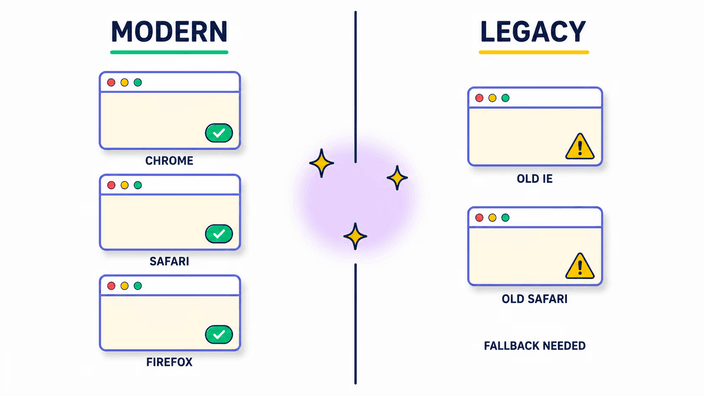
Chromen, Firefoxin, Safarin ja Edgen nykyversiot avaavat AVIF:n. Ongelmat alkavat vanhoista ohjelmista. Windowsissa Valokuvat ja Resurssienhallinta saattavat tarvita Microsoft Storesta lisäosan, ennen kuin ne näyttävät AVIF-kuvan. Monet vanhemmat kuvankäsittelyohjelmat eivät avaa sitä, ja monet painopalvelut ja verkkokaupat haluavat yhä JPEG:n. Omalla verkkosivullasi voit tarjota molemmat. HTML:n picture-elementti luettelee AVIF:n ensin ja JPEG:n toisena, ja kunkin kävijän selain ottaa ensimmäisen muodon, jonka se osaa lukea. Vanhatkin selaimet näkevät valokuvan, kukaan ei näe rikkinäistä kuvaa, ja AVIF päätyy kaikille, joiden selain osaa näyttää sen.

Lataa kuvasi
Milloin käyttää AVIF:ia ja milloin pitää JPEG

Milloin käyttää AVIF:ia ja milloin pitää JPEG

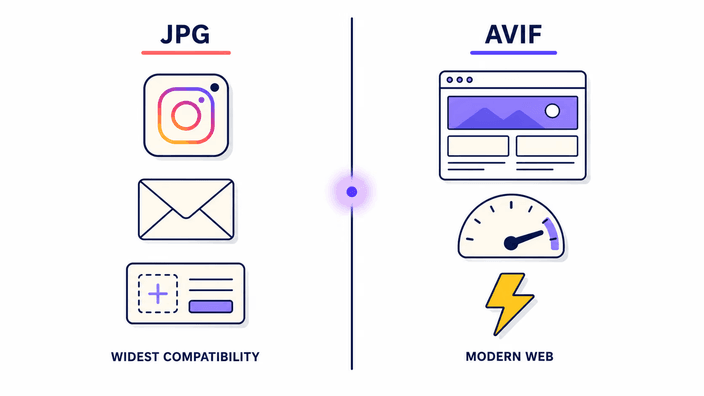
Käytä AVIF:ia valokuviin sivuilla, joita hallitset: pääkuviin, gallerioihin, tuotekuviin ja kaikkeen, mitä sisältöjakeluverkko toimittaa moderneille selaimille. Käytä JPEG:iä tiedostoissa, jotka kulkevat eteenpäin, ja AVIF:ia tiedostoissa, jotka pysyvät omilla sivuillasi. Sähköpostiliitteet, lataukset kolmansien osapuolten sivustoille, painotilaukset ja kaikki, minkä kollega avaa vanhalla ohjelmalla, ovat turvallisempia JPEG:nä. Hyvä tapa on siis pitää JPEG alkuperäisenä ja käsitellä AVIF:ia jakelukopiona. Silloin voit tehdä uuden AVIF:n myöhemmin eikä sinun tarvitse luottaa ohjelmaan, joka ei lue muotoa. Uudelleenkoodaus JPEG:stä on myös parempi kuin AVIF:n muuntaminen eteenpäin.

Lataa kuvasi
Missä valokuvasi käsitellään

Missä valokuvasi käsitellään

AVIF on muuntimien tulosmuodoista se, jota selain ei vain kirjoita itse, joten reitti on erilainen. Yksittäinen JPEG menee ensin palvelimellemme, joka kirjoittaa AVIF:n, ja koodaus päättyy laitteellasi vain, jos se epäonnistuu tai tiedosto on liian suuri lähetettäväksi. Useampi JPEG-tiedosto menee myös palvelimelle, mahdollisesti heti kun lisäät ne, enintään 10 tiedostoa ja yhteensä 75 megatavua. Laitteesi ottaa työn vastaan vain, jos palvelin ei ota erää. Erä poistetaan noin 2 tunnissa, ja Poista palvelimelta nyt -painike poistaa sen heti. Yksittäisen JPEG:n valmis AVIF pysyy palvelimen välimuistissa enintään 30 päivää viimeisen käytön jälkeen.

Lataa kuvasi
Onko AVIF parempi kuin WebP?

Onko AVIF parempi kuin WebP?

Tiedostokoossa AVIF voittaa valokuvissa yleensä, minkä vuoksi se sopii sivuille, joilla jokainen tavu merkitsee. WebP on kahdesta vanhempi, helpompi kirjoittaa ja useampi vanha ohjelma lukee sen. Jos yleisösi ja työkalusi ovat nykyaikaisia, AVIF on valokuville vahvempi valinta. Jos kuvan pitää näkyä myös vanhoissa selaimissa ja ohjelmissa ilman varamuotoa, WebP on varmempi. Molemmat ovat samalla laadulla pienempiä kuin JPEG, ja nykyselaimet lukevat molempia. Jos haluat muuntaa JPG-kuvan WebP-muotoon, käytä JPG WebP-muotoon -muunninta, johon on linkki alla. JPG-kuvien muuntaminen AVIF-muotoon on hitaampi reitti samaan päämäärään, ja säästö on syy hyväksyä odotus.

Näin se toimii

  1. Pudota tai valitse JPEG

    Napsauta lähetysaluetta tai vedä JPEG sen päälle. Paina sitten Muunna muotoon AVIF. Yhdessä erässä voi olla enintään 10 tiedostoa.

  2. Anna enkooderin tehdä työ

    AVIF kirjoitetaan hitaammin kuin muut muodot, joten pidä välilehti auki, kun edistymisrengas pyörii. Työ tehdään palvelimellamme, ja yksittäisellä tiedostolla laitteesi on varavaihtoehto.

  3. Vertaa tiedostokokoja

    Tarkista AVIF JPEG:iin verrattuna tiedostonhallinnassa. Jos AVIF ei ole selvästi kevyempi, pidä JPEG.

  4. Lataa AVIF

    Napsauta Lataa kuva yhdelle tiedostolle tai Lataa kaikki erälle. Nimi pysyy samana ja pääte vaihtuu muotoon .avif.

Liittyvät muunnokset

Käännä muunnos toisin päin tai vertaa muita muotoja valokuvillesi.

Usein kysytyt kysymykset

Miten JPG muunnetaan AVIF-muotoon?

Avaa tämä sivu, vedä JPEG lähetysalueelle ja paina Muunna muotoon AVIF. Kun muunnos on valmis, tallenna AVIF napsauttamalla Lataa kuva. Tiedosto säilyttää nimensä ja saa päätteen .avif. Voit pudottaa myös enintään 10 JPEG-tiedostoa kerralla ja saada yhden latauksen. Se toimii Windowsilla, Macilla, Linuxilla, iPhonella ja Androidilla, koska sivu toimii kaikissa nykyselaimissa. Asetuksia ei tarvitse käydä läpi, koska jokainen tiedosto kirjoitetaan samalla kiinteällä laadulla.

Onko AVIF sama asia kuin JPG?

Ei, vaikka molemmat ovat kuvamuotoja. Molemmat ovat valokuville tehtyjä pakattuja muotoja, mutta AVIF on uudempi ja tuottaa samannäköisenä pienempiä tiedostoja. Se on peräisin videopakkauksesta, siksi sen kirjoittaminen on hitaampaa. AVIF voi sisältää myös läpinäkyvyyttä, mitä JPEG ei osaa. Haittapuoli on hyväksyntä: JPEG aukeaa lähes kaikissa ohjelmissa, mutta jotkin vanhat kuvankäsittelyohjelmat, lähetyslomakkeet ja painopalvelut hylkäävät AVIF:n yhä.

Millä ohjelmalla AVIF-tiedosto aukeaa?

Chromen, Firefoxin, Safarin ja Edgen nykyversiot avaavat sen, kun vedät tiedoston ikkunaan. Windowsissa Resurssienhallinta ja Valokuvat saattavat tarvita lisäosan Microsoft Storesta. Uudet kuvankäsittelyohjelmat lukevat AVIF:n, monet vanhat eivät. Jos ohjelma ei avaa AVIF-tiedostoasi, tämän sivuston AVIF JPG-muotoon -muunnin tekee siitä taas JPEG:n. Puhelimessa nykyaikainen selain näyttää kuvan usein silloinkin, kun galleriasovellus ei näytä.

Voinko muuntaa useita JPG-tiedostoja AVIF-muotoon kerralla?

Kyllä, voit muuntaa JPG-tiedostoja AVIF-muotoon joukkona, enintään 10 tiedostoa ja yhteensä 75 megatavua erää kohden. Tiedostot menevät palvelimellemme, muunnetaan yhdessä ja palautuvat yhtenä latauksena. Raja on pienempi kuin muilla muodoilla, koska AVIF on hitain koodattava ja iso erä AVIF-tiedostoja vie aikaa. Erä poistetaan palvelimelta noin 2 tunnissa, ja Poista palvelimelta nyt -painike poistaa sen aiemmin.

Voinko valita AVIF-laadun?

Et voi. Jokainen tiedosto kirjoitetaan yhdellä kiinteällä laadulla, joka on valittu pitämään valokuvat lähellä JPEG-alkuperäistä tiedoston pienentyessä. Säädintä ei ole, joten et voi pienentää tiedostoa hyväksymällä näkyvää heikennystä. Jos haluat hienosäätää, AVIF-vientiä tukeva kuvankäsittelyohjelma antaa asettaa laadun itse. Tämä muunnin on tarkoitettu nopeaan työhön ilman asetuksia.

Näyttääkö AVIF huonommalta kuin JPEG?

Tavallisissa valokuvissa normaalikoossa sen pitäisi näyttää hyvin samalta. Molemmat muodot ovat kuitenkin häviöllisiä, joten kyseessä on jo pakatun tiedoston toinen pakkaus. JPEG:n lohkoiset reunat ja kohina koodataan myös AVIF:iin. Zoomaa muutamaan tulokseen, ennen kuin muunnat koko kirjaston, ja säilytä JPEG-alkuperäiset.

Yksityiskohdat

Tiimin huomioita tekniikasta, tiedostomuodoista ja niistä pienistä päätöksistä, jotka tekevät hyvän lopputuloksen.

Miksi AVIF:n kirjoittaminen kestää JPEG:iä kauemmin
AVIF on peräisin videopakkauksesta. Pakatakseen kuvan tiiviiksi enkooderi kokeilee monia tapoja ennustaa jokainen lohko naapureistaan ja valitsee parhaan. JPEG-enkooderi etsii paljon vähemmän, joten se valmistuu nopeasti. Hinta on aika. Suuren valokuvan koodaus voi viedä huomattavan hetken, ja puhelin on hitaampi kuin tietokone. Siksi näet edistymisrenkaan työn aikana ja pyynnön pitää välilehti auki. Odotus tuottaa pienemmän tiedoston. Odotus kannattaa, jos kuva on tarkoitus julkaista. Maksat sen kerran valokuvaa kohden, ja AVIF-tiedostoa voi käyttää uudelleen jokaisella sivulla, jolla kuva näkyy.
Mitä yhdelle pudotetulle JPEG:lle tapahtuu
Yksittäinen JPEG lähetetään ensin palvelimellemme, koska AVIF:n koodaus on siellä paljon nopeampaa kuin useimmilla laitteilla. Jos palvelin ei ota työtä vastaan tai tiedosto on yli 20 megatavua, laitteesi kirjoittaa AVIF:n, mikä voi viedä kauemmin. Kun palvelimemme tekee työn, se rajoittaa pisimmän sivun 4 096 pikseliin, joten suurempi valokuva pienennetään sopivaksi. Se myös pudottaa yhden pikselirivin tai sarakkeen, jos sivun mitta on pariton. Tavalliseen verkkovalokuvaan kumpikaan ei käytännössä vaikuta, eikä yhden pikselirivin ero näy silmälle. Jos tarvitset tarkan koon valokuvalle, muuta JPEG:n kokoa ensin koonmuutostyökalulla ja muunna vasta sitten.
Valokuvat, pääkuvat ja sivun nopeus
Largest Contentful Paint on Core Web Vitals -mittari siitä, kuinka nopeasti suurin näkyvä elementti latautuu, ja useimmilla sivuilla se on pääkuvana oleva valokuva. Kevyempi pääkuva on nopeampi ladata, mikä auttaa mittaria hitaammilla yhteyksillä. Muunna suurimmat kuvat ensin, koska ne painavat eniten. Tarjoa AVIF ja JPEG-varamuoto picture-elementin sisällä, jotta vanhat selaimet näyttävät valokuvan yhä. Sisältöjakeluverkot voivat myös valita muodon kullekin kävijälle selaimen Accept-otsikon perusteella, kun AVIF-versiot ovat olemassa. Tarkista tulos nopeustestillä oikealla sivulla ja vertaa lukuja ennen muutosta ja sen jälkeen.
Pakkaus pakkauksen päällä
JPEG on jo häviöllinen kopio kuvatusta näkymästä. AVIF-muunnos pakkaa tuon kopion uudelleen, ja enkooderi pitää JPEG:n lohkoja ja kohinaa säilyttämisen arvoisena yksityiskohtana. Huono JPEG tuottaa siksi huonon AVIF:n, vain pienemmän, ja tiukasti pakattu JPEG voi pienentyä hyvin vähän. Aloita parhaasta JPEG:stä, mikä sinulla on, mieluiten kameran alkuperäisestä tai korkealaatuisesta viennistä. Älä muunna kopioiden ketjua, koska jokainen kierros voi viedä hieman lisää yksityiskohtia. Yksi huolellinen muunnos alkuperäisestä on parempi kuin useita kopioista, ja AVIF pysyy mahdollisimman lähellä sitä, minkä JPEG sallii.
Missä AVIF pettää muunnoksen jälkeen
AVIF-kuvia tarjoava sivusto on yhtä turvallinen kuin työkalut, jotka käsittelevät tiedostoa sen jälkeen. Jotkin sisällönhallinnat, kuvaliitännäiset ja mainosalustat käsittelevät lähetykset uudelleen ja hylkäävät AVIF:n tai pilaavat sen. Sähköposti- ja viestisovellukset voivat näyttää sen tyhjänä laatikkona. Kuvien tulostuspalvelut ja kuvapankit pyytävät yleensä JPEG- tai TIFF-tiedostoa. Ennen kuin korvaat koko kirjaston, lähetä yksi muunnettu tiedosto jokaisen vaiheen läpi, jonka se kulkee, ja katso, mitä tulee ulos. Rikkinäinen vaihe löytyy helpommin yhdellä tiedostolla kuin tuhannella. Säilytä JPEG-pohjat, vaikka AVIF toimisi hyvin, koska ne ovat turvallinen kopio kaikkeen, mikä menee sivustosi ulkopuolelle.
Käytännön työnkulku valokuvakirjastolle
Aloita kuvista, jotka maksavat eniten, kuten pääkuvista ja suurimmista galleriakuvista. Muunna ne enintään 10 tiedoston erissä ja lataa jokainen erä yhtenä tiedostona. Avaa muutama tulos täydessä koossa ja vertaa niitä JPEG-alkuperäisiin. Lisää sitten AVIF sivulle JPEG-varamuodon kanssa ja mittaa latausaika ennen ja jälkeen omilla sivuillasi. Pidä alkuperäiset JPEG-tiedostot erillisessä kansiossa, jotta voit muuttaa mielesi. Muunna lisää vasta, kun ensimmäisen ryhmän tulos miellyttää. Silloin JPEG-kuvien muuntaminen AVIF-muotoon voi muuttua rutiiniksi eikä jää projektiksi.