Ladataan tiedostojasi…

Rajaa kuva mihin tahansa kuvasuhteeseen

Vedä valinta haluamaasi kohtaan, lukitse kuvasuhde tai sosiaalisen median esiasetus, ja lataa siisti leikkaus PNG-, JPG-, WebP- tai AVIF-muodossa.

tai pudota kuva tähän

Esikatselu pysyy laitteellasi. Mitään ei tallenneta ennen kuin otat kuvan.

Rajaa kuva
Näin rajaus tapahtuu laitteellasi

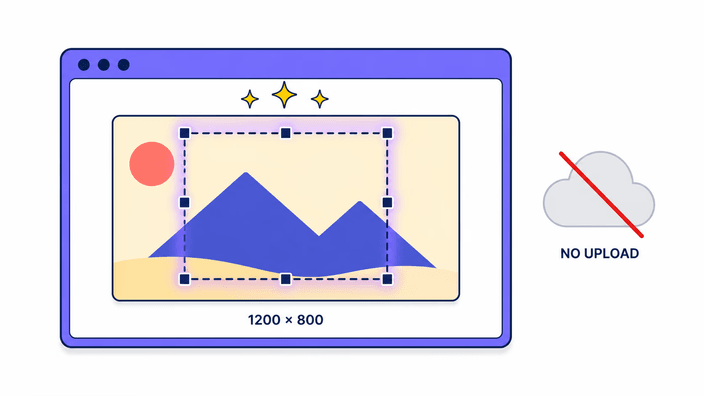
Näin rajaus tapahtuu laitteellasi

Kun avaat kuvan, se latautuu suoraan laitteellesi, ja rajaus tapahtuu siellä missä työskentelet. Tiedosto luetaan ja käsitellään paikallisesti laitteella, joten voit rajata heti kun sivu on auki, myös heikolla yhteydellä. Pudota tiedosto sivulle tai napauta latausaluetta, niin suorakulmainen valinta avautuu kuvan päälle. Vedä valintaa ja muuta sen kokoa, kunnes haluamasi kohta on rajauksen sisällä, ja lataa tulos. Tarkat tiedot siitä, miten tiedostot käsitellään, löydät tietosuojasivulta. Koko työnkulku pysyy sinun hallinnassasi, eikä mitään tarvitse asentaa erikseen.

Lukitse kuvasuhde
Lukitse suhde profiilikuvaa tai julkaisua varten

Lukitse suhde profiilikuvaa tai julkaisua varten

Kun kuva päätyy tiettyyn paikkaan, kuvasuhde ratkaisee, näyttääkö se siistiltä. Lukitse neliö profiilikuvalle, 4:5 syötteen pystykuvalle, 9:16 tarinalle tai 16:9 leveälle kannelle, niin valinta pitää muotonsa kun vedät sitä. Voit myös valita valmiin esiasetuksen Instagramille, Facebookille, YouTube-pikkukuvalle, Twitter-otsikkokuvalle tai LinkedIn-bannerille, jolloin rajaus avautuu jo oikeassa muodossa. Suhde pysyy lukittuna, joten et leikkaa vahingossa väärää muotoa. Jos tarvitset ennen rajausta tarkan mitan, voit ensin muuttaa kuvan kokoa, niin lopputulos istuu juuri sille alustalle, jolle se on menossa.

Valitse muoto
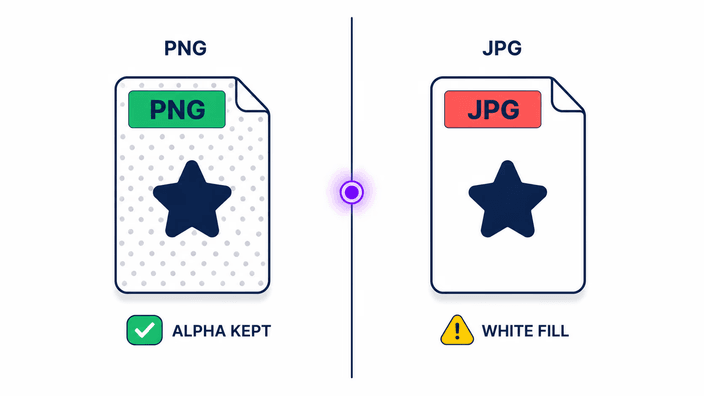
JPG täyttää läpinäkyvät kohdat valkoisella

JPG täyttää läpinäkyvät kohdat valkoisella

Jos kuvassasi on läpinäkyviä alueita ja valitset tulosmuodoksi JPG:n, nuo kohdat muuttuvat valkoisiksi. Se johtuu siitä, että JPG ei tallenna läpinäkyvyyttä lainkaan, vaan korvaa sen yhtenäisellä taustalla. Kun haluat säilyttää läpinäkyvät reunat, valitse PNG, WebP tai AVIF, jotka pitävät läpinäkyvyyden tallessa. Tämä on tärkeää esimerkiksi logoille ja kuvakkeille, joiden taustan halutaan näkyvän läpi. Jos taustasta on muutenkin tarkoitus päästä eroon, voit poistaa taustan ennen rajausta, jolloin saat puhtaan läpinäkyvän tuloksen oikeassa muodossa.

Siirrä valintaa näppäimillä
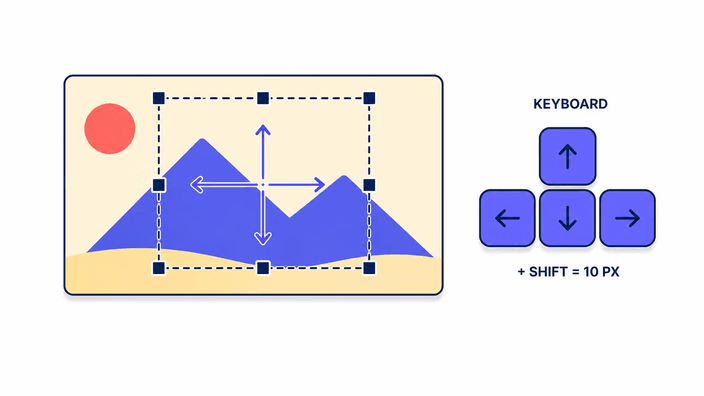
Siirrä valintaa näppäimistöllä

Siirrä valintaa näppäimistöllä

Valintaa ei tarvitse asettaa pelkällä hiirellä tai sormella. Kun valinta on aktiivinen, nuolinäppäimet siirtävät sitä pienen askeleen kerrallaan, joten saat rajauksen kohdalleen tarkasti silloinkin, kun haluat säätää sitä vain hieman. Tämä auttaa erityisesti silloin, kun kuvassa on suora reuna tai vaakataso, jonka haluat kohdistaa täsmälleen. Näppäimillä työskentely on myös selkeämpää, jos hiiren tarkka liikuttaminen tuntuu hankalalta. Voit vuorotella hiiren tai kosketuksen ja näppäimien välillä vapaasti, ja valinta pysyy lukitussa suhteessaan koko ajan. Lopputulos on siistimpi, koska rajaus osuu juuri sinne, minne tarkoitit.

Valitse tulostusmuoto
Lataa PNG-, JPG-, WebP- tai AVIF-muodossa

Lataa PNG-, JPG-, WebP- tai AVIF-muodossa

Voit ladata leikatun kuvan neljässä muodossa, joista jokaisella on oma vahvuutensa. PNG on varma valinta, joka säilyttää läpinäkyvyyden ja toimii kaikkialla. WebP antaa kevyemmän tiedoston, joka näyttää lähes samalta ja sopii verkkokäyttöön. AVIF jää usein pienimmäksi, kun haluat säästää tilaa, mutta sen tallennus kestää hetken kauemmin eikä valmistu aivan yhtä nopeasti. JPG taas sopii valokuville, joissa läpinäkyvyyttä ei tarvita. Jos olet epävarma, pysy PNG- tai JPG-muodossa, jotka kattavat valtaosan tapauksista. Jos kuvaa pitää vielä keventää lataamista varten, voit lopuksi pienentää kuvan kokoa.

Vertaa rajaustapoja
Milloin toinen rajaustyökalu sopii paremmin

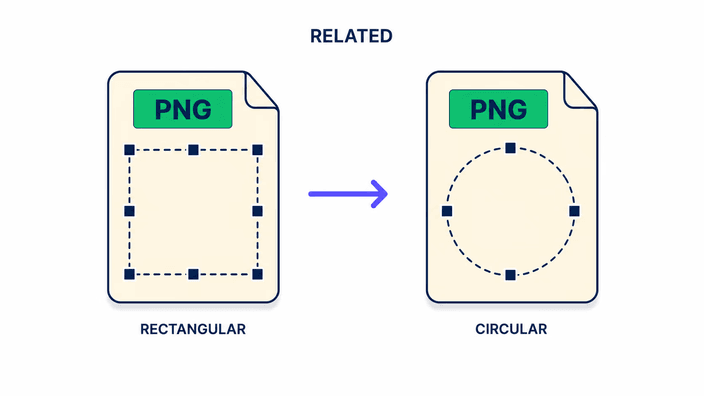
Milloin toinen rajaustyökalu sopii paremmin

Tämä työkalu tekee suorakulmaisen rajauksen, joka sopii useimpiin tarpeisiin valokuvista bannereihin. Joskus tarvitset kuitenkin toisen muodon. Jos tulos menee pyöreään kehykseen kuten avatariin, valitse pyöreä rajaus, joka tekee ympyrän läpinäkyvällä reunalla. Jos haluat selata kaikkia vaihtoehtoja yhdestä paikasta, avaa rajaustyökalut ja valitse niistä. Moni tekee kaksi vaihetta: ensin suorakulmainen rajaus turhan poistamiseksi, sitten pyöreä leikkaus profiilikuvaa varten. Aloita aina sillä muodolla, johon kuva lopulta päätyy, niin säästyt ylimääräiseltä työltä.

Näin se toimii

  1. Avaa kuvasi

    Napauta latausaluetta tai vedä JPG-, PNG-, WebP-, AVIF- tai GIF-tiedosto sivulle, niin se avautuu rajausnäkymässä.

  2. Rajaa kohta

    Vedä suorakulmaista valintaa haluamaasi kohtaan ja muuta sen kokoa, kunnes rajaus istuu oikein.

  3. Hienosäädä näppäimillä

    Siirrä valintaa nuolinäppäimillä pienen askeleen kerrallaan, niin saat reunat kohdalleen tarkasti.

  4. Valitse muoto

    Käytä PNG:tä tai WebP:tä läpinäkyvyyteen, tai JPG:tä ja AVIF:ia valokuville ja kevyemmälle tiedostolle.

  5. Lataa leikkaus

    Tarkista esikatselu ja lataa rajattu kuva valitsemassasi muodossa laitteellesi.

Viimeistele kuva samassa paikassa

Rajaus on usein vain yksi vaihe. Tee tuloksesta pyöreä avataria varten tai poista tausta kokonaan poistumatta sivulta.

Usein kysytyt kysymykset

Miten rajaan kuvan verkossa?

Pudota kuva sivulle tai napauta latausaluetta, niin suorakulmainen valinta avautuu sen päälle. Vedä valintaa ja muuta sen kokoa, kunnes haluamasi kohta on rajauksen sisällä, ja säädä reunoja tarkasti vaikka nuolinäppäimillä. Valitse lopuksi tulosmuoto ja lataa leikkaus laitteellesi. Koko rajaus kestää tavallisella kuvalla vain hetken, ja voit hienosäätää sitä niin kauan kuin haluat.

Mihin kuvasuhteisiin voin rajata?

Voit lukita yleisimmät kuvasuhteet kuten neliön, 4:5-, 9:16-, 16:9-, 3:2- ja 4:3-muodon, tai rajata vapaasti ilman lukittua suhdetta. Lisäksi käytössä on valmiit esiasetukset sosiaalisen median kuville, kuten Instagramille, Facebookille, YouTube-pikkukuvalle, Twitter-otsikkokuvalle ja LinkedIn-bannerille. Lukittu suhde pitää valinnan muodossaan, kun vedät sitä.

Voinko rajata kuvan sosiaalista mediaa varten?

Kyllä. Valitse valmis esiasetus, niin valinta avautuu jo oikeassa muodossa esimerkiksi Instagram-julkaisulle tai LinkedIn-bannerille. Voit myös lukita suhteen itse, kuten 4:5 pystykuvalle tai 9:16 tarinalle. Näin kuva istuu syötteeseen ilman, että alusta leikkaa sen reunoja oman päättelynsä mukaan, ja säilytät hallinnan siitä mikä jää näkyviin.

Heikkeneekö kuvan laatu rajatessa?

Itse rajaus ei lisää sumeutta, vaan se ainoastaan poistaa valitsemasi alueen ulkopuolelle jäävät osat. Laatu säilyy hyvänä, kun valitset tulosmuodoksi PNG:n tai WebP:n. JPG ja AVIF pakkaavat kuvaa hieman, mikä on tavallista valokuvissa. Rajaus ei myöskään suurenna kuvaa yli sen alkuperäisen tarkkuuden, joten valitse kohta, joka on jo riittävän terävä.

Mitä kuvamuotoja voin ladata työkaluun?

Voit avata JPG-, PNG-, WebP- ja AVIF-tiedostot sekä GIF-kuvat, joista käytetään vain ensimmäistä ruutua. Animaatio ei siis jatku rajatussa tuloksessa. Muut muodot kuten iPhonen HEIC kannattaa muuntaa ensin JPG-muotoon, jolloin ne avautuvat oikein. Lopuksi voit ladata leikkauksen PNG-, JPG-, WebP- tai AVIF-muodossa sen mukaan, mihin käytät kuvaa.

Mikä on rajauksen ja koon muuttamisen ero?

Rajaus poistaa kuvasta osan ja säilyttää vain valitsemasi alueen, joten lopputulos voi olla pienempi kuin alkuperäinen. Koon muuttaminen taas pitää koko kuvan mukana ja vain venyttää tai kutistaa sitä haluttuun mittaan. Tarvitset usein molempia: rajaa ensin sommittelu kohdalleen, ja jos tarvitset tietyn mitan, muuta kuvan kokoa sen jälkeen.

Lähetetäänkö kuvani jonnekin?

Kuvasi käsitellään suoraan laitteellasi, ja rajaus tapahtuu siellä missä työskentelet sivun latauduttua. Tarkat ja ajantasaiset tiedot siitä, miten tiedostoja käsitellään ja tallennetaanko mitään, kerrotaan tietosuojasivulla, joka pysyy ajan tasalla sivuston kehittyessä. Suosittelen lukemaan ne tietosuojasivulta, ennen kuin luotat tiettyyn toimintaan.

Säilyvätkö kuvan kuvaustiedot rajauksen jälkeen?

Eivät. Kun viet rajatun kuvan, siitä poistetaan kuvaustiedot kuten kuvauspaikka ja kameran asetukset. Tämä on usein hyödyllistä, koska valokuvaan jää muuten tietoja, joita et ehkä halua jakaa julkaistessasi sitä. Jos tarvitset näitä tietoja talteen, pidä alkuperäinen tiedosto, sillä rajattu versio on niistä puhdas.

Yksityiskohdat

Tiimin huomioita tekniikasta, tiedostomuodoista ja niistä pienistä päätöksistä, jotka tekevät hyvän lopputuloksen.

Miksi rajaus laitteella tuntuu nopealta
Kun rajaus tapahtuu laitteellasi eikä jossain etäpalvelimella, et joudu odottamaan tiedoston siirtoa edestakaisin verkon yli. Avaat kuvan, vedät valinnan ja lataat tuloksen ilman jonotusta, ja erot tuntuvat erityisesti suuremmilla tiedostoilla ja heikommalla yhteydellä. Tämä tekee useamman kuvan peräkkäisestä rajaamisesta sujuvaa, koska jokainen kierros valmistuu saman tien. Samalla työnkulku pysyy yksinkertaisena: yksi sivu, yksi valinta ja yksi lataus. Käytännössä tämä tarkoittaa, että voit kokeilla eri rajauksia vapaasti ja palata muuttamaan valintaa ilman, että jokainen yritys maksaa odotusaikaa.
Miten lukittu suhde säästää toisen kierroksen
Kun lukitset kuvasuhteen ennen rajaamista, valinta pitää muotonsa koko ajan, etkä voi vahingossa leikata hieman väärää muotoa. Tämä on tärkeää, koska moni alusta odottaa tarkkaa suhdetta, ja väärä muoto näkyy heti reunoilta leikattuna tai vinona kehyksessä. Lukittu suhde estää tämän jo ennen kuin lataat tiedoston. Ilman lukitusta huomaisit virheen usein vasta julkaistuasi kuvan, jolloin joutuisit rajaamaan sen uudelleen. Yksi pieni valinta alussa säästää siis kokonaisen ylimääräisen kierroksen, ja tulos istuu kerralla sille alustalle, jolle se on menossa.
Mitä rajaus voi ja ei voi palauttaa
Rajaus on aina poistava toimenpide. Se säilyttää valitsemasi alueen ja poistaa kaiken sen ulkopuolelta, joten rajauksen jälkeen et saa takaisin osia, jotka jätit pois. Tämän vuoksi kannattaa pitää alkuperäinen tiedosto tallessa, jos epäilet tarvitsevasi laajempaa näkymää myöhemmin. Rajaus ei myöskään lisää kuvaan tarkkuutta, jota siinä ei alun perin ole. Jos valitset hyvin pienen alueen jo valmiiksi pienestä kuvasta, lopputulos näyttää pehmeältä. Paras terävyys syntyy, kun rajaat kohdan, joka on jo riittävän iso ja selkeä alkuperäisessä kuvassa.