Ladataan tiedostojasi…

Muunna AVIF JPG:ksi, avaa kaikkialla

Tee AVIF-kuvasta JPG, yksi tiedosto tai jopa 30 kerralla, ilmaiseksi ja ilman rekisteröitymistä.

tai pudota kuva tähän

Lataa kuvasi
Näin muunnat AVIF:n JPG:ksi

Näin muunnat AVIF:n JPG:ksi

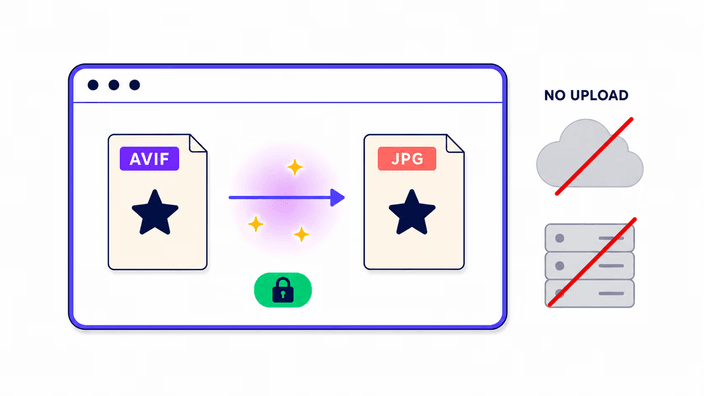
Vedä AVIF latausalueelle tai valitse se laitteeltasi napsauttamalla. Paina sitten Muunna muotoon JPG. Selaimesi natiivi dekooderi lukee yhden AVIF:n ja kirjoittaa sen JPEG:ksi laitteellasi, eikä mitään lähetetä. Jos haluat muuntaa useita AVIF-tiedostoja JPG:ksi kerralla, valitse tai pudota enintään 30 tiedostoa yhdessä. Ne menevät palvelimellemme, joka muuntaa ne ja palauttaa yhden latauksen. Kun JPG on valmis, Lataa kuva -painike tallentaa sen laitteellesi. Yksi kierros kestää useimmilla valokuvilla alle sekunnin. Sivu toimii Windowsilla, Macilla, Linuxilla, iPhonella ja Androidilla, kunhan selaimesi osaa avata AVIF:n.

Lataa kuvasi
Mitä läpinäkyville alueille tapahtuu

Mitä läpinäkyville alueille tapahtuu

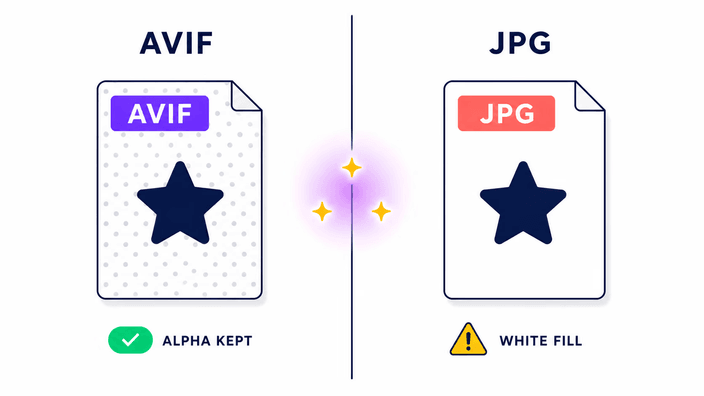
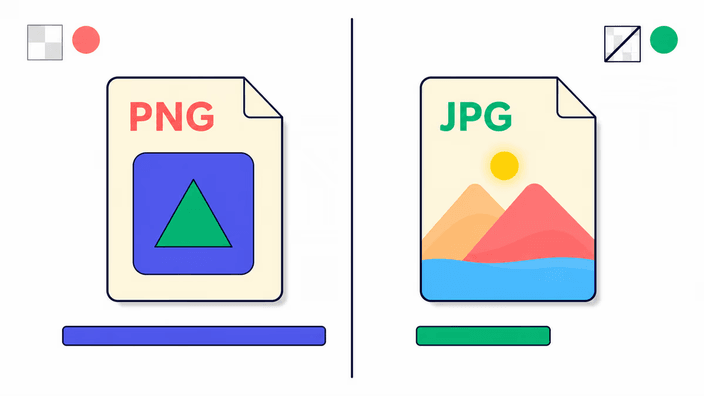
AVIF tukee läpinäkyvyyttä, joten alueet voivat olla täysin tai osittain läpinäkyviä. JPEG ei tue läpinäkyvyyttä lainkaan. Jokainen läpinäkyvä alue pitää korvata peittävällä värillä ennen JPEG:n kirjoittamista, ja muunnos täyttää ne valkoisella. Jos haluat toisen taustavärin, vaikka tummanharmaan tummalle sivulle tulevalle logolle, avaa AVIF kuvankäsittelyohjelmassa, lisää värillinen taso kuvan alle, yhdistä tasot ja muunna yhdistetty tiedosto täällä. Jos läpinäkyvyyden pitää säilyä, muunna JPG:n sijaan WebP:ksi tai PNG:ksi. Valkoinen täyttö on JPEG-muodon ominaisuus, ei asetus, jonka työkalu piilottaisi sinulta.

Lataa kuvasi
Miksi AVIF ei aukea joissain sovelluksissa

Miksi AVIF ei aukea joissain sovelluksissa

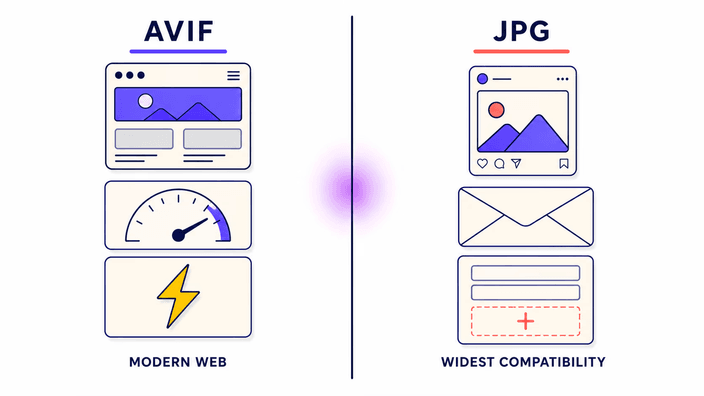
AVIF on uudempi muoto, ja moni ohjelma ei vielä osaa avata sitä. Windows 10:ssä ja 11:ssä Valokuvat ja Resurssienhallinta voivat tarvita koodekin Microsoft Storesta, ennen kuin ne näyttävät AVIF-kuvan. Monet vanhemmat kuvankäsittelyohjelmat eivät avaa AVIF:ia lainkaan. Monet kuvapankit, painopalvelut ja verkkokaupat tarkistavat lähetykset sallittujen tiedostotyyppien listaa vasten, joka on AVIF:ia vanhempi. JPG:ksi muuntaminen poistaa nämä esteet yhdellä kertaa, ja siksi muunnoksen syy on yleensä yhteensopivuus eikä laatu.

Lataa kuvasi
Miksi JPG on yleensä suurempi kuin AVIF

Miksi JPG on yleensä suurempi kuin AVIF

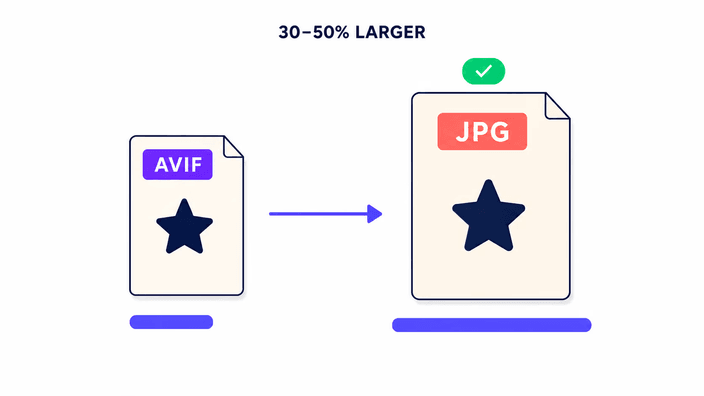
AVIF pakkaa valokuvat paljon tiiviimmin kuin JPEG. Kun siirryt AVIF:sta JPEG:iin, siirryt tehokkaammasta muodosta vanhempaan ja laajasti tuettuun muotoon, joten tiedosto kasvaa. JPEG-koodain toimii korkealla laatuasetuksella, joten kasvu johtuu muotojen tehokkuuserosta eikä siitä, että kuva pakattaisiin uudelleen heikommalla laadulla. Kyse on tavuista, jotka maksat yhteensopivuudesta. Vaihto kannattaa, kun tiedoston pitää avautua kaikkialla. Jos tiedoston pitää pysyä mahdollisimman pienenä eikä yhteensopivuudella ole väliä, pidä alkuperäinen AVIF. Muunna JPG:ksi vasta, kun vastaanottaja tai ohjelma sitä vaatii, niin alkuperäinen on aina tallessa.

Lataa kuvasi
Useita AVIF-tiedostoja kerralla: erän koko ja tiedostojen kulku

Useita AVIF-tiedostoja kerralla: erän koko ja tiedostojen kulku

Reitti riippuu siitä, montako kuvaa tuot. Yksi AVIF muunnetaan laitteellasi: selaimen oma kuvamoottori lukee tiedoston ja kirjoittaa JPEG:n, eikä sivulta lähde yhtään kuvapyyntöä, minkä voit tarkistaa kehittäjätyökalujen Verkko-välilehdeltä. Useampi kuva kulkee palvelimellemme, mahdollisesti heti kun lisäät ne, ja siellä ne muunnetaan yhdessä ja palautetaan yhtenä latauksena. Erässä voi olla enintään 30 tiedostoa ja yhteensä 75 megatavua, ja yksi laitteellasi muunnettava kuva voi olla jopa 40 megapikseliä. HEIC-tiedostot kelpaavat, joten iPhonen kuva toimii AVIF-tiedostojen seassa. Palvelimelle lähetetty poistetaan noin 2 tunnissa, ja tulosnäytön Poista palvelimelta nyt -painike poistaa sen heti.

Lataa kuvasi
Käsitteleekö työkalu animoitua AVIF:ia?

Käsitteleekö työkalu animoitua AVIF:ia?

Kun muunnat animoidun AVIF:n yksittäisenä tiedostona, muunnin säilyttää siitä vain ensimmäisen ruudun. Muut ruudut jäävät pois, ja tuloksena on liikkumaton JPEG tuosta avausruudusta. JPEG ei tue animaatiota. Animoidut AVIF-kuvat ovat yleensä lyhyitä silmukoita, joita käytetään GIF:n tilalla paremman laadun ja pienempien tiedostojen vuoksi. Jos tarvitset useita ruutuja animoidusta AVIF:sta, valitse videotyökalu tai animaatiotyökalu. Tämä muunnin tekee vain still-kuvia, ja tavalliselle valokuvalle tämä ei vaikuta mitenkään. Erässä palvelimemme ei ehkä lue animoitua AVIF:ia ja jättää sen pois latauksesta, joten muunna se erikseen yhtenä tiedostona. Animaatio ei säily JPG:ssä, mutta alkuperäisen AVIF-tiedoston voit pitää sellaisenaan.

Näin se toimii

  1. Pudota tai valitse AVIF

    Napsauta latausaluetta tai vedä AVIF siihen. Paina sitten Muunna muotoon JPG. Yksi tiedosto käsitellään laitteellasi, enintään 30 tiedostoa kerralla menee palvelimellemme.

  2. Anna muunnoksen edetä

    Yhden AVIF:n muuntavat selaimen natiivi dekooderi ja JPEG-koodain laitteellasi, ja tavallisen kokoinen kuva valmistuu yleensä alle sekunnissa. Useampi tiedosto muunnetaan palvelimella ja palautetaan yhtenä latauksena.

  3. Tarkista tulos

    Tulosnäytöllä JPG on valmis tallennettavaksi. Odota, että tiedosto on suurempi kuin AVIF, koska AVIF pakkaa tehokkaammin kuin JPEG.

  4. Lataa JPG

    Napsauta Lataa kuva tallentaaksesi tuloksen. Tiedosto säilyttää nimensä ja saa .jpg-päätteen, joten uudelleennimeämistä ei tarvita.

Aiheeseen liittyviä työkaluja

Käännä muunnos toisin päin tai tutustu muihin AVIF- ja JPG-työnkulkuihin.

Usein kysytyt kysymykset

Miten AVIF-tiedosto muunnetaan JPG:ksi?

Avaa tämä sivu, vedä AVIF latausalueelle tai valitse se napsauttamalla ja paina Muunna muotoon JPG. Kun muunnos on valmis, tallenna JPG painamalla Lataa kuva. Tiedosto säilyttää nimensä ja saa .jpg-päätteen. Voit pudottaa myös useita AVIF-tiedostoja ja saada yhden latauksen. Toimintatapa on sama Windowsilla, Macilla ja puhelimissa, kunhan selaimesi avaa AVIF:n.

Miksi AVIF kannattaa muuntaa JPG:ksi?

AVIF ei toimi kaikkialla. Windows voi tarvita lisäkoodekin, ennen kuin Resurssienhallinta esikatselee tiedoston, ja monet vanhat kuvankäsittelyohjelmat sekä useimmat painopalvelut hylkäävät sen. JPG aukeaa jokaisella laitteella, käyttöjärjestelmässä ja kuvankäsittelyohjelmassa. Muunnos vaihtaa AVIF:n pienemmän tiedostokoon varmaan yhteensopivuuteen siellä, missä kuva pitää avata tai jakaa, ja se on yleensä koko muunnoksen syy.

Voiko useita AVIF-tiedostoja muuntaa JPG:ksi kerralla?

Kyllä. Pudota enintään 30 AVIF-tiedostoa, yhteensä 75 megatavua. Ne muunnetaan yhdessä palvelimellamme ja palautetaan yhtenä latauksena. HEIC-tiedostot kelpaavat myös. Lähetetyt tiedostot poistetaan noin 2 tunnissa, ja voit poistaa ne aiemmin Poista palvelimelta nyt -painikkeella. Yksi tiedosto käsitellään sen sijaan laitteellasi eikä sitä lähetetä.

Mitä tiedostoilleni tapahtuu? Lähetetäänkö ne jonnekin?

Se riippuu siitä, montako muunnat. Yksi AVIF käsitellään laitteellasi selaimen omalla kuvamoottorilla, eikä mitään lähetetä. Kehittäjätyökalujen Verkko-välilehti ei näytä yhtään ulospäin lähtevää kuvapyyntöä muunnoksen aikana. Useamman muuntaminen kerralla lähettää tiedostot palvelimellemme, joka muuntaa ne yhdessä ja palauttaa yhden latauksen. Ne poistetaan noin 2 tunnissa, ja tulosnäytön Poista palvelimelta nyt -painike poistaa ne heti.

Onko muuntamisella rajoja?

Erässä voi olla enintään 30 tiedostoa ja yhteensä 75 megatavua. Yksi laitteellasi muunnettava kuva voi olla jopa 40 megapikseliä, ja hyvin suuret kuvat voivat rasittaa vanhan laitteen muistia. Yksittäisestä animoidusta AVIF:sta tallentuu vain ensimmäinen ruutu, ja erässä palvelin voi jättää sen pois. Palvelimelle lähetetyt tiedostot poistetaan noin 2 tunnissa.

Mikä AVIF-tiedosto on, ja onko se sama kuin JPEG?

AVIF on moderni still-kuvan muoto, joka perustuu edistyneeseen videopakkaukseen. Se tuottaa paljon pienempiä tiedostoja kuin JPEG ja WebP samalla näkyvällä laadulla. Se ei ole sama kuin JPEG, ja se voi sisältää läpinäkyvyyttä, mitä JPEG ei voi. Muoto on suunniteltu avoimeksi ilman lisenssimaksuja. Selaintuki oli vuonna 2026 maailmanlaajuisesti noin 97 prosenttia, mutta moni sovellus, lähetyslomake ja alusta hylkää sen yhä.

Yksityiskohdat

Tiimin huomioita tekniikasta, tiedostomuodoista ja niistä pienistä päätöksistä, jotka tekevät hyvän lopputuloksen.

Miksi AVIF:n lukeminen on nopeaa mutta tallentaminen hidasta
Yleinen väärinkäsitys on, että AVIF on aina hidas. AVIF:n purkaminen on nopeaa. Selaimen natiivi AVIF-dekooderi, joka on Chromessa versiosta 85, Firefoxissa versiosta 93 ja Safarissa versiosta 16.4, toimii käännettynä koodina ilman JavaScript-kuormaa. AVIF:n tallentaminen on aivan eri työ: koodekki kokeilee lohkoittain monia ennustustiloja ja ajaa raskaita pakkauskierroksia. Kun sivusto tallentaa AVIF:n JPG AVIF:ksi -sivulla, se käyttää raskasta ohjelmistokoodainta. Kun se lukee AVIF:n, kuten tällä sivulla, käytössä on nopea natiivi dekooderi ilman ladattavaa moduulia, lämmittelyä tai pitkää käynnistystä. Siksi AVIF:n muuntaminen JPG:ksi tuntuu nopealta, vaikka JPG:n muuntaminen AVIF:ksi kestää sekunteja.
Läpinäkyvyys tarkemmin: alfa, yhdistäminen ja valkoinen täyttö
AVIF:n alfakanava tallentaa peittävyyden arvosta 0, täysin läpinäkyvä, arvoon 255, täysin peittävä. Kun selain piirtää AVIF:n piirtopinnalle ja koodaa pinnan JPEG:ksi, jokaiselle alueelle on ratkaistava lopullinen väri. Pinta on oletuksena läpinäkyvän musta. JPEG-reitti täyttää taustan valkoisella ennen koodausta, koska JPEG:n tulos on aina peittävä. Siksi jokainen läpinäkyvä alue on JPG:ssä valkoinen. Osittain läpinäkyvät alueet yhdistetään valkoisen päälle, joten 50 prosentin peittävyys päätyy puoliväliin oman värinsä ja valkoisen väliin. Täyttöä ei voi vaihtaa asetuksella. Se vaatisi yhdistämisen omalle taustalle piirtämistä, ja se on kuvankäsittelyohjelman työ, ei muuntimen.
Laatu mitattuna: mitä 43,66 dB PSNR tarkoittaa
PSNR eli huippusignaali-kohinasuhde mitataan desibeleinä ja kertoo, kuinka tarkasti uudelleen koodattu kuva vastaa lähdettään. Suurempi on parempi. Päästä päähän -testissämme tässä käytetty JPEG-koodain tuotti 43,66 dB synteettisellä 1024 × 768 -testikuvalla oletuslaadulla. Vertailuksi 36 dB mainitaan yleensä rajana, jonka alla erot näkyvät selvästi useimmille tavallisissa oloissa, ja 40 dB:tä pidetään valokuvilla havaintotasolla läpinäkyvänä. Luvulla 43,66 dB tulos näyttää näytöllä tyypillisissä kokoluokissa samalta kuin lähde. Teräväreunaisessa grafiikassa, hienossa tekstissä ja suurikontrastisilla alueilla voi näkyä heikkoja JPEG-artefakteja, koska JPEG:n lohkopohjainen pakkaus käsittelee ne eri tavalla kuin pehmeät valokuvasiirtymät.
AVIF-yhteensopivuus: missä se toimii ja missä ei vielä
Vuoden 2026 puolivälissä AVIF aukeaa kaikissa suurissa selaimissa, mutta selaimen ulkopuolisissa ohjelmissa tuki on yhä epätasaista. Windows 10:ssä ja 11:ssä Valokuvat ja Resurssienhallinta voivat tarvita koodekin Microsoft Storesta, ennen kuin ne näyttävät AVIF-tiedostoja. Monet vanhemmat kuvankäsittelyohjelmat eivät avaa AVIF:ia lainkaan, joten tarkista ohjelman versio, ennen kuin lähetät tiedoston eteenpäin. Jos mietit, miten AVIF-tiedoston saa auki, nykyinen selain on nopein katseluohjelma. Puhelimissa järjestelmän kuvankatselu tukee AVIF:ia iOS 16:ssa sekä Android 12:ssa ja uudemmissa. Aukot ovat todellisia ja painottuvat yritystyökaluihin, lähetyslomakkeisiin ja painotyönkulkuihin, joissa JPG:ksi muuntaminen on käytännön ratkaisu.
AVIF ja HEIF: ero ja miksi sillä on väliä
Sekä AVIF että HEIF, High Efficiency Image File Format, tallentavat kuvat modernilla videokoodekin pakkauksella. HEIF käyttää yleensä omaa moottoriaan, kun taas AVIF käyttää uudempaa koodekkia ilman lisenssimaksuja. Verkkokäytössä tärkein ero on lisensointi. HEIF:n takana oleva koodekki sisältää laitekohtaisia rojalteja, joita selainvalmistajat eivät halua maksaa, ja siksi Safari tukee HEIF:ia mutta Chrome ei. AVIF:n takana olevan koodekin rakensi alan yhteenliittymä, johon kuuluvat Google, Mozilla ja Apple, joten AVIF:lla on laajempi selaintuki kuin HEIF:lla, vaikka HEIF on vanhempi. iPhone on tallentanut kuvat HEIF-muodossa iPhone 7:stä lähtien, ja tiedostojen pääte on .heic. HEIC:n muuntaminen JPG:ksi on eri tehtävä kuin AVIF:n. Tämä muunnin on tehty AVIF-tiedostoille, ja pudotettu HEIC-tiedosto kelpaa myös.
Milloin AVIF kannattaa pitää ja milloin muuntaa JPG:ksi
Käytännön sääntö: pidä AVIF, kun hallitset työnkulun molemmat päät, ja muunna JPG:ksi, kun tiedoston pitää kulkea järjestelmän läpi, jota et hallitse. Jos tarjoat kuvia omalla sivustollasi ja CDN tukee muodon neuvottelua, AVIF on parempi valinta: kevyempi, näkyvästi yhtä hyvä ja tuettu noin 97 prosentissa selainliikenteestä. Jos kuva on menossa uutiskirjeeseen, sosiaaliseen mediaan, lomakkeeseen, asiakkaan painopohjaan, jaettuun kansioon tai vanhaan sisällönhallintajärjestelmään, joka tarkistaa tiedostotyypit, JPG on turvallisempi. Useimmissa verkkoprojekteissa kannattaa säilyttää AVIF-alkuperäiset ja tehdä JPG-versiot tarpeen mukaan. Jos et tiedä, millä ohjelmilla vastaanottaja kuvan avaa, JPG on varma valinta.