Pakkaa kuva verkossa ilmaiseksi, reaaliaikaisella esikatselulla

Pudota JPG, PNG, WebP tai AVIF ja katso laadun muuttuvan, kun vedät liukusäädintä. Vertaa JPG-, WebP- ja AVIF-muotoja rinnakkain ja lataa pienin. Ilmainen, ei vesileimaa.

tai pudota kuva tähän

Tietoa tästä työkalusta

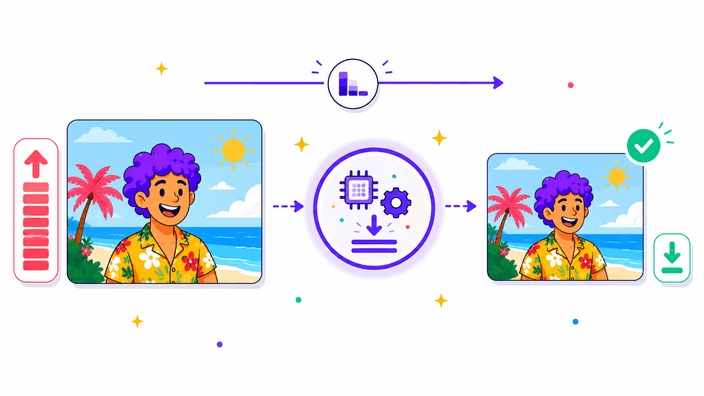
RoundCut pakkaa kuvan verkossa ilmaiseksi reaaliaikaisella esikatselulla, joka muuttuu sillä hetkellä kun vedät laatuliukusäädintä, joten arvioit tuloksen ennen kuin sitoudut siihen. Pudota JPG, PNG, WebP tai AVIF ja ennen ja jälkeen -näkymä näyttää tarkalleen, miltä valitsemasi laatu näyttää, samalla kun kolme korttia vertaa JPG-, WebP- ja AVIF-muotoa samalla laadulla, jotta poimit pienimmän yhdellä silmäyksellä. Häviölliset muodot vaihtavat hieman yksityiskohtaa paljon pienempään tiedostoon, ja PNG optimoidaan uudelleen menettämättä mitään. Mitat pysyvät tarkalleen ennallaan, vain tiedostokoko putoaa, eikä tulokseen leimata mitään. Se on ilmainen ilman tiliä, ilman vesileimaa eikä kuvakohtaista tai päivittäistä rajaa ole, joten ajat yhden valokuvan tai työstät koko kansion yksi kerrallaan. Avaa sivu, pudota kuva, vedä liukusäädintä ja lataa pienempi kopio.

Pakkaa kuva
Vedä liukusäädintä ja katso laadun muuttuvan reaaliajassa

Vedä liukusäädintä ja katso laadun muuttuvan reaaliajassa

Pudota JPG, PNG, WebP tai AVIF ja esikatselu muuttuu sillä hetkellä kun vedät laatuliukusäädintä, joten näet tarkan vaihtokaupan ennen lataamista. Ennen ja jälkeen -näkymä on rinnakkain, alkuperäinen toisella puolella ja pakattu tulos toisella, ja liu'utat niiden välillä arvioidaksesi missä yksityiskohta alkaa pehmentyä. Matalampi laatu tarkoittaa pienempää tiedostoa ja näkyvämpää pakkausta, korkeampi laatu säilyttää enemmän yksityiskohtaa suuremmassa koossa. Pysähdyt kohtaan, joka näyttää oikealta omaan silmääsi, et numeroon jonka joku muu valitsi, ja vasta sitten lataat.

Pakkaa kuva
Vertaa JPG-, WebP- ja AVIF-muotoja ja poimi pienin

Vertaa JPG-, WebP- ja AVIF-muotoja ja poimi pienin

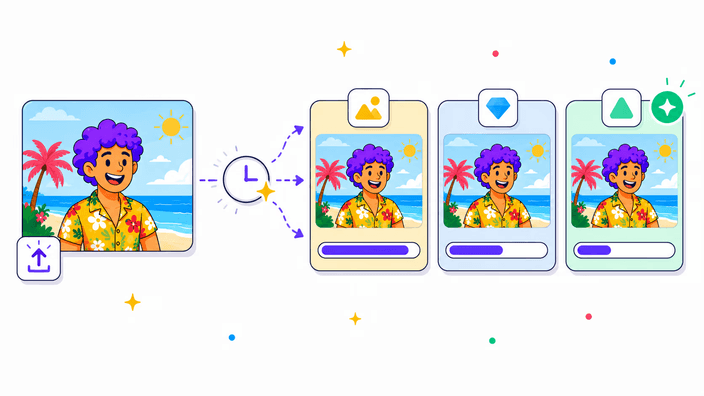
Liukusäätimen alla kolme korttia näyttää valokuvasi koodattuna JPG-, WebP- ja AVIF-muotoon valitsemallasi laadulla, kukin omalla tiedostokoollaan. Näet yhdellä silmäyksellä mikä muoto voittaa juuri tälle kuvalle, koska vastaus vaihtuu kuvasta toiseen: tasainen grafiikka voi suosia PNG- tai WebP-muotoa, yksityiskohtainen valokuva päätyy usein pienimmäksi AVIF-muodossa. Sen sijaan että arvaisit tai veisit kuvan kolmesti, luet koot korteista ja lataat sen joka sopii. Vertailu muuttuu kun vedät liukusäädintä, joten voittaja voi vaihtua kun vaihdat laadun kokoon.

Pakkaa kuva
Ilmainen, ilman vesileimaa ja ilman päivittäistä rajaa

Ilmainen, ilman vesileimaa ja ilman päivittäistä rajaa

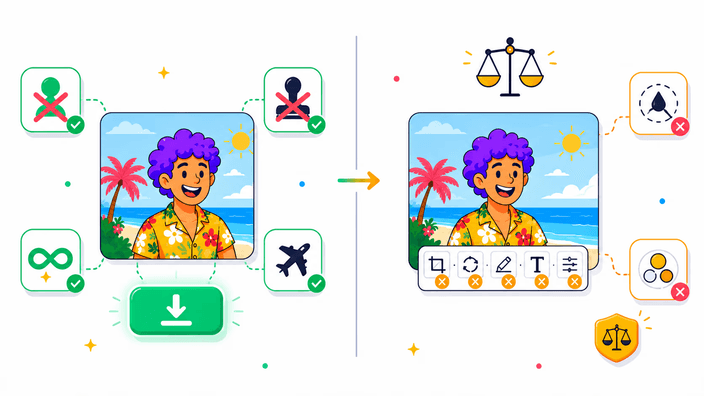
Mitään ei leimata tulokseen eikä kuvakohtaista tai päivittäistä rajaa ole tavalliseen käyttöön. Voit pakata yhden valokuvan sähköpostia varten tai työstää koko kansion yksi kuva kerrallaan, maksamatta ja rekisteröitymättä. Yksi mainos on työkalun alapuolella, ja juuri se pitää itse pakkausalueen siistinä ja vapaana sotkusta. Tiliä ei tarvitse luoda eikä mitään asentaa, joten avaat sivun, pudotat kuvan ja aloitat heti.

Pakkaa kuva
Valitse tulostusmuoto: JPG, WebP, AVIF tai PNG

Valitse tulostusmuoto: JPG, WebP, AVIF tai PNG

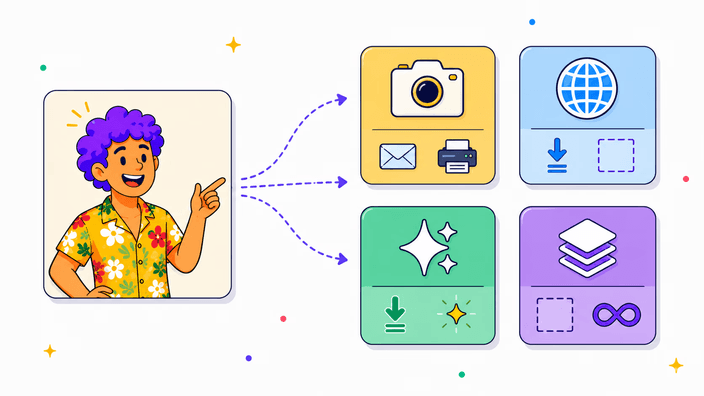
JPG on turvallinen ja yleinen valinta valokuville, jotka menevät sähköpostiin, painoon tai vanhempaan työnkulkuun. WebP päätyy pienemmäksi kuin JPG samannäköisenä ja sitä tuetaan nykyaikaisissa selaimissa. AVIF pakkaa yleensä tiukimmin näistä kolmesta ja on ihanteellinen kun jokainen kilotavu ratkaisee verkkosivulla. PNG on ainoa häviötön vaihtoehto tässä: se optimoidaan uudelleen pudottamatta yhtään yksityiskohtaa, mikä sopii tasaiseen grafiikkaan, logoihin ja kuvakaappauksiin paremmin kuin valokuviin. Valitsemasi muoto ratkaisee vaihtokaupan, ja vertailukortit näyttävät kunkin tuottaman koon ennen kuin päätät.

Pakkaa kuva
Mitä laatuliukusäädin tekee käytännössä

Mitä laatuliukusäädin tekee käytännössä

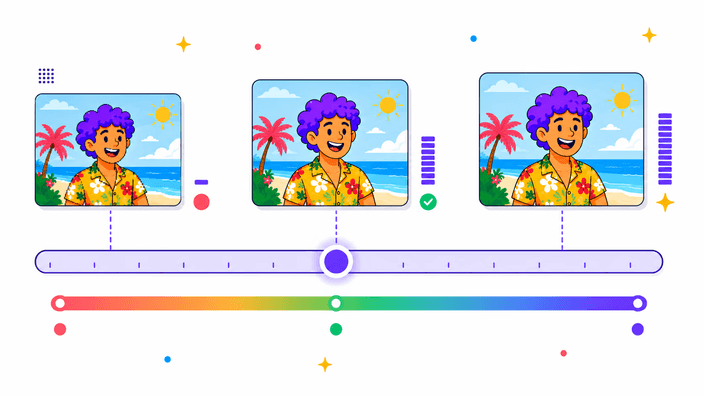
Häviöllisillä muodoilla liukusäädin kulkee yhdestä sataan. Korkeampi luku säilyttää enemmän hienoa yksityiskohtaa ja tuottaa suuremman tiedoston, matalampi luku puristaa kovemmin ja voi tuoda näkyviä lohkoja tai pehmeyttä vilkkaille alueille. Useimmat valokuvat näyttävät siistiltä jossakin ylemmässä osassa aluetta, missä tiedosto on jo paljon pienempi kuin alkuperäinen eikä silmä huomaa eroa. PNG on häviötön, joten siinä ei ole laatua vaihdettavaksi ja liukusäädin on piilossa kun PNG on valittuna. Ennen ja jälkeen -näkymä on olemassa juuri siksi, että löydät oman sopivan kohtasi etkä luota oletusarvoon.

Pakkaa kuva
Samat mitat, pienempi tiedosto, siisti yksityisyys

Samat mitat, pienempi tiedosto, siisti yksityisyys

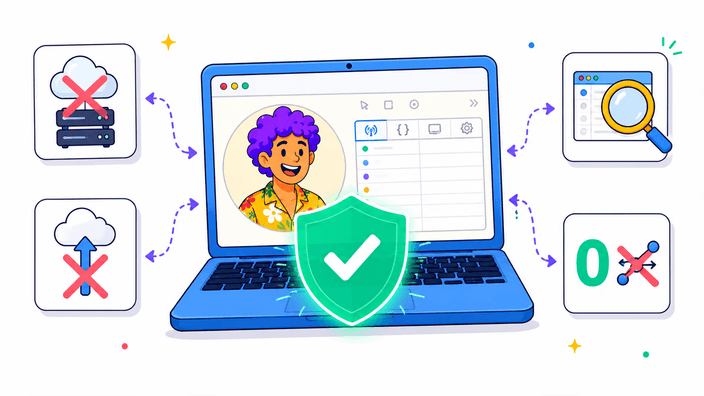
Pakkaus muuttaa täällä tiedostokokoa, ei kuvan leveyttä ja korkeutta, joten 4000 pikselin valokuva pysyy 4000 pikselissä ja yksinkertaisesti painaa vähemmän. Jos sinun täytyy myös muuttaa mittoja, sitä varten on Muuta kuvan kokoa -työkalu. Liukusäätimen esikatselu lasketaan omalla laitteellasi sitä mukaa kun vedät, joten palaute on välitön ilman odotusta. Lopullinen lataus koodataan parhaaseen mahdolliseen suhteeseen ja kuvasi tyhjennetään heti kun se on valmis, ilman talteen jäävää kopiota ja ilman seurantapikseliä tuloksessa. EXIF ja muut metatiedot poistetaan ulostulossa.

Näin se toimii

  1. Pudota kuvasi

    Avaa työkalu ja pudota JPG, PNG, WebP tai AVIF latausalueelle, tai napsauta valitaksesi tiedoston laitteeltasi.

  2. Valitse tulostusmuoto

    Valitse JPG, WebP, AVIF tai PNG. Vertailukortit näyttävät koon jonka kukin muoto tuottaa kuvallesi.

  3. Vedä laatuliukusäädintä

    Vedä liukusäädintä ja seuraa reaaliaikaista ennen ja jälkeen -esikatselua kunnes laatu näyttää oikealta silmääsi.

  4. Lataa pienempi tiedosto

    Napsauta Lataa tallentaaksesi pakatun kopion. Alkuperäisesi tyhjennetään heti kun lataus on valmis.

Rajaatko tai muutatko kuvan kokoa myös?

Pakkaus säilyttää mitat ja pudottaa vain tiedostokoon. Jos sinun täytyy myös rajata kuva muotoon tai muuttaa leveyttä ja korkeutta, nekin tehtävät toimivat tässä selaimessa.

Usein kysytyt kysymykset

Onko tämä pakkaustyökalu todella ilmainen?

Kyllä. Tuloksessa ei ole vesileimaa, ei rekisteröitymistä eikä kuvakohtaista tai päivittäistä rajaa tavalliseen käyttöön. Yksi mainos työkalun alapuolella pitää sen käynnissä, eikä sinun tarvitse koskaan maksaa kuvan pakkaamisesta.

Lähetetäänkö kuvani jonnekin?

Reaaliaikainen liukusäätimen esikatselu lasketaan omalla laitteellasi, joten liukusäätimen vetäminen ei käytä verkkoa lainkaan. Lopullinen lataus koodataan parhaaseen suhteeseen ja kuvasi tyhjennetään heti kun se on valmis, ilman talteen jäävää kopiota ja ilman seurantapikseliä tuloksessa.

Mitä muotoja voin ladata?

JPG, JPEG, PNG, WebP ja AVIF. Animoidut GIF-tiedostot luetaan yhtenä ruutuna. iPhonen HEIC-valokuvan voit muuntaa ensin JPG-muotoon Muunnostyökalumme avulla.

Mitä muotoja voin ladata tuloksena?

Neljä: JPG (yleinen), WebP (pienempi, nykyaikainen), AVIF (yleensä pienin, ihanteellinen verkkoon) tai PNG (häviötön, paras tasaiselle grafiikalle ja kuvakaappauksille). Vertailukortit näyttävät kunkin koon ennen kuin valitset.

Kuinka paljon pienemmäksi tiedostoni tulee?

Se riippuu kuvasta ja valitsemastasi laadusta, mutta tavallinen valokuva putoaa paljon laadulla, jota silmä ei erota alkuperäisestä. Vertailukortit näyttävät tarkan koon JPG-, WebP- ja AVIF-muodolle, jotta näet säästön ennen lataamista.

Miksi tiedostoni kasvaa laadulla 100?

Jo pakatun kuvan koodaaminen uudelleen täydellä laadulla voi tuottaa lähdettä suuremman tiedoston, koska säilytetään lähes kaikki. Laske liukusäädintä hieman ja tiedosto putoaa alkuperäisen alle ja näyttää silti siistiltä.

Muuttaako pakkaaminen kuvan mittoja?

Ei. Pakkaus muuttaa vain tiedostokokoa, leveys ja korkeus pysyvät tarkalleen ennallaan. Jos tarvitset eri mitat, käytä Muuta kuvan kokoa -työkaluamme ja pakkaa tulos jälkeenpäin jos haluat.

Kuinka pieneksi PNG voi mennä?

PNG on häviötön, joten se optimoidaan uudelleen pudottamatta yhtään yksityiskohtaa, mikä tarkoittaa että säästö on vaatimattomampi kuin häviöllisillä muodoilla. Suureen koon pudotukseen valokuvassa JPG, WebP tai AVIF menee paljon pienemmäksi. PNG loistaa tasaisessa grafiikassa, logoissa ja kuvakaappauksissa.

Säilyvätkö EXIF-metatiedot?

Eivät. EXIF ja muut metatiedot poistetaan ulostulossa, mikä myös karsii hieman ylimääräistä painoa tiedostosta. Jos sinun täytyy säilyttää metatiedot, pidä alkuperäinen pakatun kopion rinnalla.

Voinko pakata useita tiedostoja kerralla?

Tämä työkalu käsittelee yhden kuvan kerrallaan, jotta voit hienosäätää laadun kuvakohtaisesti reaaliaikaisella esikatselulla. Usean tiedoston työhön Muunnos-parimme ottavat vastaan erän.

Toimiiko AVIF kaikkialla?

AVIF-muotoa tuetaan kaikissa nykyaikaisissa selaimissa ja se pakkaa yleensä tiukimmin näistä kolmesta häviöllisestä muodosta. Vanhempaan työnkulkuun tai työkaluun joka ei lue AVIF-muotoa, valitse JPG tai WebP vertailukorteista.

Entä jos painan selaimen Takaisin-painiketta?

Jokainen vaihe lisää historiakirjauksen, joten Takaisin vie sinut latausnäytöltä muokkaukseen ja sitten alkuun sen sijaan että poistuisit sivulta. Kuvasi ja asetukset pysyvät muistissa kunnes siirryt pois tai suljet välilehden.

Yksityiskohdat

Tiimin huomioita tekniikasta, tiedostomuodoista ja niistä pienistä päätöksistä, jotka tekevät hyvän pyöreän rajauksen.

Miten kuvan pakkaus oikeasti toimii
Pakkaus kirjoittaa kuvan uudelleen niin, että se vie vähemmän tavuja. Häviölliset muodot kuten JPG, WebP ja AVIF tekevät tämän pudottamalla yksityiskohtaa, jota silmä huomaa vähiten, ja siksi matalampi laatuasetus tuottaa pienemmän tiedoston: enemmän yksityiskohtaa heitetään pois. Häviötön PNG sen sijaan pakkaa olemassa olevat pikselit tehokkaammin pudottamatta mitään, joten sen säästö on pienempi mutta kuva pysyy koskemattomana. Laatuliukusäädin on hallintasi tähän vaihtokauppaan, ja ennen ja jälkeen -näkymä muuttaa abstraktin numeron joksikin, jonka todella näet ja arvioit edessäsi olevalle valokuvalle.
Miksi reaaliaikainen esikatselu voittaa sokkona pakkaamisen
Useimmat työkalut pakottavat sinut sitoutumaan laatunumeroon, lataamaan, ja vasta sitten huomaamaan näyttikö se oikealta, ja toistamaan jos ei. Täällä esikatselu muuttuu sitä mukaa kun vedät, joten katsot tarkan hetken jolloin yksityiskohta alkaa pehmentyä ja pysähdyt juuri ennen sitä. Ennen ja jälkeen -liuku asettaa alkuperäisen ja pakatun version vierekkäin, mikä tekee hienovaraisesta menetyksestä ilmeisen tavalla, johon yksittäinen pikkukuva ei koskaan pystyisi. Päädyt pienimpään tiedostoon joka yhä näyttää oikealta silmääsi, yhdellä kierroksella kolmen sijaan.
JPG, WebP vai AVIF: kumpi voittaa
Yhtä voittajaa ei ole, ja juuri siksi kolme vertailukorttia on olemassa. JPG on yleinen perusta jonka jokainen ohjelma lukee. WebP voittaa yleensä JPG-muodon selvällä marginaalilla samannäköisenä ja on turvallinen nykyaikaisella verkolla. AVIF puristaa yleensä tiukimmin, etenkin yksityiskohtaisissa valokuvissa, hitaamman koodauksen hinnalla. Oikea valinta vaihtuu kuvakohtaisesti, joten sen sijaan että opettelisit sääntöjä, luet kolme kokoa korteista valitsemallasi laadulla ja lataat pienimmän joka yhä näyttää hyvältä.
Sellaisen laadun valinta joka näyttää siistiltä
Silmä on paljon anteeksiantavaisempi kuin numero antaa ymmärtää. Tavallisessa valokuvassa liukusäätimen yläosa tuottaa usein tiedoston, joka on murto-osa alkuperäisestä koosta ilman näkyvää menetystä, koska pudotettava yksityiskohta on alueilla joiden yli silmä liukuu. Purista liikaa ja alat nähdä lohkoja taivaissa ja liukuväreissä tai tahriintumista hienossa tekstuurissa. Käytännön menetelmä on yksinkertainen: vedä alas samalla kun katsot ennen ja jälkeen -näkymää ja pysähdy heti kun huomaat ensimmäisen vihjeen pehmenemisestä, nosta sitten hieman takaisin ylös.
Miksi metatiedot poistetaan ja mitat säilytetään
Valokuvat kantavat piilotettuja metatietoja: kameran malli, GPS-koordinaatit, aikaleimat, väriprofiilit. Niiden poistaminen pakkauksessa karsii hieman painoa ja poistaa tietoa jota et ehkä halua julkaista, kuten tarkan paikan jossa valokuva otettiin. Pikselimitat sen sijaan jätetään koskemattomiksi, koska pakkaus ja koon muuttaminen ovat eri tehtäviä: toinen kutistaa tiedoston, toinen kutistaa kuvan. Jos haluat molemmat, pakkaa täällä ja käytä Muuta kuvan kokoa -työkalua mittoihin, siinä järjestyksessä joka sopii työnkulkuusi.
Yksityisyys: mikä on paikallista ja mikä tyhjennetään
Liukusäätimen esikatselu ajetaan omalla laitteellasi sitä mukaa kun vedät, joten nopea palaute ei koskaan kosketa verkkoa ja voit kokeilla vapaasti. Lopullinen, parhaan suhteen lataus koodataan laitteen ulkopuolella ja kuvasi tyhjennetään heti kun tulos on valmis, ilman talteen jäävää kopiota, ilman kuvan kirjaamista ja ilman seurantapikseliä siinä mikä palaa. Jos haluat varmistaa että esikatselu on paikallinen, avaa selaimen verkkopaneeli vetäessäsi liukusäädintä ja näet sen pysyvän hiljaa kunnes todella lataat.