Indlæser dine filer…

AVIF til WebP, gennemsigtighed bevaret

Lav en AVIF om til en WebP, som flere værktøjer tager imod. Én fil eller op til 30 ad gangen, gratis og uden registrering.

eller slip billedet her

Upload dit billede
Sådan konverterer du AVIF til WebP online

Sådan konverterer du AVIF til WebP online

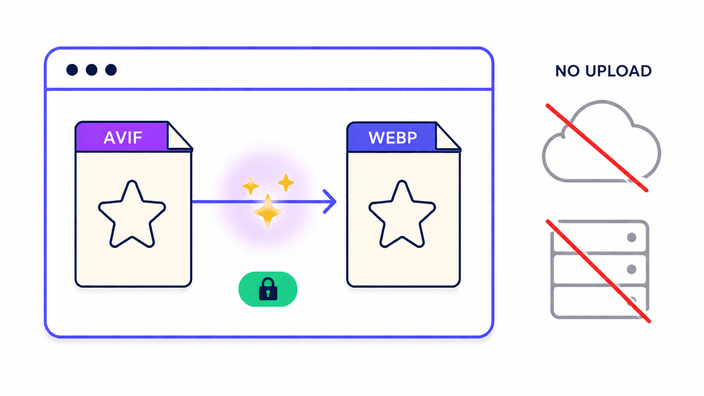
Slip en AVIF på uploadfeltet, eller klik på feltet for at vælge en fil fra din enhed, og tryk på Konverter til WebP. Med én fil afkoder din browser AVIF-filen, og din enhed skriver WebP-filen, så intet uploades. Til flere AVIF-filer vælger eller slipper du op til 30 på én gang. De sendes til vores server, måske allerede når du tilføjer dem, og kommer tilbage samlet som ét download. På resultatskærmen gemmer du én WebP med Download billede og hele partiet med Download alle. Hver fil beholder sit navn og ender på .webp i stedet for .avif.

Upload dit billede
Hvorfor kan WebP-filen være større end AVIF-filen?

Hvorfor kan WebP-filen være større end AVIF-filen?

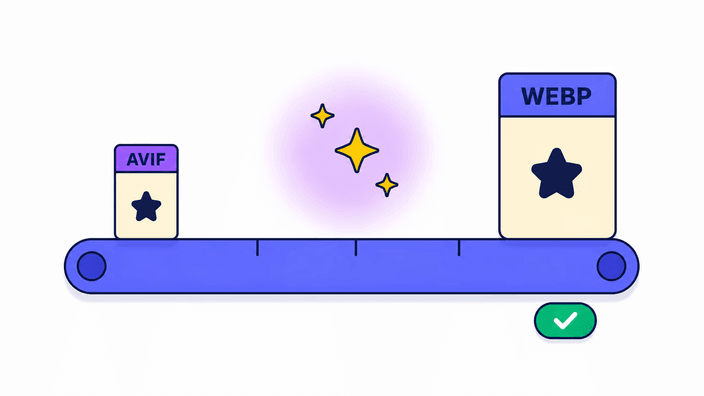
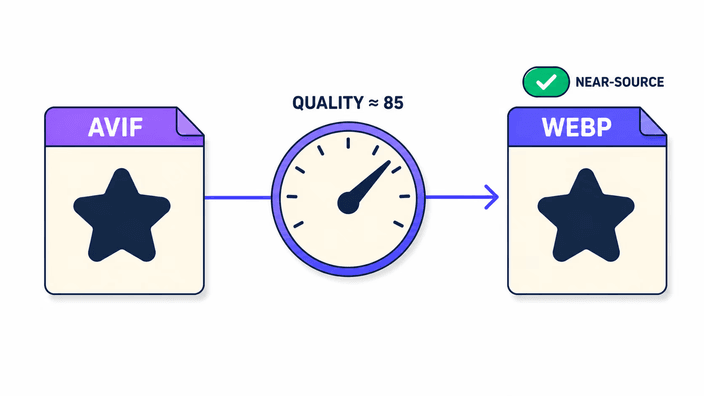
AVIF er et nyere format og pakker som regel et billede i færre bytes end WebP ved samme udseende. Fra AVIF til WebP lægger du derfor typisk vægt på i stedet for at tage den af. Konverteren leder ikke efter den mindst mulige fil. Den skriver hver WebP i én fast, høj kvalitet, så billedet forbliver tro mod AVIF-filen. Resultatet er stadig langt lettere end en PNG af samme billede, så det meste af besparelsen består. Er dit eneste mål en lille fil, og modtageren læser AVIF, så behold AVIF-filen. Konverter kun, når noget afviser den, og behold AVIF-filen som original.

Upload dit billede
Hvornår vælger du WebP frem for PNG eller JPG?

Hvornår vælger du WebP frem for PNG eller JPG?

Der er tre almindelige veje til at få en AVIF til at åbne i ældre software, og WebP er en af dem. Hver har sin plads. JPG accepteres næsten overalt, men gør gennemsigtige områder hvide. PNG bevarer gennemsigtighed og hver detalje, men filen kan blive flere gange tungere. WebP ligger imellem. Den bevarer gennemsigtige områder, bliver rimeligt lille og læses af de fleste aktuelle browsere og af mange værktøjer, der blev lavet før AVIF fandtes. Vælg WebP til logoer, produktbilleder uden baggrund og webgrafik med gennemsigtig baggrund. Vælg JPG til almindelige fotos, der skal til en streng uploadformular.

Upload dit billede
Overlever gennemsigtigheden fra AVIF til WebP?

Overlever gennemsigtigheden fra AVIF til WebP?

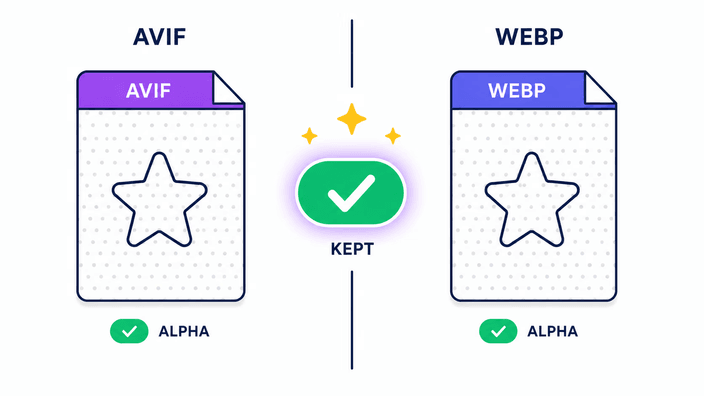
Ja. Begge formater kan gemme hel og delvis gennemsigtighed (transparens), så hvert gennemsigtigt område i din AVIF kommer med over i WebP-filen. Et logo med blød skygge, et produktfoto frilagt fra baggrunden og et ikon med runde hjørner beholder alle deres kanter. Intet bliver fladet ud, og der tilføjes ingen fyldfarve, så du bagefter kan lægge WebP-filen over enhver farve eller ethvert billede. Det er den tydeligste forskel fra konvertering til JPG. Har AVIF-filen ingen gennemsigtige områder, ændrer det ingenting, og WebP-filen er blot et ugennemsigtigt billede.

Upload dit billede
Hvor WebP accepteres, men AVIF ikke

Hvor WebP accepteres, men AVIF ikke

WebP har eksisteret længere end AVIF, så mere software er blevet opdateret til at læse det. Safari fik WebP før AVIF, og derfor kan en ældre iPhone eller Mac vise en WebP, som den ikke kan vise som AVIF. Samme hul ses i ældre redigeringsprogrammer, indholdssystemer og uploadformularer, hvis liste over tilladte typer blev skrevet, før AVIF kom. Uden for browsere læser mange værktøjer stadig ingen af formaterne godt, så tjek modtageren først. Når et værktøj siger, at en AVIF ikke er en understøttet fil, er en WebP lavet af den ofte den hurtigste løsning, og WebP-filen åbner på langt flere steder, end AVIF-filen gjorde.

Upload dit billede
Hvor din fil behandles

Hvor din fil behandles

Vejen afhænger af, hvor mange filer du kommer med. Én AVIF afkodes og skrives som WebP på din enhed, uden at en billedforespørgsel forlader siden. Flere sendes til vores server, konverteres samlet og returneres som ét download, med op til 30 filer og 75 megabyte i alt. Et enkelt billede konverteret på din enhed kan fylde op til 40 megapixel. Det, der når vores server, slettes efter cirka 2 timer, og knappen Slet fra serveren nu på resultatskærmen fjerner det med det samme.

Sådan fungerer det

  1. Slip eller vælg din AVIF

    Klik på uploadfeltet, eller træk en AVIF ind på det. Tryk derefter på Konverter til WebP. Én fil behandles på din enhed, mens op til 30 ad gangen går til vores server.

  2. Lad konverteringen køre

    For én AVIF afkoder din browser den og skriver WebP-filen på din enhed. Flere filer konverteres på vores server og kommer tilbage som ét download.

  3. Regn med en større fil

    AVIF komprimerer bedre end WebP, så resultatet er som regel mærkbart tungere end AVIF-filen. De gennemsigtige områder bevares.

  4. Download WebP-filen

    Klik på Download billede til én fil eller Download alle til et parti. Navnet er det samme, og endelsen bliver .webp.

Beslægtede konverteringer

Pak en WebP tilbage til AVIF, eller vælg en anden vej til at få din AVIF til at åbne overalt.

Ofte stillede spørgsmål

Hvordan konverterer jeg AVIF til WebP?

Åbn denne side, træk din AVIF ind på uploadfeltet, og tryk på Konverter til WebP. Når konverteringen er færdig, klikker du på Download billede for at gemme WebP-filen. Du kan også slippe op til 30 AVIF-filer sammen, med 75 megabyte i alt, og få ét download tilbage. Det virker på Windows, Mac, Linux, iPhone og Android, overalt hvor din browser kan åbne AVIF-filen. Filen beholder sit navn og får endelsen .webp.

Hvilket format er bedst, WebP eller AVIF?

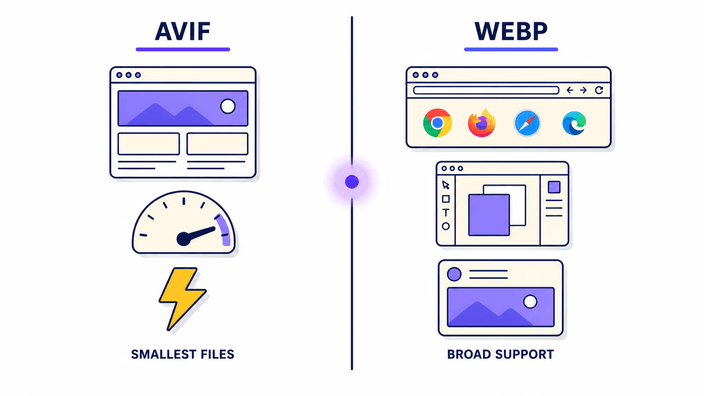
Det afhænger af opgaven. Når det gælder filstørrelse, vinder AVIF som regel, så den passer til sider, du selv styrer, hvor hver byte tæller. Når det gælder understøttelse, vinder WebP som regel, fordi flere redigeringsprogrammer, platforme og uploadformularer læser det. Det er grunden til denne konverter. Behold AVIF som din lille original, og lav en WebP, når en modtager afviser AVIF. WebP er det almindelige andet valg. De to formater er ikke så meget rivaler som værktøjer til forskellige steder.

Bevarer konvertering af AVIF til WebP gennemsigtigheden?

Ja. Gennemsigtige og delvist gennemsigtige områder skrives ind i WebP-filen, som de var, uden baggrundsfarve og uden udfladning. Bløde kanter, skygger og runde hjørner beholder deres udseende, og WebP-filen kan bagefter lægges over enhver farve. Det er hovedgrunden til at vælge WebP frem for JPG, når din AVIF har et frilagt motiv eller et logo, der skal ligge på forskellige baggrunde.

Mister billedet kvalitet som WebP?

I princippet lidt. AVIF og WebP er begge tabsgivende formater, så konverteringen er endnu en tabsgivende komprimering af en fil, der allerede var komprimeret. Hver WebP skrives i én fast, høj kvalitet, og der er ingen skyder til at ændre den. På fotografier er forskellen svær at se. På skarp tekst og tynde streger bør du zoome ind og tjekke resultatet, før du konverterer en hel mappe med AVIF-filer.

Er WebP-filen mindre end AVIF-filen?

Som regel ikke. AVIF komprimerer mere effektivt end WebP, så WebP-filen er typisk lidt større. Den er stadig meget mindre end en PNG af samme billede. Er det en mindre fil, du er ude efter, og modtageren læser AVIF, så lad AVIF-filen være. Konverter, når det er understøttelsen og ikke størrelsen, der er problemet. Fotografier som WebP ligger som regel langt under vægten af samme foto som PNG.

Åbner alle browsere både WebP og AVIF?

Aktuelle versioner af Chrome, Firefox, Safari og Edge åbner begge. Hullet viser sig i ældre versioner og i software uden for browseren. WebP kom først, så ældre browsere, redigeringsprogrammer og indholdssystemer ofte læser det, når de ikke kan læse AVIF. Bruger din målgruppe eller dit værktøj forældet software, er WebP det sikreste af de to, og en WebP lavet af din AVIF koster blot nogle få klik.

Detaljerne

Noter fra teamet om håndværk, formater og de små beslutninger bag et godt resultat.

Hvad endnu en omgang med tab koster
En AVIF har allerede smidt detaljer væk for at blive lille. Når den bliver til en WebP, afkodes billedet og komprimeres igen med en anden metode, så der kan gå lidt flere detaljer tabt. Konverteren bruger én fast, høj kvalitetsindstilling, som holder den anden omgang mild på fotografier, hvor ændringerne skjules i teksturen. Flade farver, tynde streger og lille tekst er mere følsomme. Ser et resultat blødt ud, ligger årsagen som regel i AVIF-filen, der allerede var komprimeret hårdt. Åbn WebP-filen i fuld størrelse, før du går i gang med et helt sæt. Konverter altid fra den oprindelige AVIF og aldrig fra en WebP, du selv har lavet, så tabene ikke lægges oven på hinanden.
WebP, PNG eller JPG som reservevalg
Hvert reserveformat koster noget. JPG accepteres næsten overalt og giver små fotos, men gennemsigtige områder bliver hvide. PNG bevarer gennemsigtighed og hver detalje, men filen vokser meget, især for fotografier. WebP bevarer gennemsigtighed og bliver rimeligt lille, men nogle få ældre værktøjer læser det stadig ikke. En enkel regel virker godt. Skal du bruge gennemsigtighed og en lille fil, så vælg WebP. Skal du bruge gennemsigtighed og bredest mulig accept, så vælg PNG. Skal du blot bruge et foto, der åbner overalt, så vælg JPG. Din AVIF og målet afgør, hvad der passer, så kast et blik på modtageren først. Ofte lister det værktøj, du uploader til, de filtyper, det tager imod.
Konverter en hel mappe med AVIF-filer
Har du en hel mappe med AVIF-filer, slipper du op til 30 ad gangen og venter på ét download. Filerne går samlet til vores server, konverteres som et sæt og kommer tilbage pakket i ét arkiv, så du slipper for at klikke. Partiet er begrænset til 75 megabyte i alt. Filer ud over det udelades af køen og nævnes i en besked, så du kan konvertere dem i en ny runde. Tjek et par resultater i fuld størrelse, og brug så resten med ro i sindet. En fil, som vores server ikke kan læse, udelades af downloadet, mens resten stadig konverteres, så tæl filerne i arkivet.
Animeret AVIF og WebP som stillbillede
WebP kan indeholde en animation, så du kunne tro, at en animeret AVIF forbliver animeret. Denne side konverterer en enkelt fil som et stillbillede, og en animeret AVIF kommer ud som ét billede, det første. I et parti kan vores server måske ikke læse en animeret AVIF og udelader den fra downloadet, så konverter den for sig. Er bevægelsen pointen, så brug et værktøj lavet til animerede formater, og behold originalen. For almindelige billeder, logoer og fotos kommer spørgsmålet aldrig op, og WebP-filen er blot det samme billede, som din AVIF viste. Skal du bruge en animation som WebP, så lav den ud fra de oprindelige billeder. Mange AVIF-filer fra telefoner og kameraer er stillbilleder, så de fleste møder aldrig denne grænse.
Hvad WebP-filen tager med fra AVIF-filen
WebP-filen indeholder det synlige billede og dets gennemsigtige områder. Kameraoplysninger, lokationsdata og andre indlejrede metadata kopieres ikke med, hvilket også hjælper, når du vil dele et billede uden de oplysninger. Billedets retning anvendes, så et foto taget med telefonen på højkant vender rigtigt, og billedet bliver hverken drejet eller beskåret. Vi lover ikke, at en farveprofil overlever, så til farvekritisk arbejde bør du sammenligne WebP-filen med den oprindelige AVIF på en kalibreret skærm. I daglig brug på nettet og i dokumenter, hvor billedet blot skal ses, ser de to ens ud. Gennemsigtigheden, som betyder mest for logoer og frilagte motiver, følger også med.
Hvornår du ikke bør konvertere din AVIF til WebP
Ofte bør du lade AVIF-filen være, og det er et helt fint resultat. Skal billedet til et moderne websted, en app du selv styrer eller en browser, er AVIF som regel den lettere fil og indlæses hurtigere. Læser modtageren AVIF, lægger en konvertering kun endnu en omgang med tab til og giver en større fil. Konverter, når en platform afviser AVIF, når et ældre værktøj ikke kan åbne den, eller når en kollega med forældet software skal bruge billedet. Behold AVIF-filen som din original, og lav WebP-filen som en kopi til netop det ene mål. Så er den bedste udgave af dit billede altid tilgængelig.