Laster inn filene dine…

Konverter bilder på nett: PNG, JPG, WebP og AVIF

Velg et formatpar over, slipp bildet ditt og last ned resultatet på sekunder.

Last opp bildet ditt
Hvordan virker bildekonvertereren?

Hvordan virker bildekonvertereren?

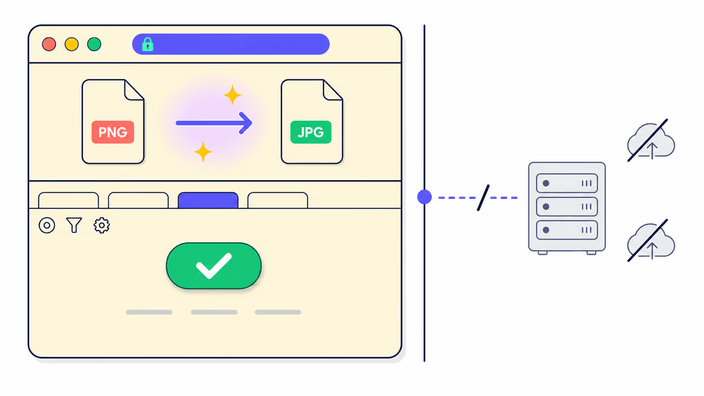
Velg et formatpar over, så åpnes den riktige siden. Slipp bildet ditt, og konverteringen starter med en gang, uten en knapp å trykke på. Resultatet beholder bildets opprinnelige størrelse og kommer tilbake renset for kameraets skjulte data. Ett bilde kjører i nettleseren din. For å konvertere flere samtidig går filene til serveren vår.

Last opp bildet ditt
Hvilke formater kan jeg konvertere?

Hvilke formater kan jeg konvertere?

RoundCut jobber med de fire viktigste formatene for nett: PNG (beholder bildet nøyaktig, med gjennomsiktighet), JPG (nyttig overalt og lett for foto), WebP (moderne, mindre filer ved samme kvalitet) og AVIF (nyeste generasjon, enda mindre). GIF kommer inn som kilde, og første bilderute brukes. Listen viser hvert tilgjengelige par, og nye par dukker opp så snart de er på nett.

Last opp bildet ditt
Påvirker konverteringen bildekvaliteten?

Påvirker konverteringen bildekvaliteten?

Det avhenger av målformatet. PNG beholder bildet nøyaktig, uten å endre noe. JPG, WebP og AVIF gjør filen lettere, og ved standardkvalitet er forskjellen på et vanlig foto vanskelig å se. Å konvertere en allerede lettere fil tilbake til et nøyaktig format henter ikke tilbake det som er tapt, det gjør bare filen større. Velg etter bruken, ikke bare etter minste størrelse.

Last opp bildet ditt
Er det trygt? Blir bildet mitt lastet opp?

Er det trygt? Blir bildet mitt lastet opp?

Det avhenger av hvor mange bilder du konverterer. Ett bilde konverteres rett i nettleseren din, på enheten din, uten å forlate den. Når du konverterer flere samtidig, går filene til serveren vår, som gjør jobben og sletter både filene og nedlastingslenken etter rundt to timer. Detaljene står på personvernsiden.

Last opp bildet ditt
Når bør jeg endre bildets format?

Når bør jeg endre bildets format?

Endre format når det finnes en reell grunn: et nettsted trenger WebP for å laste raskere, en designer ber om PNG for å beholde gjennomsiktigheten, en utskrift krever JPG for bred kompatibilitet. Ikke kjør det samme bildet om og om igjen gjennom formater som gjør det lettere, for hver runde mister litt mer kvalitet. Velg formatet som passer til bruken, ikke bare den minste filen.

Last opp bildet ditt
AVIF gjør lettest, men tar lengre tid

AVIF gjør lettest, men tar lengre tid

Av de fire formatene gir AVIF den minste filen ved samme synlige kvalitet, ofte tydelig lettere enn JPG eller WebP. Prisen er tid. AVIF tar lengre tid å konvertere enn de andre, særlig for store bilder. For et foto som skal på nett der hver kilobyte teller, er ventingen verdt det. Trenger du noe raskt og brukbart overalt, er JPG fortsatt det trygge valget.

Slik fungerer det

  1. Velg et formatpar

    Velg over paret som passer bildet ditt, for eksempel fra PNG til JPG. Den riktige siden åpnes.

  2. Legg til bildet ditt

    Dra bildet inn i området eller klikk for å velge en fil fra enheten din. PNG, JPG, WebP, AVIF og GIF kan komme inn.

  3. Vent på konverteringen

    Konverteringen starter med en gang, uten knapp. For de fleste bilder tar det under et sekund. AVIF kan ta litt lengre tid.

  4. Sjekk resultatet

    Se på det konverterte bildet. Ved konvertering til JPG er de gjennomsiktige områdene nå fylt med hvitt.

  5. Last ned filen

    Last ned resultatet med ett klikk. Med flere bilder kommer alt tilbake samlet, og lenken forsvinner etter rundt to timer.

Relaterte verktøy

Trenger du mer enn et formatbytte? Disse verktøyene er klare.

Vanlige spørsmål

Reduserer konverteringen kvaliteten på bildet mitt?

PNG beholder bildet nøyaktig, ingenting endres. JPG, WebP og AVIF gjør filen lettere, og ved standardkvalitet er forskjellen på vanlige foto vanskelig å se. Å konvertere en lettere fil (JPG) til et nøyaktig format (PNG) gjør den større, men henter ikke tilbake den tapte kvaliteten.

Er det trygt å konvertere bilder på nett?

Det avhenger av antallet. Ett bilde konverteres i nettleseren din, på enheten din. Flere samtidig går til serveren vår, som gjør jobben og sletter filene og lenken etter rundt to timer.

Kan jeg konvertere flere bilder samtidig?

Ja. Velg et formatpar og slipp flere filer samtidig: RoundCut konverterer hele bunken på serveren vår og gir alt tilbake samlet for nedlasting, og lenken forsvinner etter rundt to timer. Ett bilde konverteres i nettleseren.

Når bør jeg bruke hvilket format?

WebP og AVIF er de moderne nettformatene, vanligvis mindre enn JPG ved samme synlige kvalitet og støttet av dagens nettlesere. Ta JPG for bredest kompatibilitet, PNG når gjennomsiktighet betyr noe, og AVIF når du vil ha den minste filen.

Hvilke bildeformater støttes?

RoundCut konverterer mellom PNG, JPG, WebP og AVIF, de fire viktigste nettformatene. GIF kommer inn som kilde (bare første bilderute), men kommer ennå ikke ut som GIF. HEIC, TIFF, BMP, SVG og RAW kan ennå ikke komme inn.

Forblir bildets størrelse den samme etter konverteringen?

Ja. Ved konverteringen forblir størrelsen i høyde og bredde den samme, bare formatet endres. Her finnes det ikke noe trinn for å krympe målene. Til det finnes et eget verktøy.

Mister jeg gjennomsiktigheten når jeg konverterer til JPG?

Ja. JPG kjenner ikke gjennomsiktighet, så de gjennomsiktige områdene fylles med hvitt. For å beholde gjennomsiktigheten velger du PNG eller WebP som målformat i stedet for JPG.

Sender dette verktøyet filene mine til en server?

Det avhenger av antallet. Ett bilde konverteres i nettleseren, uten å forlate enheten din. Når du konverterer flere samtidig, går de til serveren vår, som behandler dem og sletter filene og lenken etter rundt to timer.

Detaljene

Notater fra teamet om håndverket, formater og de små valgene bak et godt resultat.

Hvordan nøyaktige formater og de som gjør lettere skiller seg i praksis
PNG lagrer hvert punkt i bildet nøyaktig, slik at resultatet stemmer med originalen når det skrives ut igjen. Det er nyttig for logoer, skjermbilder med tekst og alt med skarpe kanter. JPG, WebP og AVIF virker annerledes: de kaster detaljer øyet knapt merker, og filen blir tydelig mindre. På et foto er dette tapet usynlig ved vanlig visning. På skarp tekst eller harde kanter kan det vise seg som lett støy. Derfor avhenger valget av innholdet, ikke bare av filstørrelsen.
Hvorfor WebP og AVIF er mindre uten synlig tap
WebP og AVIF bruker nyere metoder enn JPG, som stammer fra tidlig på nittitallet. De pakker fargeinformasjonen tettere og deler bildet inn i mindre områder, hvert lagret mer effektivt. Resultatet er samme synlige kvalitet i en tydelig mindre fil. På foto ligger AVIF ofte under WebP, og WebP tydelig under JPG. På flat grafikk med få farger krymper forskjellen, for de eldre metodene håndterer slike mønstre allerede godt.
Velg format etter bruken, ikke etter minste størrelse
Den minste filen er ikke alltid det beste valget. En logo som ligger på mange bakgrunner trenger gjennomsiktigheten i PNG. Et foto som må laste raskt vinner med WebP eller AVIF. Et bilde for trykk eller en gammel app er tryggest i JPG. Tenk først på hvor bildet skal ende opp, så kommer formatet nesten av seg selv. Og unngå å kjøre det samme bildet flere ganger gjennom formater som gjør det lettere, for kvalitetstapet hoper seg opp for hver runde.