JPG til PDF, samle bildene dine i ett dokument

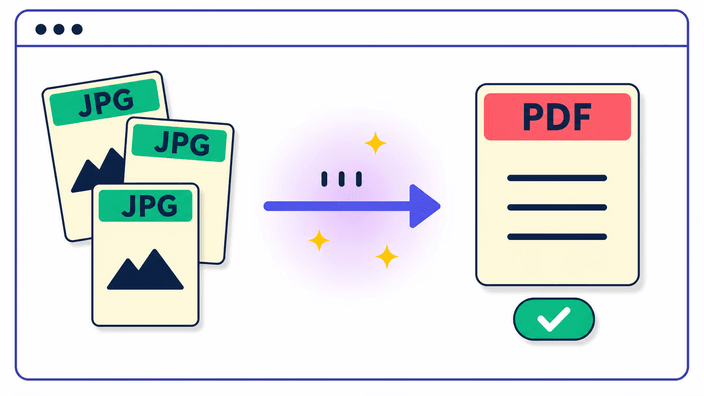
Slipp inntil 50 bilder og last ned én PDF. Endre rekkefølge ved å dra, roter en side, velg sidestørrelse. Ingenting forlater enheten din. Gratis, ingen registrering, ingen vannmerke.

eller slipp en eller flere JPG, PNG eller WebP, samlet i én PDF

Om dette verktøyet

RoundCut bygger én PDF av JPG-bildene dine rett på din egen enhet, uten konto, uten opplasting og uten dagsgrense. Legg til inntil 50 JPG-, PNG- eller WebP-bilder samtidig, og de samles i ett dokument som er klart til å sende på e-post, skrive ut eller legge ved et skjema. Miniatyrkortene kan du dra i den rekkefølgen du vil ha, en roterknapp på hvert kort retter opp et bilde som ligger på siden før det går inn, og du velger A4, US Letter eller auto, som følger bildets egne proporsjoner. Sett margen til ingen, liten eller stor, og velg portrett eller liggende for hele settet. Siden alt skjer på enheten din, når bildene aldri en server, noe nettverksfanen i nettleseren bekrefter mens dokumentet bygges. Den ene tingen verdt å nevne: hver side legges inn som en JPEG i høy kvalitet, usynlig på foto, så vidt mykt på skarp skjermtekst når du zoomer helt inn.

Konverter JPG til PDF
Samle mange bilder i én PDF

Samle mange bilder i én PDF

Slipp bildene dine, ordne dem, velg innstillinger og last ned én enkelt PDF. Du kan legge til inntil 50 JPG-, PNG- eller WebP-bilder på én gang, og de havner alle i samme dokument i den rekkefølgen du velger. Det er hele poenget med verktøyet, ikke ett bilde per fil, men en bunke bilder samlet i én PDF du kan sende på e-post, legge ved et skjema eller skrive ut som et sett. Det finnes ingen konto å opprette og ingenting å installere, så du åpner siden, slipper bildene og er i gang med en gang.

Konverter JPG til PDF
Dra for å endre rekkefølge, roter en side

Dra for å endre rekkefølge, roter en side

Hvert bilde du legger til, vises som et miniatyrkort. Dra kortene for å sette nøyaktig siderekkefølge, slik at et bilde som kom inn som nummer tre, flyttes fremst i én bevegelse. Hvert kort har en roterknapp som vrir den siden nitti grader om gangen, og det retter opp et telefonbilde som ligger på siden før det går inn i PDF-en. Du kan også sortere hele settet alfabetisk etter filnavn med ett trykk, nyttig når filene allerede er navngitt i rekkefølgen du vil ha. Rekkefølgen du ser på skjermen, er rekkefølgen sidene får i det ferdige dokumentet.

Konverter JPG til PDF
Velg sidestørrelse og marg

Velg sidestørrelse og marg

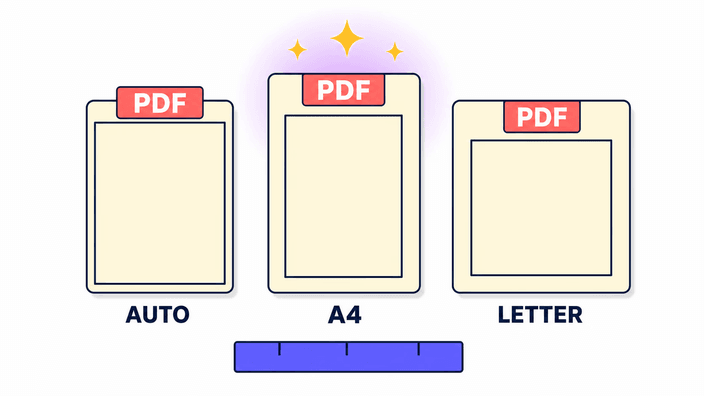
Du velger selv hvordan hver side er formet. Velg auto, så får siden de nøyaktige proporsjonene til bildet den holder, som leses som et fotoalbum uten bortkastet kant. Velg A4, så blir hver side arket på 210 ganger 297 mm som brukes i det meste av verden. Velg US Letter for arket på 8,5 ganger 11 tommer som er vanlig i Nord-Amerika. Margen er et eget valg: la den være av for et bilde helt ut til kanten, eller legg til en liten ramme på 10 mm eller en større på 24 mm for å gi bildet litt luft. Én retning, portrett eller liggende, gjelder for hele settet, så sidene holder seg ensartede.

Konverter JPG til PDF
Én ærlig merknad om bildekvalitet

Én ærlig merknad om bildekvalitet

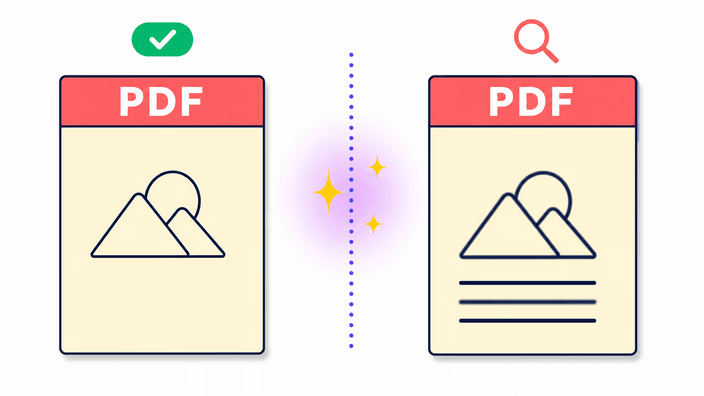
Hver side i PDF-en lagres som en JPEG i høy kvalitet, samme format som telefonkameraet ditt bruker. For fotografier ser resultatet identisk ut med originalen. For skjermbilder med skarp tekst eller flate fargefelt kan du legge merke til litt mykhet når du zoomer til full størrelse, og det er en egenskap ved selve JPEG-formatet, ikke en feil i verktøyet. Hvis knivskarp tekst er viktig for et bestemt dokument, er den mykheten det du bytter mot en liten fil som er lett å dele. For vanlige bilder og skannede sider er den rett og slett usynlig.

Konverter JPG til PDF
JPG, PNG og WebP er alle velkomne

JPG, PNG og WebP er alle velkomne

Verktøyet tar imot JPG, PNG og WebP, og du kan blande alle tre i samme PDF. Slipp en mappe med feriebilder, et par PNG-skjermbilder og en WebP-eksport, og de samles i ett dokument uten at du må konvertere dem først. Én ting du bør vite om PNG: en gjennomsiktig bakgrunn fylles med hvitt når siden bygges, fordi sidene her lagres som JPEG, og JPEG har ingen gjennomsiktighet. For en logo eller en grafikk som trenger gjennomsiktig bakgrunn, er en PDF laget av bilder uansett ikke det rette stedet.

Konverter JPG til PDF
Bildene dine forlater aldri enheten din

Bildene dine forlater aldri enheten din

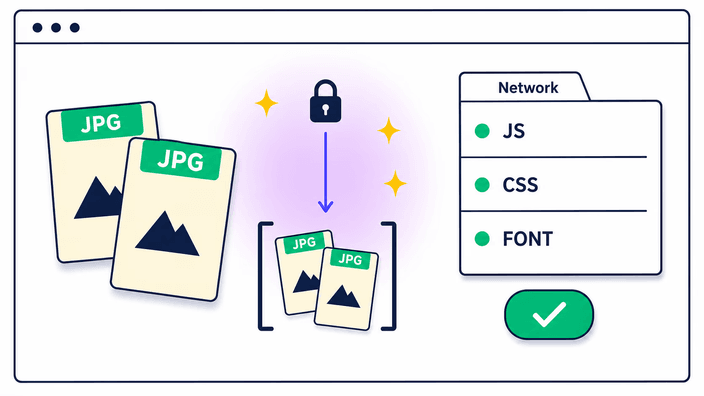
Hele PDF-en settes sammen på din egen enhet, så bildene dine reiser aldri til en server på noe tidspunkt. De fleste konvertererne du finner på nett, laster filene opp til en ekstern maskin, bygger PDF-en der og sender den tilbake, noe som betyr at bildene dine ligger på en annens datamaskin en stund. Her er det ingenting å laste opp og ingenting som beholdes etterpå. Vil du se beviset, åpner du nettverksfanen i nettleseren før du bygger PDF-en og ser på forespørslene: du vil se sidens egne filer lastes inn, og null bilder som går ut. Det virker til og med helt uten tilkobling etter første innlasting.

Slik fungerer det

  1. Legg til bildene dine

    Åpne verktøyet og slipp JPG-, PNG- eller WebP-bildene på slippområdet, eller klikk for å velge dem fra enheten. Legg til inntil 50 om gangen.

  2. Endre rekkefølge og roter

    Dra miniatyrkortene til den siderekkefølgen du vil ha, og trykk roter på et kort for å snu et bilde som ligger på siden, riktig vei før det går inn.

  3. Velg størrelse og marg

    Velg A4, US Letter eller auto sidestørrelse, sett portrett eller liggende, og velg en marg: ingen, liten eller stor.

  4. Last ned PDF-en din

    Trykk Lag PDF, og last deretter ned det ene dokumentet. Alt ble bygget på enheten din, så det er ingenting å rydde opp i etterpå.

Trenger du å beskjære, endre størrelse eller komprimere først?

Å gjøre bilder om til en PDF beholder hvert bilde som det er. Vil du ramme inn et bestemt område, endre pikselstørrelsen eller krympe filen før du bygger dokumentet, kjører de tingene rett her i nettleseren også.

Vanlige spørsmål

Hvordan konverterer jeg en JPG til en PDF gratis?

Slipp JPG-en på verktøyet, sett sidestørrelse og marg om du vil, og trykk Lag PDF. Det er ingen registrering, ingen vannmerke på resultatet og ingen dagsgrense. PDF-en lastes ned med en gang.

Kan jeg slå sammen flere JPG-bilder til én PDF?

Ja, inntil 50 bilder per PDF. Slipp dem alle på én gang, dra miniatyrkortene for å sette siderekkefølgen, og last ned én enkelt PDF-fil. Å samle en bunke bilder i ett dokument er akkurat det dette verktøyet er til for.

Synker bildekvaliteten når jeg konverterer til PDF?

For bilder er forskjellen usynlig. Hver side lagres som en JPEG i høy kvalitet inni PDF-en. Skjermbilder med skarp tekst kan se litt myke ut ved full zoom, se kvalitetsmerknaden over for detaljene.

Blir bildene mine lastet opp til en server?

Nei. PDF-en bygges helt på din egen enhet, og bildene dine går aldri ut. Du kan åpne nettverksfanen i nettleseren mens den bygges og se etter selv: null bilder forlater enheten, som er det levende, etterprøvbare beviset.

Hvor mange bilder kan jeg legge til i én PDF?

Inntil 50 bilder per PDF. Grensen beskytter minnet på enheten din, siden en bunke på 50 telefonbilder bruker en god del arbeidsminne mens dokumentet bygges.

Hvilke bildeformater kan jeg legge til?

JPG, PNG og WebP, og du kan blande alle tre i samme PDF. En gjennomsiktig PNG-bakgrunn fylles med hvitt, fordi sidene lagres i et format som ikke har gjennomsiktighet.

Kan jeg endre siderekkefølgen?

Ja. Hvert bilde er et miniatyrkort du kan dra, så du setter rekkefølgen ved å dra dem rundt. Du kan også sortere hele settet alfabetisk etter filnavn med ett trykk.

Kan jeg rotere et bilde som ligger på siden?

Ja. Hvert kort har en roterknapp som vrir den siden nitti grader om gangen, så et bilde som kom inn på siden, ender opp riktig vei i PDF-en. Merk at bilder plasseres slik kamerasensoren fanget dem, så et portrett fra telefonen kan trenge en manuell rotasjon.

Hvilke sidestørrelser og marger kan jeg velge?

Sidestørrelsene er A4, US Letter eller auto, der hver side følger kildebildet nøyaktig. Margene er ingen, liten eller stor, og du kan sette portrett eller liggende for hele dokumentet.

Virker det uten nett?

Ja, etter første innlasting. Fordi PDF-en bygges på enheten din, kan du kjøre verktøyet helt uten tilkobling, for eksempel på et fly i flymodus.

Hva skjer om jeg trykker Tilbake i nettleseren?

Hvert trinn legger til en oppføring i historikken, så Tilbake tar deg fra nedlastingsskjermen til redigeringen og deretter til starten, i stedet for å forlate siden. Bildene og innstillingene dine blir liggende i minnet til du navigerer bort eller lukker fanen.

Er det vannmerke eller en dagsgrense?

Ingen vannmerke på PDF-en, ingen registrering og ingen daglig grense for vanlig bruk. En enkelt annonse under verktøyet holder det i gang, og du betaler aldri for å bygge en PDF.

Detaljene

Notater fra teamet om håndverket, formater og de små valgene bak en god sirkelbeskjæring.

Hvorfor én PDF slår en mappe med løse bilder
En enkelt PDF er langt enklere å sende og holde ryddig enn et dusin separate bildefiler. Du legger ved én fil i en e-post i stedet for ti, mottakeren åpner den i én visning og blar gjennom i den rekkefølgen du satte, og den skrives ut som et rent sett i stedet for en spredt bunke. Skjemaer som ber om dokumenter, vil nesten alltid ha en PDF, ikke en zip med bilder. Å samle bildene dine i ett dokument er den praktiske grunnen til at dette verktøyet finnes, og kontrollene for rekkefølge, rotasjon og størrelse tjener alle det ene målet, en ferdig fil som er lett å dele.
Slik fungerer siderekkefølge og rotasjon
Hvert bilde du legger til, blir et miniatyrkort du kan dra, og rekkefølgen på skjermen er nøyaktig siderekkefølgen i den ferdige PDF-en. Å dra et kort til en ny plass stokker om sidene med en gang, uten noen nummerering å holde styr på. Roterknappen på hvert kort vrir den ene siden i steg på nitti grader, og slik retter du opp et bilde som kom inn på siden. Det finnes også en alfabetisk sortering etter filnavn med ett trykk, nyttig når filene allerede er navngitt i rekkefølge, som en skannejobb som lagde side-01, side-02 og så videre.
Sidestørrelse og marg, og når hver passer
Auto størrelse gjør at hver side følger bildets egne proporsjoner, noe som passer et fotoalbum der du vil ha ingen tomme kanter og et naturlig fullt utsnitt. A4 og US Letter tvinger et standardark på hver side, som er det du vil ha når PDF-en skal skrives ut på kontorpapir eller leveres til et skjema som forventer en standardstørrelse. Marger gir pusterom: ingen setter bildet helt ut til kanten, liten legger til en ryddig ramme, og stor lar det være plass til et hull for perming eller en håndskrevet notis. Portrett eller liggende gjelder for hele dokumentet, så et sett med brede bilder kan ligge liggende hele veien.
Kvalitetsbyttet sagt rett ut
Hver side lagres som en JPEG i høy kvalitet, som er samme type fil kameraet ditt allerede lager. JPEG sparer plass ved å droppe detaljer øyet er minst tilbøyelig til å savne, og ved den høye kvaliteten som brukes her, er det tapet usynlig på ekte fotografier. Der det vises, er på harde kanter: den skarpe omrisset av svart tekst på hvitt, eller et flatt felt med én farge, kan få en svak glorie ved full zoom. For dokumenter som stort sett er bilder eller skanninger, betyr dette aldri noe. For en side som stort sett er knivskarp tekst, vil en ekte PDF-eksport fra kildeappen alltid se renere ut enn et bilde av den teksten.
Hvorfor det kan kjøre uten tilkobling
Fordi hele PDF-en settes sammen på din egen enhet, trenger ikke verktøyet å snakke med en server for å gjøre jobben sin. Etter at siden er lastet én gang, ligger koden den trenger allerede på enheten din, så du kan slippe bilder og bygge en PDF med tilkoblingen helt avslått. Det er den samme grunnen til at bildene dine aldri reiser noe sted: det finnes ikke noe eksternt steg i prosessen. Det er en reell forskjell fra de vanlige nettkonvertererne som laster opp filene dine, gjør jobben på sin egen maskin og sender resultatet tilbake.
Hvordan dette skiller seg fra en serverkonverterer
De fleste av de kjente JPG til PDF-verktøyene på nett kjører på en server. Du laster opp bildene dine, maskinen deres bygger PDF-en og sender den tilbake, og bildene dine ligger på datamaskinen deres en stund etterpå. Den modellen er grei for mange, men den betyr at filene dine forlater din kontroll, ofte bak en dagsgrense eller en registrering. Å bygge dokumentet på din egen enhet fjerner det steget helt: ingenting lastes opp, ingenting lagres et annet sted, og det er ingen grense for hvor mange PDF-er du lager på en dag. Byttet er grensen på 50 bilder per dokument, som finnes for å beskytte minnet på enheten din.