Laster inn filene dine…

Konverter AVIF til JPG, åpne det i alle apper

Gjør et AVIF-foto om til en JPG som åpnes overalt.

eller slipp bildet her

Last opp bildet ditt
Slik konverterer du AVIF til JPG

Slik konverterer du AVIF til JPG

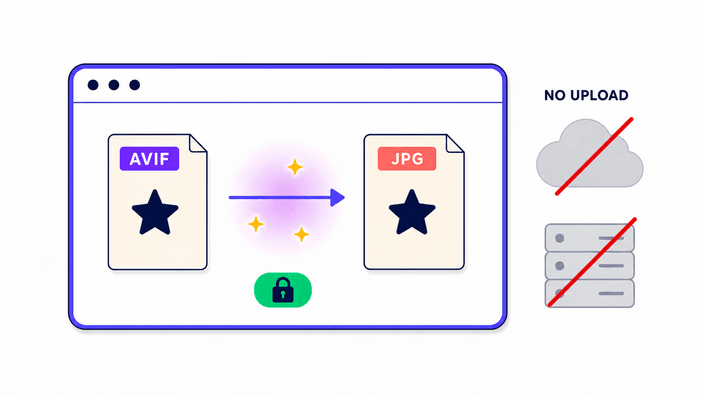
Dra et AVIF til opplastingsfeltet, eller klikk for å velge et fra enheten din. Konverteringen starter idet filen lander, uten Konverter-knapp. Ett enkelt AVIF leses av nettleserens innebygde dekoder og skrives tilbake som JPEG på selve siden, uten noe å laste opp. Slipp flere samtidig, og de går i stedet til serveren vår, som konverterer dem sammen og leverer tilbake én nedlasting, med filene slettet innen rundt 2 timer. Når JPG-en er klar, viser en datalinje inn- og utstørrelsene, og Last ned-knappen legger den på enheten din. For foto under 4 megapiksler tar en enkelt runde som regel under et sekund, siden AVIF-inndata tar den raske innebygde leseveien.

Last opp bildet ditt
Hva skjer med de gjennomsiktige områdene

Hva skjer med de gjennomsiktige områdene

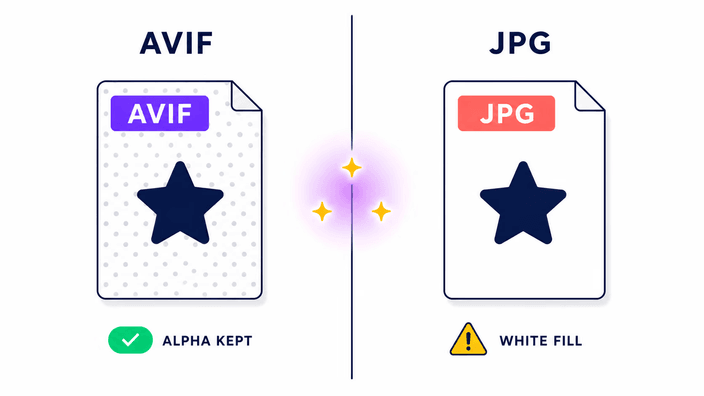
AVIF bærer en full alfakanal, så pikslene kan være helt gjennomsiktige eller delvis synlige. JPEG støtter ingen gjennomsiktighet i det hele tatt. Hver gjennomsiktige eller delvis gjennomsiktige piksel i AVIF-en må byttes ut med en heldekkende farge før JPEG-en skrives, og konverteringen fyller de pikslene med hvitt, heks FFFFFF. Trenger du en annen bakgrunnsfarge, for eksempel mørk grå bak en logo på en mørk side, åpner du AVIF-en i et bilderedigeringsprogram, legger et farget bakgrunnslag under bildet, slår sammen lagene og konverterer så den sammenslåtte filen her. Trenger du at selve gjennomsiktigheten overlever, konverterer du til WebP eller PNG i stedet for JPG. Den hvite fyllingen er en egenskap ved JPEG-formatet, ikke en innstilling dette verktøyet valgte å skjule for deg.

Last opp bildet ditt
Hvorfor AVIF ennå ikke virker overalt

Hvorfor AVIF ennå ikke virker overalt

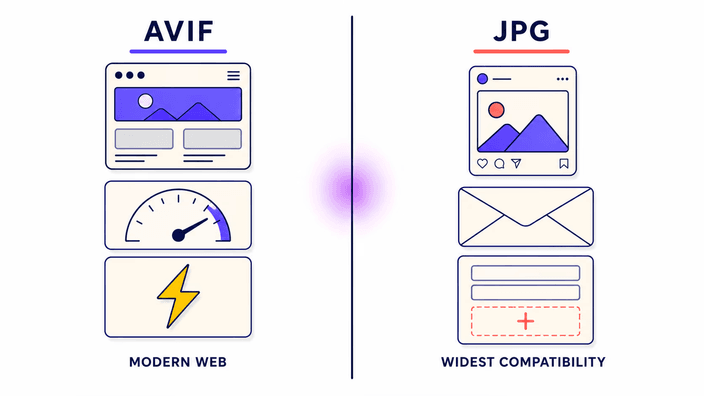
AVIF er et nyere format. Instagram og resten av Meta-plattformene har ujevn opplastingsstøtte, der enkelte arbeidsflyter tar det imot mens andre stilltiende avviser det eller pakker det dårlig på nytt. Windows 10 og 11 trenger AVIF Image Extension fra Microsoft Store for å vise AVIF-filer i Filutforsker og Bilder, og uten det dukker filen opp som et tomt ikon. Eldre Photoshop-versjoner, før 2021, kan ikke åpne AVIF i det hele tatt. De fleste bildebyråer, trykkeritjenester og netthandelsystemer sjekker opplastinger mot en MIME-liste som er eldre enn AVIF. E-postklienter varierer også, der Apple Mail viser det mens Outlook på Windows ikke gjør det. Å konvertere til JPG fjerner hver eneste av disse hindringene i ett steg, og derfor er det vanligvis kompatibilitet, ikke kvalitet, som er den egentlige grunnen til å gjøre denne konverteringen.

Last opp bildet ditt
Hvorfor JPG-en som regel er større enn AVIF-en

Hvorfor JPG-en som regel er større enn AVIF-en

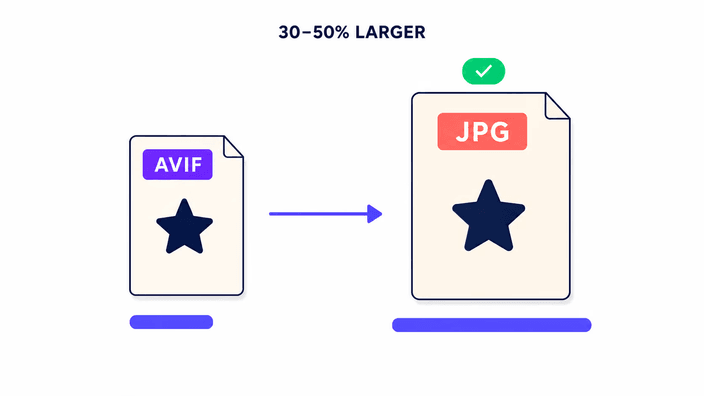
AVIF pakker fotografier tettere enn JPEG. Å konvertere fra AVIF til JPG betyr å gå fra et mer effektivt format til et mindre effektivt, så resultatet blir typisk større enn det som gikk inn. I testene våre ligger AVIF-filer laget fra JPEG-kilder 40 til 86 prosent lettere enn den opprinnelige JPEG-en, og å konvertere tilbake blåser filen opp mot den opprinnelige JPEG-størrelsen. Dette er forventet oppførsel. Størrelsesøkningen er prisen for kompatibilitet, ikke et tegn på et problem med verktøyet. JPEG-skriveren kjører på en nær tapsfri kvalitet, så veksten kommer av at formatet er mindre effektivt, ikke av at bildet pakkes på nytt med lavere kvalitet. Du betaler byte for rekkevidde, og det er en grei byttehandel.

Last opp bildet ditt
Hvor filen din behandles

Hvor filen din behandles

Ett enkelt AVIF konverteres helt i nettleseren din. Den innebygde dekoderen leser filen, siden koder den om til JPEG, og resultatet tilbys som nedlasting, uten at noe krysser nettet. Åpne utviklerverktøyene, gå til Nettverk-fanen og konverter ett foto, så ser du ingen utgående bildeforespørsler. Å konvertere flere samtidig er annerledes: de filene går til serveren vår, som konverterer dem sammen og leverer tilbake én nedlasting, og de slettes innen rundt 2 timer, med et rydd-nå-valg på resultatskjermen. Så én fil blir liggende på enheten din, og en bunke bruker serveren vår en kort stund. Uansett brukes fotoet bare til å lage din JPG, og ingenting tas vare på når jobben er ferdig.

Last opp bildet ditt
Håndterer dette verktøyet animert AVIF?

Håndterer dette verktøyet animert AVIF?

Konvertereren beholder bare den første rammen av en animert AVIF. Hver senere animasjonsramme blir forkastet, og resultatet er en stillestående JPEG av den åpningsrammen. JPEG har selv ingen animasjonsstøtte å falle tilbake på. Animerte AVIF-sekvenser er som regel korte sløyfer som brukes i stedet for GIF for bedre kvalitet og mindre filer på nett. Trenger du å trekke ut flere rammer fra en animert AVIF, er et eget video- eller animasjonsverktøy det rette valget. Denne konvertereren tar for seg konvertering av enkeltbilder, og for et vanlig stillbilde gjelder ingenting av dette, og konverteringen oppfører seg akkurat slik du venter.

Slik fungerer det

  1. Slipp eller velg ditt AVIF

    Klikk på opplastingsfeltet eller dra et AVIF dit. Konverteringen starter idet filen lander, uten Konverter-knapp. En enkelt fil håndteres i nettleseren, mens flere samtidig går til serveren vår.

  2. La konverteringen gå

    For ett enkelt AVIF kjører nettleserens innebygde dekoder og JPEG-skriver på enheten din, og et foto under 4 megapiksler er som regel ferdig på under et sekund. Å konvertere flere samtidig kjører på serveren vår og leverer tilbake én nedlasting.

  3. Les av utstørrelsene

    En statuslinje viser AVIF-inndatastørrelsen og JPG-utstørrelsen side om side. Vent at JPG-en blir større, siden AVIF pakker tettere enn JPEG.

  4. Last ned JPG-en

    Klikk Last ned for å lagre resultatet. Filen beholder det opprinnelige navnet og bytter til .jpg-endelsen for deg, så ingenting trenger å endres navn.

Relaterte verktøy

Gjør konverteringen i motsatt retning eller utforsk andre formater.

Vanlige spørsmål

Hvorfor konvertere AVIF til JPG?

AVIF har ikke universell støtte. Opplasting til Instagram er ujevnt, Windows uten AVIF-tillegget kan ikke vise filen i Filutforsker, og eldre Photoshop-versjoner og de fleste trykkeritjenester avviser den. JPG virker på hver enhet, hvert operativsystem, hver sosial plattform og hvert redigeringsprogram. Å konvertere bytter AVIF-ens slankere filstørrelse mot garantert kompatibilitet der du faktisk trenger å åpne eller dele bildet, og det er som regel hele grunnen til konverteringen.

Hva skjer med gjennomsiktige områder når jeg konverterer til JPG?

AVIF bærer en full alfakanal, så piksler kan være gjennomsiktige eller delvis gjennomsiktige. JPEG kan ikke lagre gjennomsiktighet i det hele tatt. Konverteringen fyller hver gjennomsiktige piksel med hvitt. Trenger du en bestemt bakgrunnsfarge, maler du den inn på AVIF-en i et redigeringsprogram før du konverterer. Trenger du å beholde selve gjennomsiktigheten, konverterer du til WebP eller PNG i stedet. Ethvert verktøy som påstår at det bevarer gjennomsiktighet ved konvertering til JPG, tar feil, siden selve formatet gjør det umulig.

Hva skjer med filene mine? Lastes de opp noe sted?

Det kommer an på hvor mange du konverterer. Ett enkelt AVIF håndteres helt på enheten din, i nettleserens egen bildemotor, uten at noe lastes opp. Åpne utviklerverktøyene og følg med på Nettverk-fanen under en enkelt konvertering, så ser du ingen utgående bildeforespørsler. Å konvertere flere samtidig sender dem til serveren vår, som konverterer dem sammen og leverer tilbake én nedlasting, og de filene slettes innen rundt 2 timer, med en rydd-nå-knapp på resultatskjermen. Vi beholder ingenting når jobben er ferdig.

Hva er AVIF-bildeformatet?

AVIF, AVIF-kodeken Image File Format, er et moderne stillbildeformat avledet fra AVIF-kodeken-videokodeken. Det treffer mye mindre filer enn JPEG og WebP ved samme visuelle kvalitet, typisk 40 til 86 prosent lettere enn JPEG. Det ble bygget som et åpent, royaltyfritt alternativ til HEIF. Nettleserstøtten nådde 94 prosent globalt i 2026, men mange skrivebordsprogrammer, opplastingsskjemaer og sosiale plattformer godtar det fortsatt ikke, og derfor er konvertering til JPG for kompatibilitet en så vanlig oppgave.

Er denne konvertereren gratis?

Ja. Konvertering er tilgjengelig uten kostnad. Det finnes ingen betalt nivå for dette verktøyet. Den eneste praktiske begrensningen er enhetens minne, som kan være et problem for svært store filer. En enkelt fil konverteres i nettleseren. Flere filer på en gang behandles på serveren vår og resultatene slettes etter ca. 2 timer.

Kan jeg konvertere flere AVIF-filer til JPG samtidig?

Ja. Slipp flere AVIF-filer, så konverteres de sammen på serveren vår og leveres tilbake som én nedlasting. Filene du sender, forsvinner innen rundt 2 timer, og du kan rydde dem bort tidligere fra resultatskjermen. En enkelt fil håndteres i stedet rett i nettleseren, uten at noe lastes opp. Lesing av AVIF er rask, så selv en stor bunke blir fort ferdig.

Detaljene

Notater fra teamet om håndverket, formater og de små valgene bak et godt resultat.

Hvorfor AVIF-inndata er rask, men AVIF-utdata treg
En av de vanligste misforståelsene om AVIF er at det alltid er tregt. Å lese AVIF er raskt. Nettleserens lokale AVIF-leser, til stede i Chrome siden versjon 85, Firefox siden 93 og Safari siden 16.4, kjører i kompilert lokal kode uten JavaScript-overhead. For en AVIF på 1024 ganger 768 tar lokal lesing titalls millisekunder. Å lagre AVIF er en helt annen jobb. AVIF-kodeken-kodekens kompresjon prøver mange prediksjonsmoduser per blokk og kjører dyre rate-distortion-runder. Når denne siden lagrer AVIF, på JPG til AVIF-siden, bruker den et tungt programvarebibliotek til selve lagringen. Når den leser inn AVIF, på denne siden, bruker den den raske lokale leseren, uten noe å laste ned, uten oppvarming og uten en oppstart på flere hundre millisekunder. Det er nettopp derfor konvertering fra AVIF til JPG føles rask selv om JPG til AVIF tar flere sekunder.
Gjennomsiktighetsproblemet i detalj: alfa, sammensetting og hvit fylling
AVIF-ens alfakanal lagrer ugjennomsiktighet per piksel fra 0, helt gjennomsiktig, til 255, helt ugjennomsiktig. Når nettleseren tegner AVIF-en på en tegneflate og så lagrer den flaten som JPEG, må sammensettingssteget avgjøre den endelige fargen på hver piksel. Flaten begynner som gjennomsiktig svart, R 0 G 0 B 0 A 0, som standard. JPEG-utdataveien fyller så flatens bakgrunn med hvitt før lagring, fordi JPEG ikke har noen alfakanal og må lage et ugjennomsiktig resultat. Slik blir hvert gjennomsiktig område i AVIF-en din hvitt i JPG-en. Delvis gjennomsiktige piksler settes sammen oppå hvitt, så en piksel på 50 prosent ugjennomsiktighet over hvitt lander halvveis mellom sin egen farge og hvitt. Det finnes ingen innstilling for å endre denne fyllingen uten å tegne sammensettingen selv på en flate med en egen bakgrunn, og det er en jobb for et redigeringsprogram, ikke en konverterer.
Kvalitet målt: hva 43,66 dB PSNR betyr i praksis
PSNR, Peak Signal-to-Noise Ratio, måles i desibel og viser hvor nært et lagret bilde ligner kilden sin. Høyere er bedre. I vår ende-til-ende-testkjøring produserte JPEG-skriveren som brukes her 43,66 dB PSNR på et standard fotografisk testbilde på 1024 ganger 768 ved standard kvalitet. Til sammenligning beskrives 36 dB vanligvis som terskelen der forskjeller blir tydelig synlige for de fleste under normale forhold, og 40 dB regnes generelt som perseptuelt transparent for fotografisk innhold. Ved 43,66 dB er resultatet visuelt likt kilden for bilder vist på skjerm i typiske størrelser. For grafikk med skarpe kanter, fin tekst eller områder med ekstrem kontrast kan svake JPEG-artefakter vise seg, siden JPEG-ens blokkbaserte DCT-kompresjon behandler de områdene annerledes enn jevne fotografiske overganger.
AVIF-kompatibilitet: hvor det virker og hvor det fortsatt svikter
Per midten av 2026 leses AVIF i alle store nettlesere, men kompatibiliteten med programvare utenfor nettleseren er fortsatt ujevn. På Windows legger AVIF Image Extension fra Microsoft Store til støtte i Bilder og Filutforsker på Windows 10 og 11, og uten det dukker AVIF-filer opp som tomme ikoner. Adobe la til AVIF-støtte i Lightroom 13.3 i 2024 og Photoshop 23.2 i 2022, så tidligere versjoner kan ikke åpne det. Affinity Photo 2.3 fra 2023 støtter AVIF-import og -eksport. Paint.net trenger det gratis AVIF-tillegget. På macOS har Forhåndsvisning lest AVIF siden Monterey. På telefoner støtter systemets bildeviser AVIF på iOS 16 og Android 12 og nyere. Hullene er reelle og samlet i bedriftsverktøy, opplastingsskjemaer og trykkeriarbeidsflyter, som er nettopp situasjonene der konvertering til JPG er det praktiske svaret.
AVIF mot HEIF: forskjellen og hvorfor den betyr noe
Både AVIF og HEIF, High Efficiency Image File Format, lagrer bilder med moderne videokodek-kompresjon. HEIF bruker typisk sin egen kompresjonsmotor, mens AVIF bruker et annet system uten royalties. Den viktige forskjellen for nettbruk er lisensiering. HEIF-systemet bærer royalties per enhet som nettleserprodusenter er motvillige til å betale, det er grunnen til at Safari støtter HEIF men ikke Chrome. AVIF-systemet ble bygget av et industrielt konsortium som inkluderer Google, Mozilla og Apple, noe som gjør at AVIF har bredere nettleserstøtte enn HEIF til tross for at HEIF er det eldre formatet. iPhone fotograferer som HEIF siden iPhone 7, og disse filene bærer utvidelsen .heic. Å konvertere HEIC til JPG er en annen verktøykategori enn AVIF til JPG. Denne konverteren håndterer bare AVIF-inndata, så hvis du har en .heic-fil fra en iPhone, trenger du HEIC-til-JPG-konverteren i stedet.
Når du bør beholde AVIF og når du bør konvertere til JPG
En nyttig regel: behold AVIF når du styrer begge ender av arbeidsflyten, og konverter til JPG når filen må gjennom et system du ikke styrer. Leverer du bilder på en side du har bygget, med et CDN som støtter formatforhandling, er AVIF det beste valget, lettere, visuelt likt og dekker nå 94 prosent av nettlesertrafikken. Skal bildet inn i et e-postnyhetsbrev, en sosial opplasting, et skjema, en kundelevert trykkemal, en delt Dropbox-mappe andre åpner på eldre programvare, eller et hvilket som helst eldre CMS som sjekker MIME-typer, er JPG det tryggere valget. Det praktiske mønsteret for de fleste nettprosjekter er å lagre AVIF-originaler og lage JPG-eksporter ved behov for enhver situasjon som trenger universell kompatibilitet.